يُعتبر مخطط التداول أحد أقوى أدواتك على Bybit. معرفة كيفية التنقل واستخدام ميزاته يمكن أن يساعدك في بناء استراتيجيات تداول أقوى عبر جميع المنتجات المتوفرة ومراقبة تطور السوق.
يمكنك العثور أدناه على تفصيل كامل لما هو متوفر وكيفية الوصول إليه.
ميزاته مخطط التداول الفوري
العقود الآجلة & العقود الدائمة TradFi ميزات مخطط التداول
ميزات مخطط تداول CFD
مخطط التداول الفوري الميزات
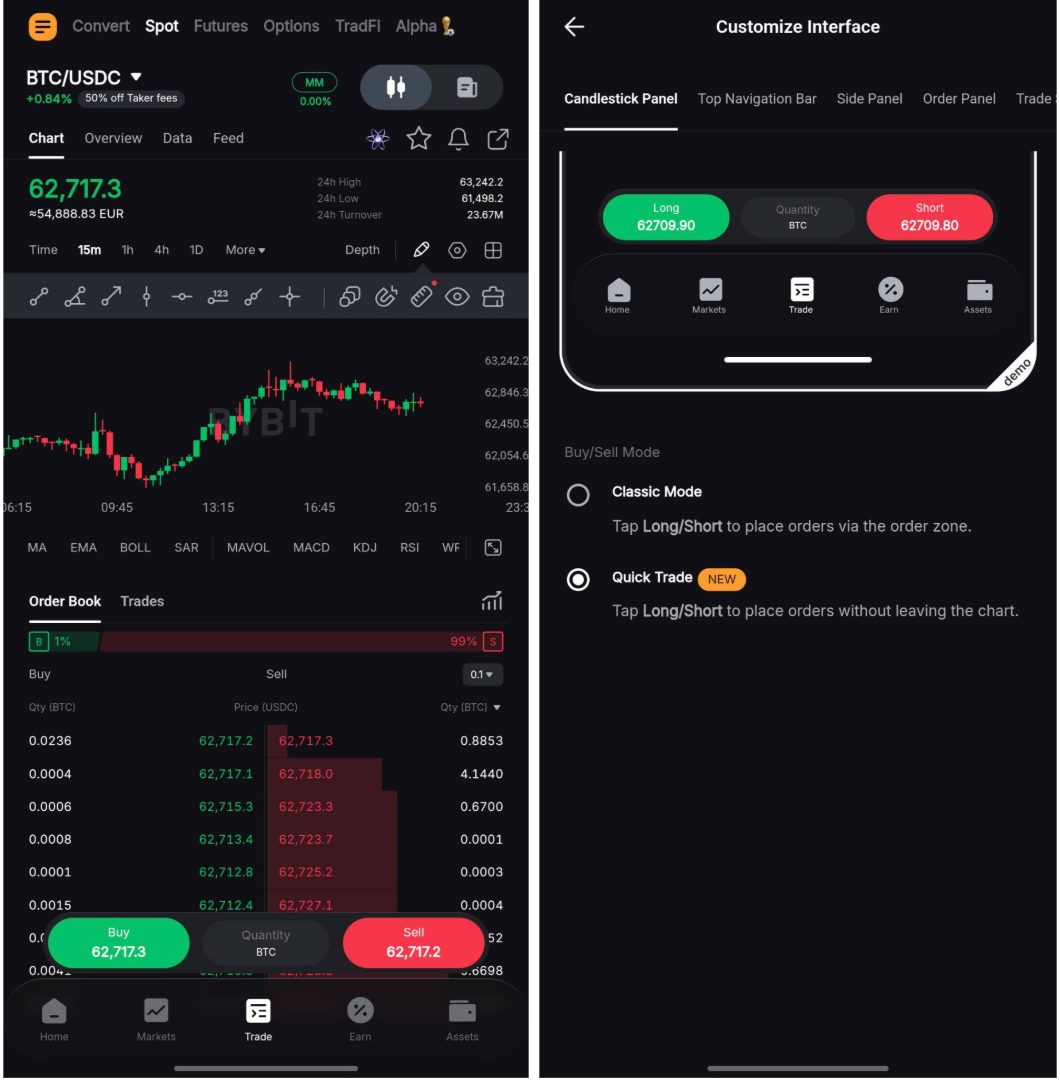
يرجى الرجوع إلى لقطة الشاشة أدناه لمعرفة المزيد عن موقع كل عنصر في مخطط التداول الفوري الخاص بك.
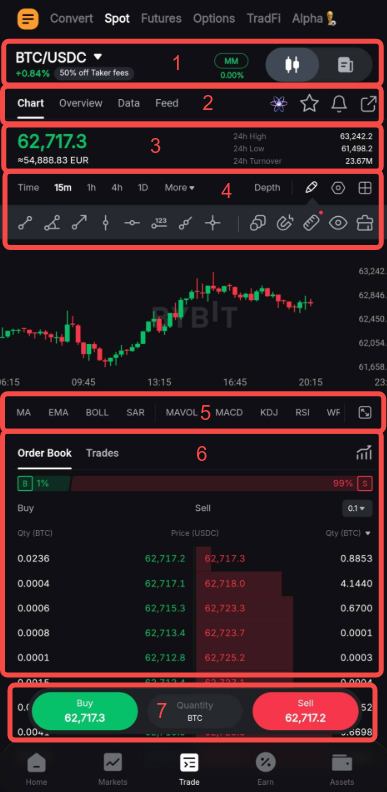
1. واجهة التداول
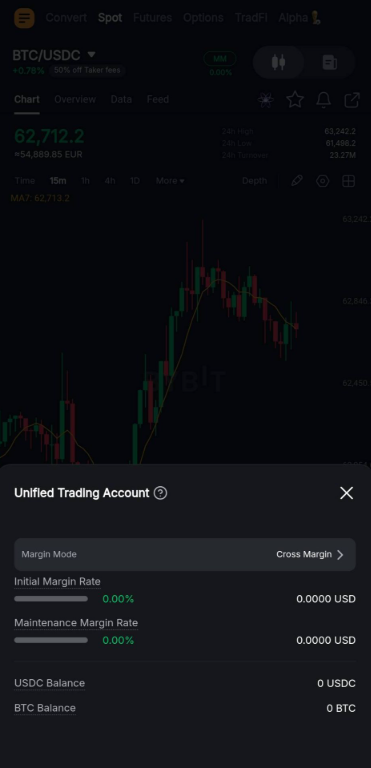
التنقل بسهولة بين مختلف منتجات التداول من خلال النقر على اسم زوج التداول للوصول إلى قائمة زوج التداول وتبديل سهل بين صفحة المخطط وصفحة الطلب من خلال استخدام الزر في الجانب الأيمن. معدل هامش الصيانة بينهما يساعدك في التحقق بسهولة من أداء حسابك الحالي والنقر على المعلومات يفتح نافذة صغيرة بالرّصيد والتفاصيل ذات الصلة لهامش الحساب.
.2 بيانات مفصلة لزوج التداول والوصول السهل إلى الميزات الرئيسية
احصل على معلومات محددة عن زوج التداول في الألسنة التالية:
- مخطط: هذا التبويب يظهر افتراضيًا ويعرض مخطط التداول.
- نظرة عامة: اعرف المزيد عن العملة وتاريخها في علامات التبويب الفرعية المختلفة. انطلق إلى علامة التبويب الفرعية الشبكة للوصول المباشر إلى معلومات حالة الإيداع والسحب لكلتا العملتين.
- البيانات: اطلع على البيانات التاريخية للتداول لزوج التداول، بما في ذلك حجم التداول وتدفق الأموال والاتجاهات.
- التغذية: قم بالوصول إلى جميع الأخبار الأخيرة عن زوج التداول هذا ومعلومات التشفير الأخرى عبر هذه علامة التبويب.
على الجانب الأيمن، تجد أيقونات إضافية للوصول السهل:
- أيقونة TradeGPT: اضغط على هذه الأيقونة لفتح مساعد التداول الشخصي AI الخاص بك.
- أيقونة المفضلات: اضغط على أيقونة النجمة لإضافة زوج التداول الحالي إلى قائمة المفضلات الخاصة بك.
- أيقونة تنبيه الإستراتيجية: يمكنك إنشاء تنبيه للإستراتيجية لهذا زوج التداول عن طريق الضغط على أيقونة الجرس. للحصول على المزيد من التفاصيل حول كيفية إعداد تنبيهات أسعار مختلفة وعناصر واجهة المستخدم المخصصة، يرجى متابعة هذه الأدلة:
- كيفية إدارة إعدادات التداول الخاصة بك
- كيفية إضافة عناصر واجهة المستخدم من Bybit إلى شاشتك الرئيسية
- أيقونة المشاركة: بمجرد النقر فوق رمز المشاركة، سيأخذ النظام لقطة شاشة لعرض الرسم البياني الحالي الذي يمكنك مشاركته كملصق مع أصدقائك عبر وسائل مختلفة.
3. معلومات عامة عن زوج التداول
يمكنك العثور على آخر سعر تداول لزوج التداول الفوري وكذلك البيانات على مدار الـ 24 ساعة الماضية في هذا القسم.
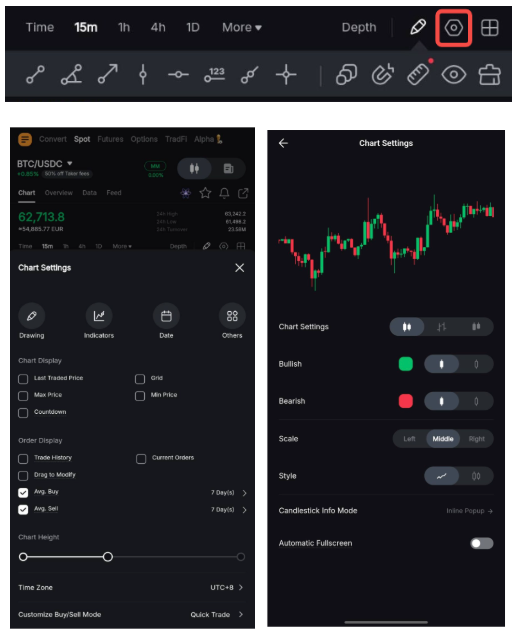
4. عوامل عرض الرسم البياني
أضف وادِر قائمة واسعة من المؤشرات الفنية على الرسم البياني.




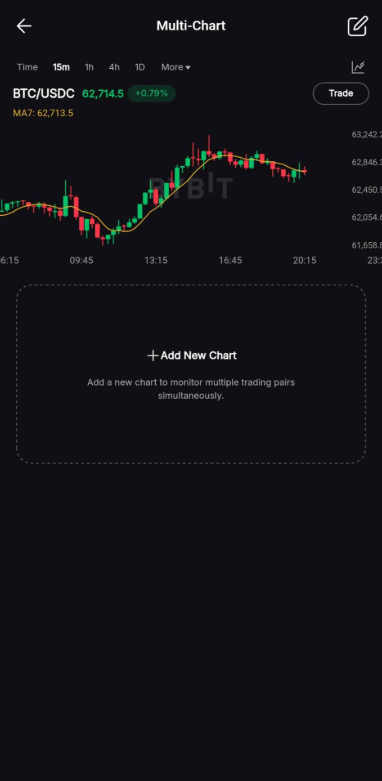
5. مؤشرات المخطط
قم بالتمرير من اليسار إلى اليمين لرؤية قائمة المؤشرات المتوفرة للعرض على مخططك واضغط على المؤشر الذي تريد عرضه/إخفاءه في المخطط. بمجرد ظهوره، سيتم إدراجه أيضًا في الزاوية اليمنى العليا حيث يمكنك إدارة عرضه وتحديث إعداداته.
في الجانب الأيمن، استخدم أيقونة توسعة المخطط لعرض المخطط بملء الشاشة في وضع العرض الأفقي. اضغط على أيقونة توسيع الرسم البياني مرة أخرى لتقليل عرض الرسم البياني إلى حجمه الأصلي.
6. سجل الطلبات
يرجى الرجوع إلى هذا المقال للحصول على المزيد من التفاصيل عن سجل الطلبات وكيفية فهم معلومات التداول الخاصة به. بجانب علامة تبويب سجل الطلبات، ستقوم علامة التبويب التداول بعرض قائمة بأحدث عمليات التداول التي تم تنفيذها في زوج التداول هذا. يمكنك أيضًا النقر على أيقونة تحليل التداول على الجانب الأيمن لسهولة التحقق من بيانات حسابك الشخصي ومقاييس الأداء في التداول الفوري.
7. لوحة الأوامر المخصصة
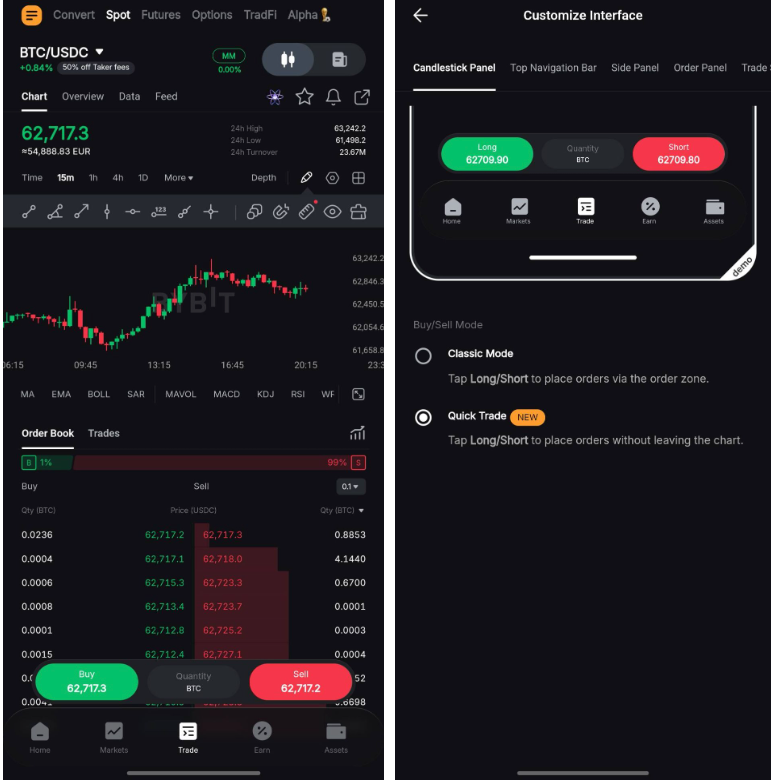
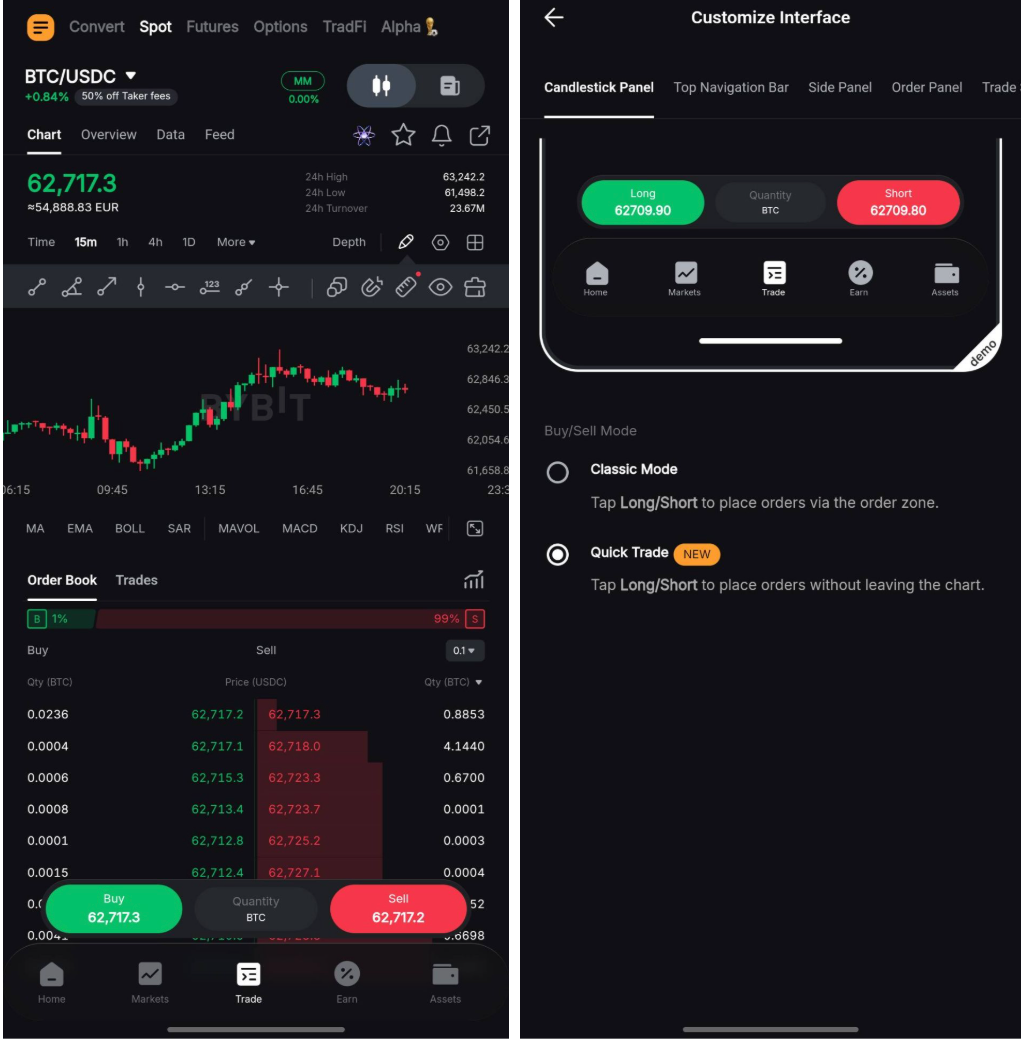
هناك واجهتان ممكنتان لهذه اللوحة:
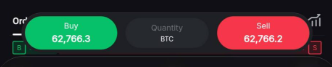

لتخصيص الواجهة، افتح إعدادات المخطط → تخصيص وضع الشراء/البيع واختر الواجهة المفضلة لديك في علامة تبويب لوحة أعمدة الشمع.
العقود الآجلة & العقود الدائمة TradFi ميزات مخطط التداول
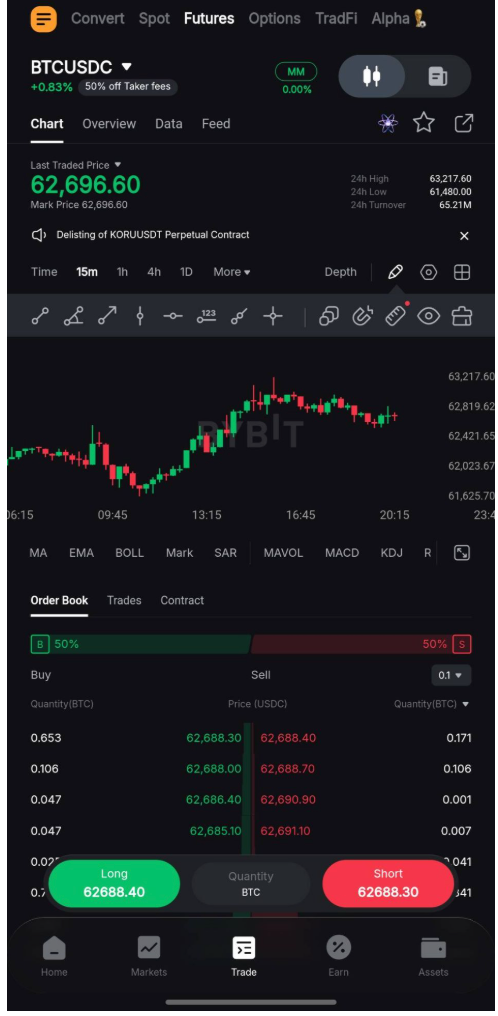
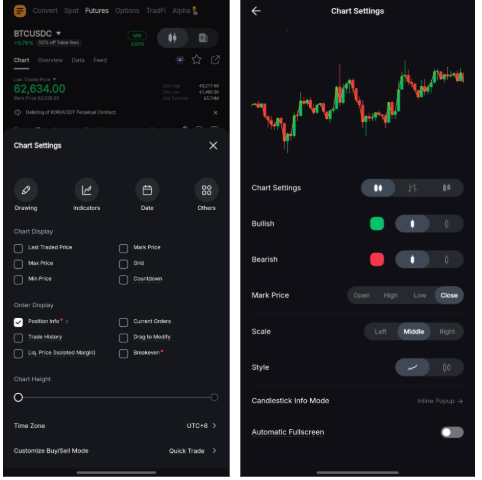
يرجى الرجوع إلى الصورة أدناه لمعرفة المزيد عن موقع كل عنصر في مخططات التداول الخاصة بالعقود الآجلة وTradFi العقود الدائمة.
1. واجهة التداول
حرّك بسهولة بين منتجات التداول المختلفة عن طريق النقر على اسم زوج التداول للوصول إلى قائمة زوج التداول والتبديل بسهولة بين صفحة الرسوم البيانية وصفحة الطلبات باستخدام التبديل على الجانب الأيمن. يساعدك معدل هامش الصيانة في التحقق بسهولة من أداء حسابك الحالي والنقر على المعلومات يفتح نافذة صغيرة تحتوي على تفاصيل الرصيد وهامش الحساب ذات الصلة.
2. بيانات تفصيلية لزوج التداول وسهولة الوصول إلى الميزات الرئيسية
احصل على معلومات محددة عن زوج التداول في الألسنة التالية:
- الرسم البياني: يتم عرض علامة التبويب هذه افتراضيًا وتعرض مخطط التداول.
- نظرة عامة: اعرف المزيد عن العملة وتاريخها في العلامات الفرعية المختلفة.
- بيانات: ألقِ نظرة على بيانات التداول التاريخية لزوج التداول، بما في ذلك حجم التداول وتدفق الأموال والاتجاهات.
- تغذية الأخبار: قم بالوصول إلى جميع الأخبار الأحدث لهذا الزوج التداول ومعلومات التشفير الأخرى عبر هذه العلامة.
على الجانب الأيمن، ستجد أيقونات إضافية للوصول السهل:
- أيقونة TradeGPT: اضغط على هذه الأيقونة لفتح مساعد التداول الذكي الشخصي الخاص بك.
- رمز المفضلات: اضغط على رمز النجمة لإضافة زوج التداول الحالي إلى قائمة المفضلات لديك.
- رمز المشاركة: بمجرد النقر على رمز المشاركة، سيقوم النظام بأخذ لقطة شاشة لعرض الرسم البياني الحالي الذي يمكنك مشاركته كملصق مع أصدقائك بطرق مختلفة.
3. معلومات عامة عن زوج التداول
يمكنك العثور على آخر سعر تداول وسعر السوق لزوج تداول العقود الآجلة بالإضافة إلى البيانات على مدار الـ 24 ساعة الماضية في هذا القسم. اضغط على آخر سعر تداول لعرض مصدر السعر حيث يمكنك اختيار عرض الرسم البياني حسب سعر السوق أو آخر سعر تداول.
4. العوامل الخاصة بعرض المخطط
أضف وأدرج قائمة شاملة من المؤشرات التقنية على المخطط.

5. مؤشرات الرسم البياني
قم بالتمرير من اليسار إلى اليمين لرؤية قائمة المؤشرات المتوفرة لعرضها على الرسم البياني الخاص بك واضغط على المؤشر الذي تريد عرضه/إخفاءه في الرسم البياني. بمجرد أن يصبح مرئيًا، سيتم أيضًا تم إدراجه في الزاوية اليمنى من الأعلى حيث يمكنك إدارة عرضه وتحديث إعداداته.
على الجانب الأيمن، استخدم رمز توسيع الرسم البياني لعرض الرسم البياني في وضع ملء الشاشة في عرض المناظر الطبيعية. اضغط على أيقونة توسيع الرسم البياني مرة أخرى لتقليص عرض الرسم البياني إلى حجمه الأصلي.
6. سجل الطلبات
يرجى الرجوع إلى هذا المقال للمزيد من التفاصيل حول سجل الطلبات وكيفية فهم معلومات التداول الخاصة به. بجانب تبويب سجل الطلبات، سيسرد تبويب التداول جميع عمليات التداول الحديثة التي تم تنفيذها في زوج التداول هذا. يمكنك أيضًا النقر على علامة التبويب الخاصة بالعقد لعرض مواصفات العقد لهذا زوج التداول.
7. لوحة أوامر مخصصة
هناك واجهتان محتملتان لهذه اللوحة:

لتخصيص الواجهة، افتح إعدادات المخطط → تخصيص وضع شراء بيع واختر واجهتك المفضلة في علامة تبويب لوحة أعمدة الشمع.
ميزات مخطط التداول CFD
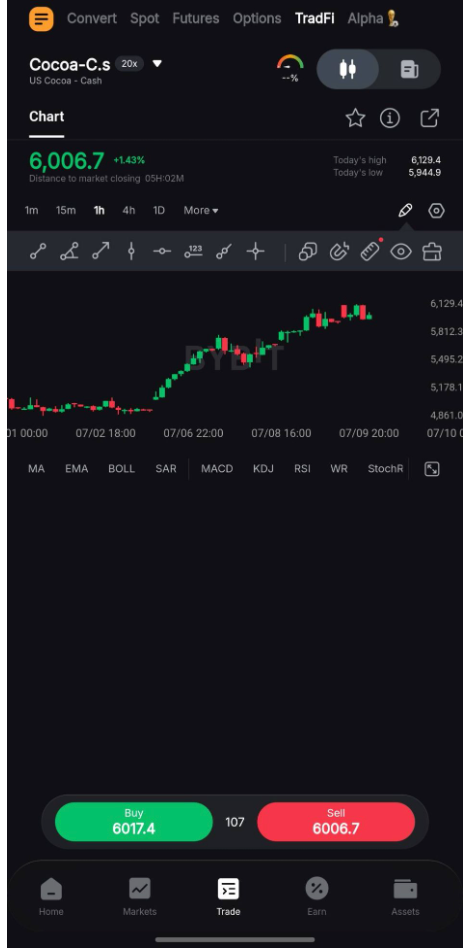
يرجى الرجوع إلى لقطة الشاشة أدناه لمعرفة المزيد عن موقع كل عنصر في مخطط التداول الفوري الخاص بك.
1. واجهة التداول
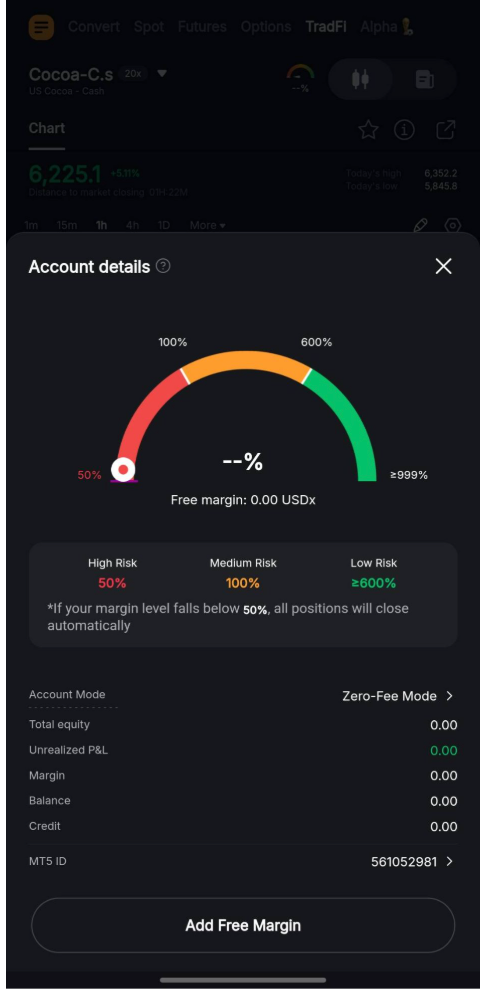
تحرك بسهولة بين منتجات التداول المختلفة بالنقر على اسم زوج التداول للوصول إلى قائمة أزواج التداول والتبديل بسهولة بين صفحة المخطط وصفحة الطلب باستخدام زر التبديل على الجانب الأيمن. رمز مخاطر الحساب في الوسط يساعدك على التحقق بسهولة من حالة المخاطر والضغط على المعلومات يفتح نافذة صغيرة تحتوي على الرصيد المرتبط بحساب MT5 CFD، تفاصيل الهامش ومعلومات معرف MT5.
2. بيانات زوج التداول بالتفصيل والوصول السهل إلى الميزات الرئيسية
تعرض علامة التبويب المخطط مخطط التداول وعلى الجانب الأيمن، يمكنك العثور على أيقونات إضافية للوصول السهل:
- أيقونة المفضلة: اضغط على أيقونة النجمة لإضافة زوج التداول الحالي إلى قائمة المفضلة الخاصة بك.
- أيقونة المعلومات: اعرف المزيد عن تفاصيل العقد، أوقات الفتح والإغلاق بالإضافة إلى متطلبات الهامش في هذا التبويب.
- أيقونة المشاركة: بمجرد النقر على أيقونة المشاركة، سيقوم النظام بأخذ لقطة شاشة لرسمك البياني الحالي الذي يمكنك مشاركته كملصق مع أصدقائك عبر وسائل مختلفة.
3. معلومات عامة عن زوج التداول
يمكنك العثور على آخر سعر تداول لزوج التداول الفوري بالإضافة إلى بيانات على مدار الـ 24 ساعة الماضية في هذا القسم.
4. عوامل عرض المخطط
أضف وأدر قائمة واسعة من المؤشرات الفنية على المخطط.
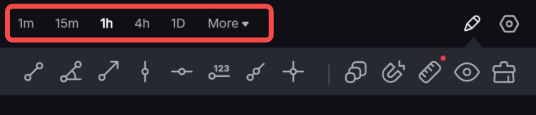
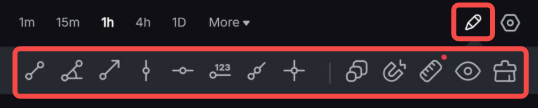

5. مؤشرات الرسم البياني
قم بالتمرير من اليسار إلى اليمين لمشاهدة قائمة المؤشرات المتوفرة لعرضها على الرسم البياني الخاص بك وانقر على المؤشر الذي ترغب في عرضه/إخفائه في الرسم البياني. بمجرد أن يصبح مرئيًا، سيتم أيضًا تم إدراجه في الزاوية اليمنى العلوية حيث يمكنك إدارة عرضه وتحديث إعداداته.
على الجانب الأيمن، استخدم أيقونة توسيع الرسم البياني لعرض الرسم البياني بكامل الشاشة في وضع عرض أفقي. اضغط على أيقونة توسيع الرسم البياني مرة أخرى لتقليل عرض الرسم البياني إلى حجمه الأصلي.
6. لوحة الطلب المخصصة
هناك واجهتان محتملتان لهذه اللوحة:
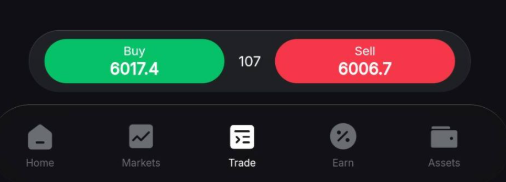
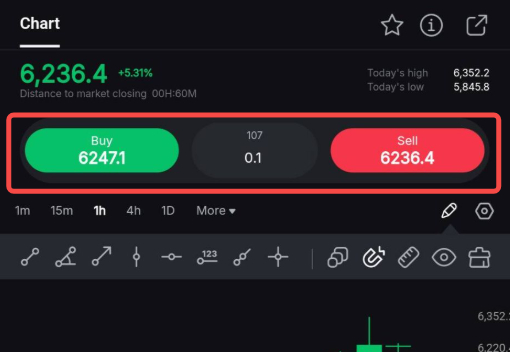
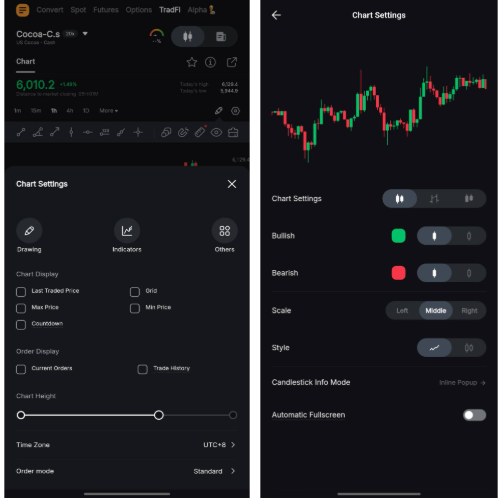
لتخصيص الواجهة، افتح إعدادات المخطط → وضع الطلب واختر الواجهة المفضلة لديك.