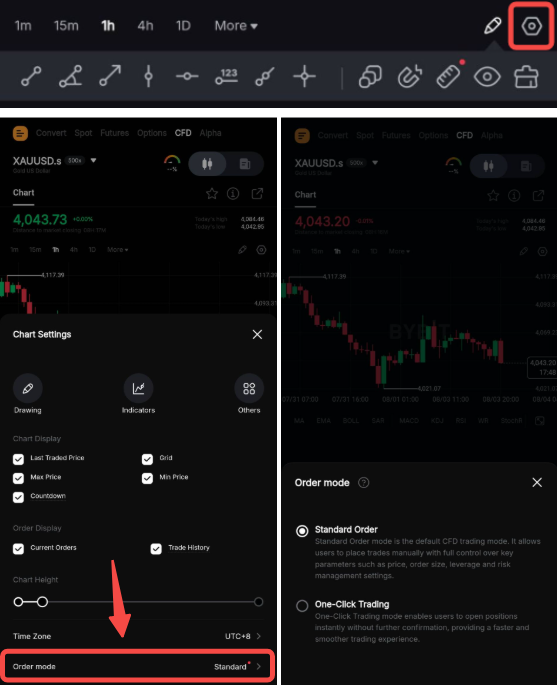
Grafik Perdagangan adalah salah satu alat paling canggih yang tersedia di Bybit. Mengetahui cara menavigasi dan menggunakan fitur-fiturnya dapat membantu Anda membangun strategi perdagangan yang lebih kuat untuk seluruh produk yang tersedia serta memantau perkembangan pasar.
Anda dapat menemukan penjelasan lengkap di bawah ini tentang apa yang tersedia dan cara mengaksesnya.
Fitur Grafik Perdagangan Spot
Fitur Grafik Perdagangan Futures & TradFi Perpetual
Fitur Grafik Perdagangan CFD
Fitur Grafik Perdagangan Spot
Silakan lihat tangkapan layar di bawah ini untuk mengetahui lokasi setiap butiran pada Grafik Perdagangan Spot Anda.
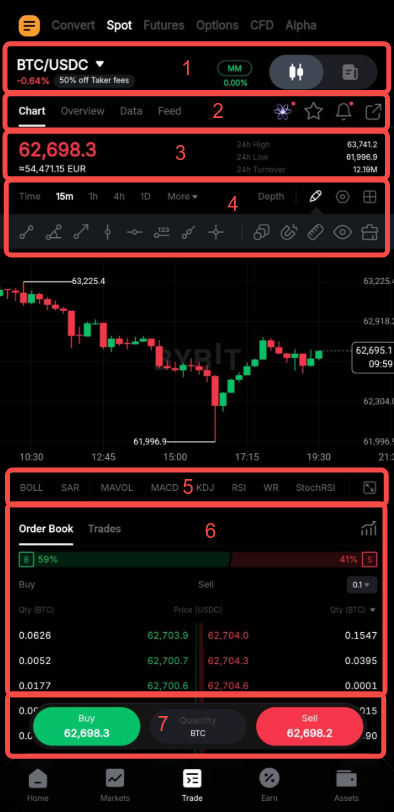
1. Antarmuka Perdagangan
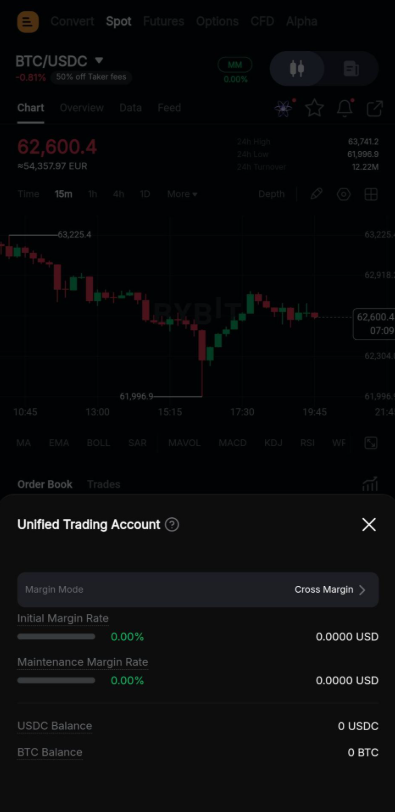
Pindah dengan mudah di antara berbagai produk perdagangan dengan mengetuk nama pasangan perdagangan untuk mengakses menu pasangan perdagangan, lalu beralih dengan mudah antara Halaman Grafik dan Halaman Pesanan menggunakan tombol sakelar di sisi kanan. Nilai Margin Pemeliharaan di tengah membantu Anda memeriksa performa akun Anda saat ini, dan mengetuknya akan membuka jendela kecil berisi saldo akun serta detail margin yang relevan.
2. Data Pasangan Perdagangan Terperinci dan Akses Mudah ke Fitur Utama
Dapatkan informasi pasangan perdagangan spesifik di tab berikut:
- Grafik: Tab ini ditampilkan secara bawaan dan menampilkan grafik perdagangan.
- Ikhtisar: Pelajari selengkapnya tentang koin dan riwayatnya di berbagai subtab. Buka subtab Jaringan untuk mendapatkan akses langsung ke informasi status deposit dan penarikan untuk kedua koin.
- Data: Lihat data perdagangan historis untuk pasangan perdagangan, termasuk volume perdagangan, aliran dana, dan trennya.
- Umpan: Akses semua berita terbaru untuk pasangan perdagangan ini serta informasi kripto lainnya melalui tab ini.
Di sisi kanan, temukan ikon tambahan untuk akses mudah:
- Ikon TradeGPT: Ketuk ikon ini untuk membuka asisten perdagangan AI pribadi Anda.
- Ikon Favorit: Ketuk ikon bintang untuk menambahkan pasangan perdagangan saat ini ke daftar favorit Anda.
- Ikon Peringatan Strategi: Anda dapat membuat peringatan strategi untuk pasangan perdagangan ini dengan mengetuk ikon lonceng. Untuk detail selengkapnya tentang cara mengatur peringatan harga yang berbeda dan widget khusus, silakan ikuti panduan berikut:
- Cara Mengelola Pengaturan Perdagangan Anda
- Cara Menambahkan Widget Bybit di Layar Beranda Anda
- Ikon Bagikan: Setelah mengeklik ikon Bagikan, sistem akan mengambil tangkapan layar dari tampilan grafik Anda saat ini yang dapat Anda bagikan sebagai poster kepada teman-teman Anda melalui berbagai cara.
3. Informasi Umum Pasangan Perdagangan
Anda dapat menemukan harga terakhir diperdagangkan untuk pasangan perdagangan Spot serta data selama 24 jam terakhir di bagian ini.
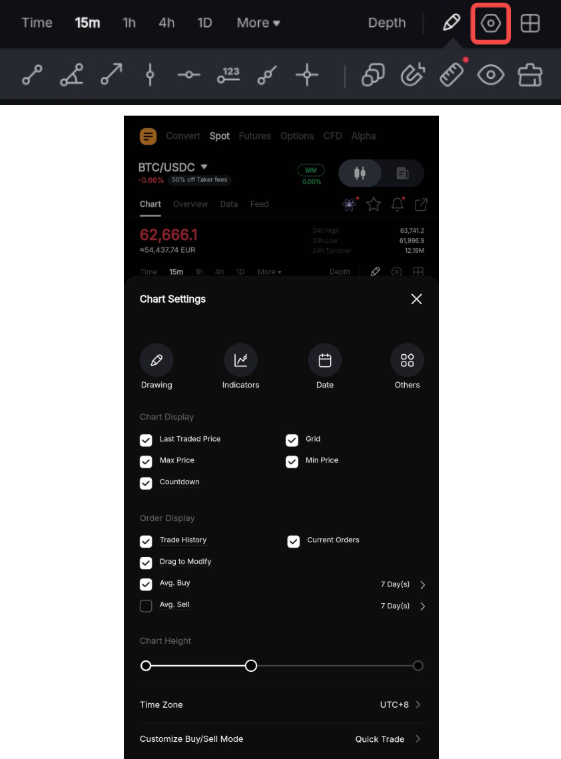
4. Parameter Tampilan Grafik
Tambahkan dan kelola daftar lengkap indikator teknis pada grafik.



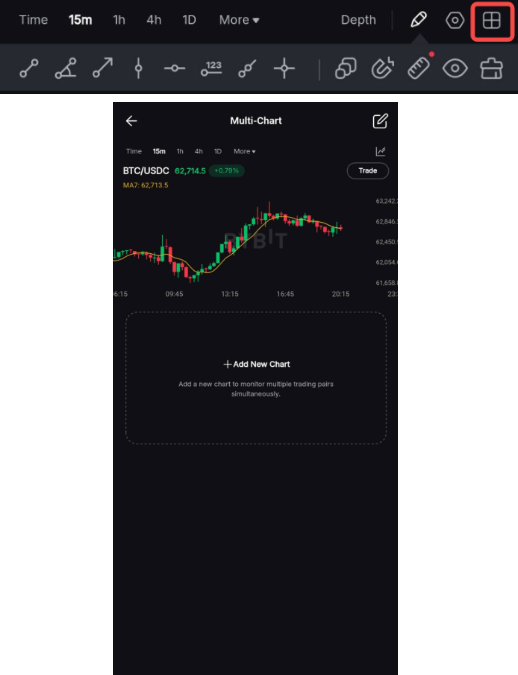
5. Indikator Grafik
Gulir dari kiri ke kanan untuk melihat daftar indikator yang tersedia untuk ditampilkan pada grafik Anda, lalu ketuk indikator yang ingin Anda tampilkan atau sembunyikan pada grafik. Setelah terlihat, indikator tersebut juga akan tercantum di sudut kanan atas tempat Anda dapat mengelola tampilannya dan memperbarui pengaturannya.
Di sisi kanan, gunakan ikon Perluas Grafik untuk menampilkan grafik layar penuh pada tampilan lanskap. Ketuk ikon Perluas Grafik lagi untuk mengurangi tampilan grafik hingga kembali ke ukuran semula.
6. Buku Pesanan
Silakan lihat artikel ini untuk detail lebih lanjut tentang buku pesanan dan cara memahami informasi perdagangan. Di sebelah tab Buku Pesanan, tab Perdagangan akan menampilkan daftar perdagangan terbaru yang dieksekusi pada pasangan perdagangan ini. Anda juga dapat mengetuk ikon Analisis Perdagangan di sisi kanan untuk memeriksa data akun pribadi dan metrik performa Anda dengan mudah di Perdagangan Spot.
7. Panel Pesanan yang Disesuaikan
Ada dua kemungkinan antarmuka untuk panel pesanan ini:
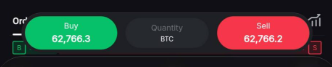

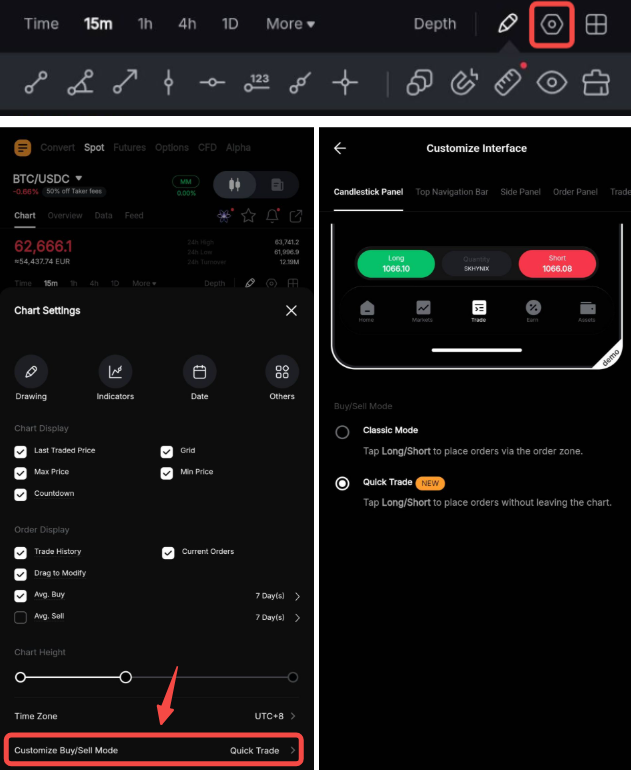
Untuk menyesuaikan antarmuka, buka Pengaturan Grafik → Kustomisasi Mode Beli/Jual, lalu pilih antarmuka yang Anda inginkan pada tab Panel Candlestick.
Fitur Grafik Perdagangan Futures & TradFi Perpetual
Silakan lihat tangkapan layar di bawah ini untuk mengetahui lokasi setiap butiran pada Grafik Perdagangan Futures dan TradFi Perpetual Anda.
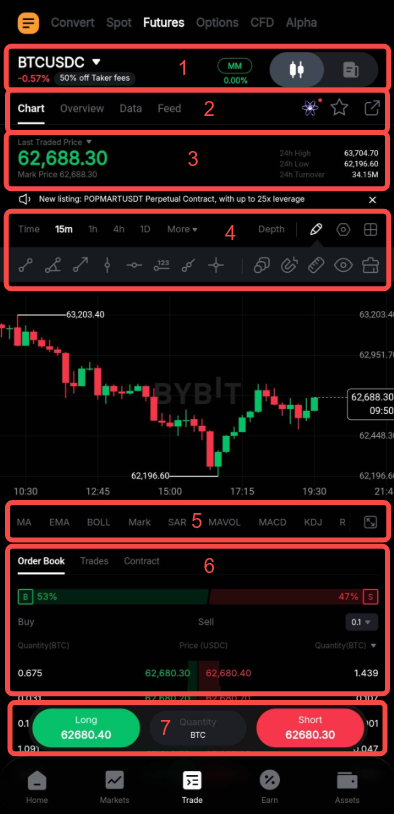
1. Antarmuka Perdagangan
Pindah dengan mudah di antara berbagai produk perdagangan dengan mengetuk nama pasangan perdagangan untuk mengakses menu pasangan perdagangan, lalu beralih dengan mudah antara Halaman Grafik dan Halaman Pesanan menggunakan tombol sakelar di sisi kanan. Nilai Margin Pemeliharaan di tengah membantu Anda memeriksa performa akun Anda saat ini, dan mengetuk informasi tersebut akan membuka jendela kecil berisi saldo akun serta detail margin yang relevan.
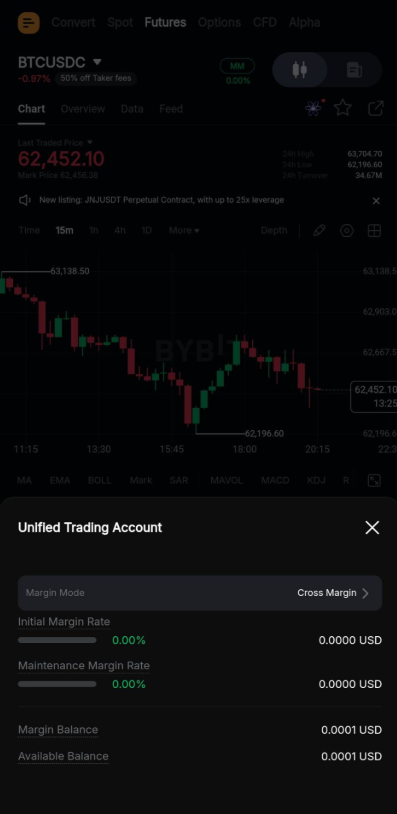
2. Data Pasangan Perdagangan Terperinci dan Akses Mudah ke Fitur Utama
Dapatkan informasi pasangan perdagangan tertentu di tab berikut:
- Grafik: Tab ini ditampilkan secara bawaan dan menampilkan grafik perdagangan.
- Ikhtisar: Pelajari lebih lanjut tentang koin dan riwayatnya pada berbagai sub-tab.
- Data: Lihat data perdagangan historis untuk pasangan perdagangan, termasuk volume perdagangan, aliran dana, dan tren.
- Umpan: Akses semua berita terbaru untuk pasangan perdagangan ini serta informasi kripto lainnya melalui tab ini.
Di sisi kanan, temukan ikon tambahan untuk akses mudah:
- Ikon TradeGPT: Ketuk ikon ini untuk membuka asisten perdagangan AI pribadi Anda.
- Ikon Favorit: Ketuk ikon bintang untuk menambahkan pasangan perdagangan saat ini ke daftar favorit Anda.
- Ikon Bagikan: Setelah Anda mengklik ikon Bagikan, sistem akan mengambil tangkapan layar dari tampilan grafik Anda saat ini yang dapat Anda bagikan sebagai poster kepada teman-teman melalui berbagai cara.
3. Informasi Umum Pasangan Perdagangan
Anda dapat menemukan harga terakhir diperdagangkan dan harga penanda untuk pasangan perdagangan, serta data selama 24 jam terakhir, di bagian ini. Ketuk Harga Terakhir Diperdagangkan untuk menampilkan sumber harga, tempat Anda dapat memilih untuk melihat grafik berdasarkan Harga Penanda atau Harga Terakhir Diperdagangkan.
4. Parameter Tampilan Grafik
Tambahkan dan kelola daftar lengkap indikator teknis pada grafik.
5. Indikator Grafik
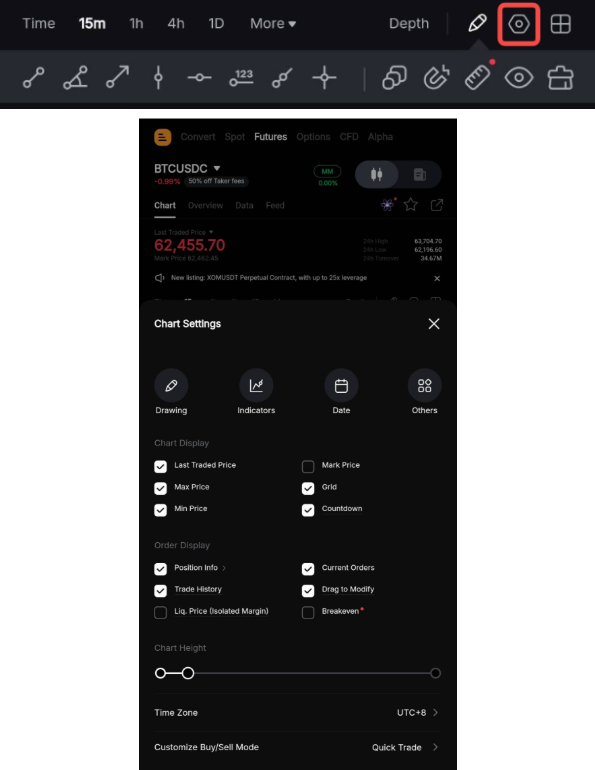
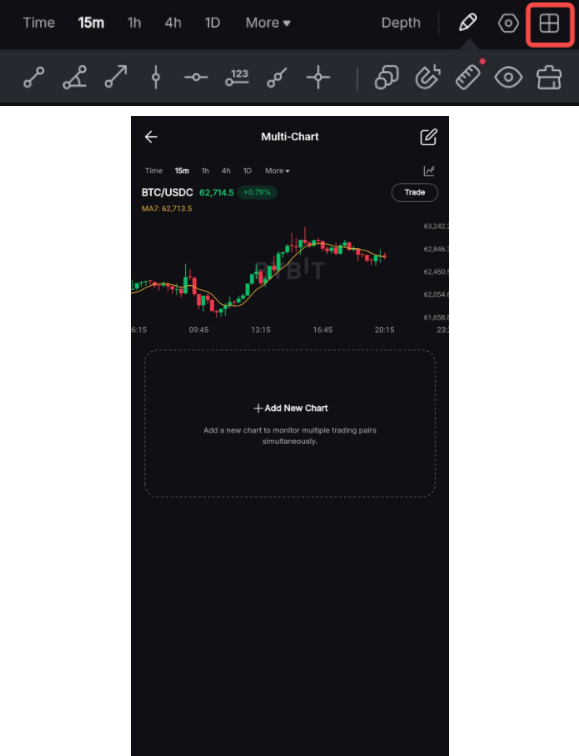
Gulir dari kiri ke kanan untuk melihat daftar indikator yang tersedia untuk ditampilkan pada grafik Anda dan ketuk indikator yang ingin Anda tampilkan/sembunyikan di grafik. Setelah terlihat, indikator tersebut juga akan tercantum di sudut kanan atas tempat Anda dapat mengelola tampilannya dan memperbarui pengaturannya.
Di sisi kanan, gunakan ikon Perluas Grafik untuk menampilkan grafik layar penuh pada tampilan lanskap. Ketuk ikon Perluas Grafik lagi untuk mengurangi tampilan grafik hingga kembali ke ukuran semula.
6. Buku Pesanan
Silakan lihat artikel ini untuk detail lebih lanjut tentang buku pesanan dan cara memahami informasi perdagangan. Di sebelah tab Buku Pesanan, tab Perdagangan akan menampilkan daftar perdagangan terbaru yang dieksekusi pada pasangan perdagangan ini. Anda juga dapat mengetuk tab Kontrak untuk melihat spesifikasi kontrak bagi pasangan perdagangan ini.
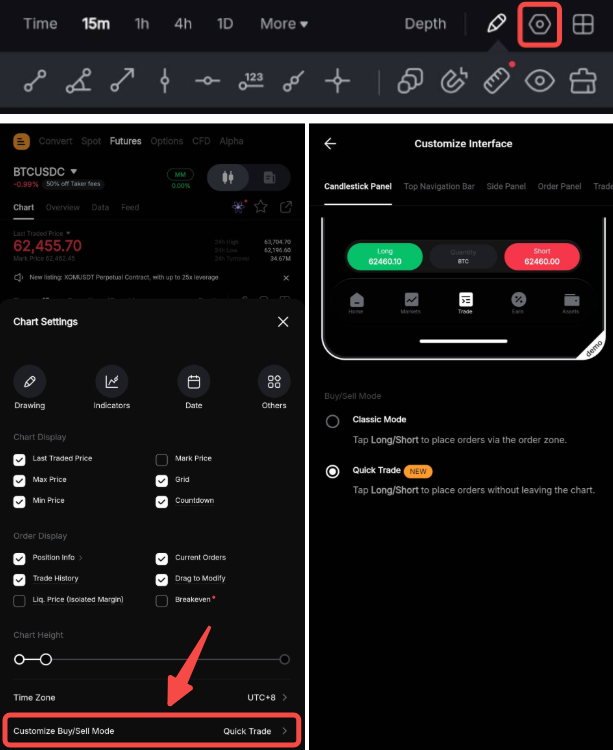
7. Panel Pesanan yang Dikustomisasi
Ada dua kemungkinan antarmuka untuk panel pesanan ini:

Untuk menyesuaikan antarmuka, buka Pengaturan Grafik → Kustomisasi Mode Beli/Jual, lalu pilih antarmuka yang Anda inginkan pada tab Panel Candlestick.
Fitur Grafik Perdagangan CFD
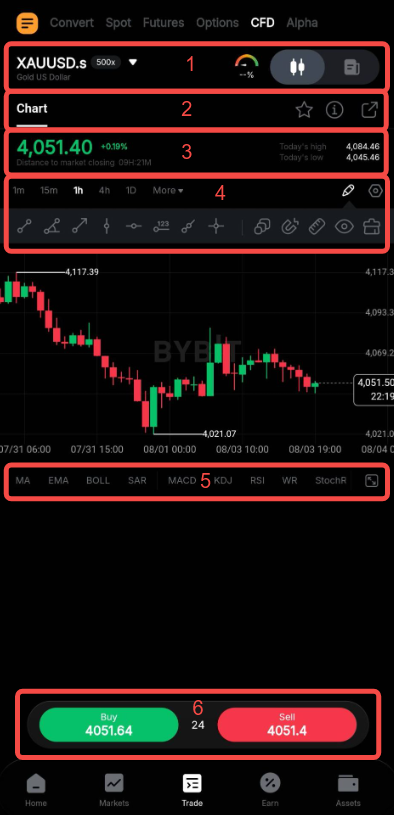
Silakan lihat tangkapan layar di bawah ini untuk mengetahui lokasi setiap fungsi pada Grafik Perdagangan CFD Anda.
1. Antarmuka Perdagangan
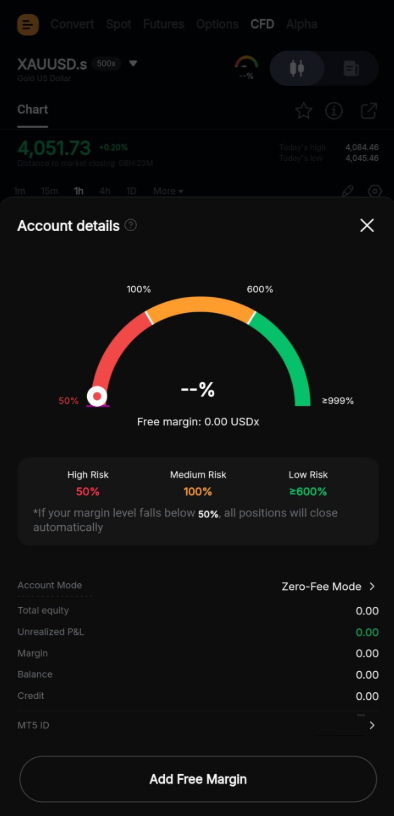
Pindah dengan mudah di antara berbagai produk perdagangan dengan mengetuk nama pasangan perdagangan untuk mengakses menu pasangan perdagangan, lalu beralih dengan mudah antara Halaman Grafik dan Halaman Pesanan menggunakan tombol sakelar di sisi kanan. Ikon Risiko Akun di tengah membantu Anda memeriksa status risiko Anda dengan mudah, dan mengetuknya akan membuka jendela kecil berisi saldo akun MT5 CFD, detail margin, serta informasi MT5 ID yang relevan.
2. Data Pasangan Perdagangan Terperinci dan Akses Mudah ke Fitur Utama
Tab Grafik menampilkan grafik perdagangan, dan di sisi kanan, Anda dapat menemukan ikon tambahan untuk akses mudah:
- Ikon Favorit: Ketuk ikon bintang untuk menambahkan pasangan perdagangan saat ini ke daftar favorit Anda.
- Ikon Info: Pelajari lebih lanjut detail kontrak, waktu pembukaan dan penutupan, serta persyaratan margin di tab ini.
- Ikon Bagikan: Setelah Anda mengklik ikon Bagikan, sistem akan mengambil tangkapan layar dari tampilan grafik Anda saat ini yang dapat Anda bagikan sebagai poster kepada teman-teman melalui berbagai cara.
3. Informasi Umum Pasangan Perdagangan
Anda dapat menemukan harga terakhir diperdagangkan untuk pasangan perdagangan serta data selama 24 jam terakhir di bagian ini.
4. Parameter Tampilan Grafik
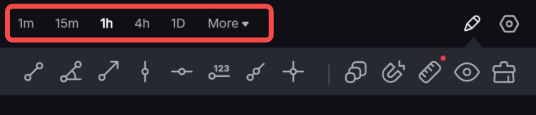
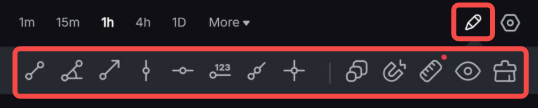
Tambahkan dan kelola daftar lengkap indikator teknis pada grafik.
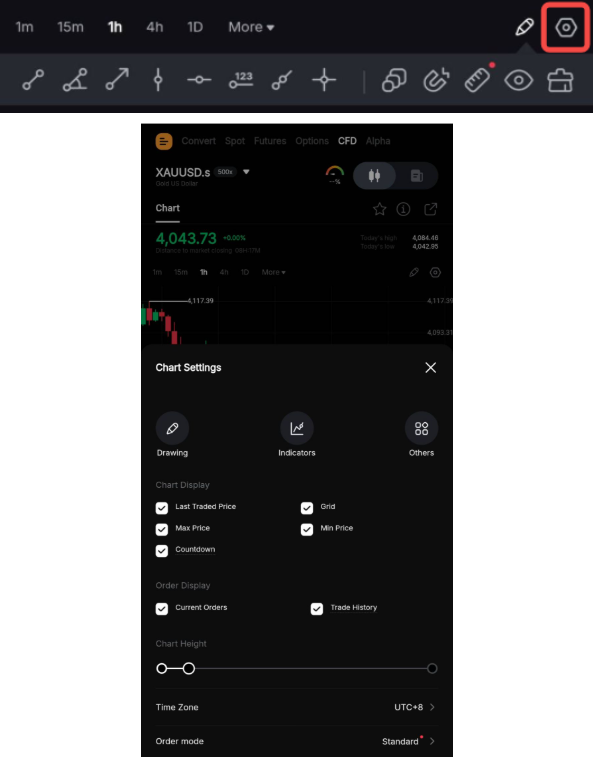
5. Indikator Grafik
Gulir dari kiri ke kanan untuk melihat daftar indikator yang tersedia untuk ditampilkan pada grafik Anda, lalu ketuk indikator yang ingin Anda tampilkan atau sembunyikan pada grafik. Setelah terlihat, indikator tersebut juga akan tercantum di sudut kanan atas tempat Anda dapat mengelola tampilannya dan memperbarui pengaturannya.
Di sisi kanan, gunakan ikon Perluas Grafik untuk menampilkan grafik layar penuh pada tampilan lanskap. Ketuk ikon Perluas Grafik lagi untuk mengurangi tampilan grafik hingga kembali ke ukuran semula.
6. Panel Pesanan yang Dikustomisasi
Ada dua kemungkinan antarmuka untuk panel pesanan ini:
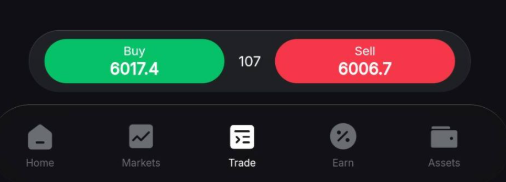
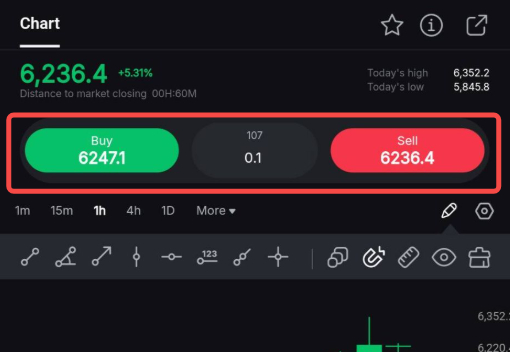
Untuk menyesuaikan antarmuka, buka Pengaturan Grafik → Mode Pesanan, lalu pilih antarmuka yang Anda inginkan.