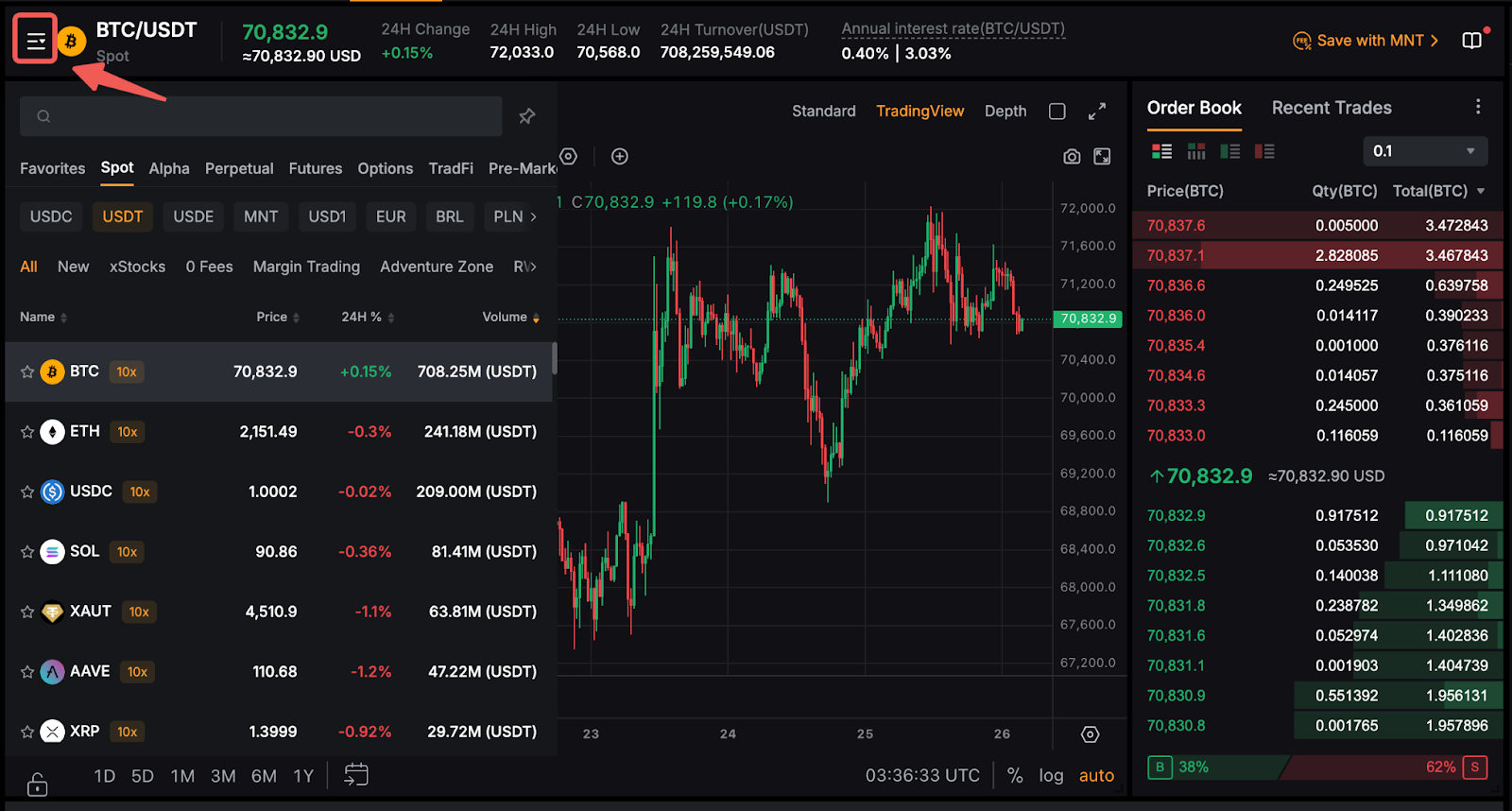
Pilih Pasangan Perdagangan
Di sisi kiri halaman, arahkan kursor Anda pada menu tarik turun di samping pasangan perdagangan, dan Anda akan melihat semua pasangan perdagangan Spot yang didukung, termasuk Harga Terakhir Diperdagangkan dan persentase perubahan 24 jam pasangan perdagangan tersebut.
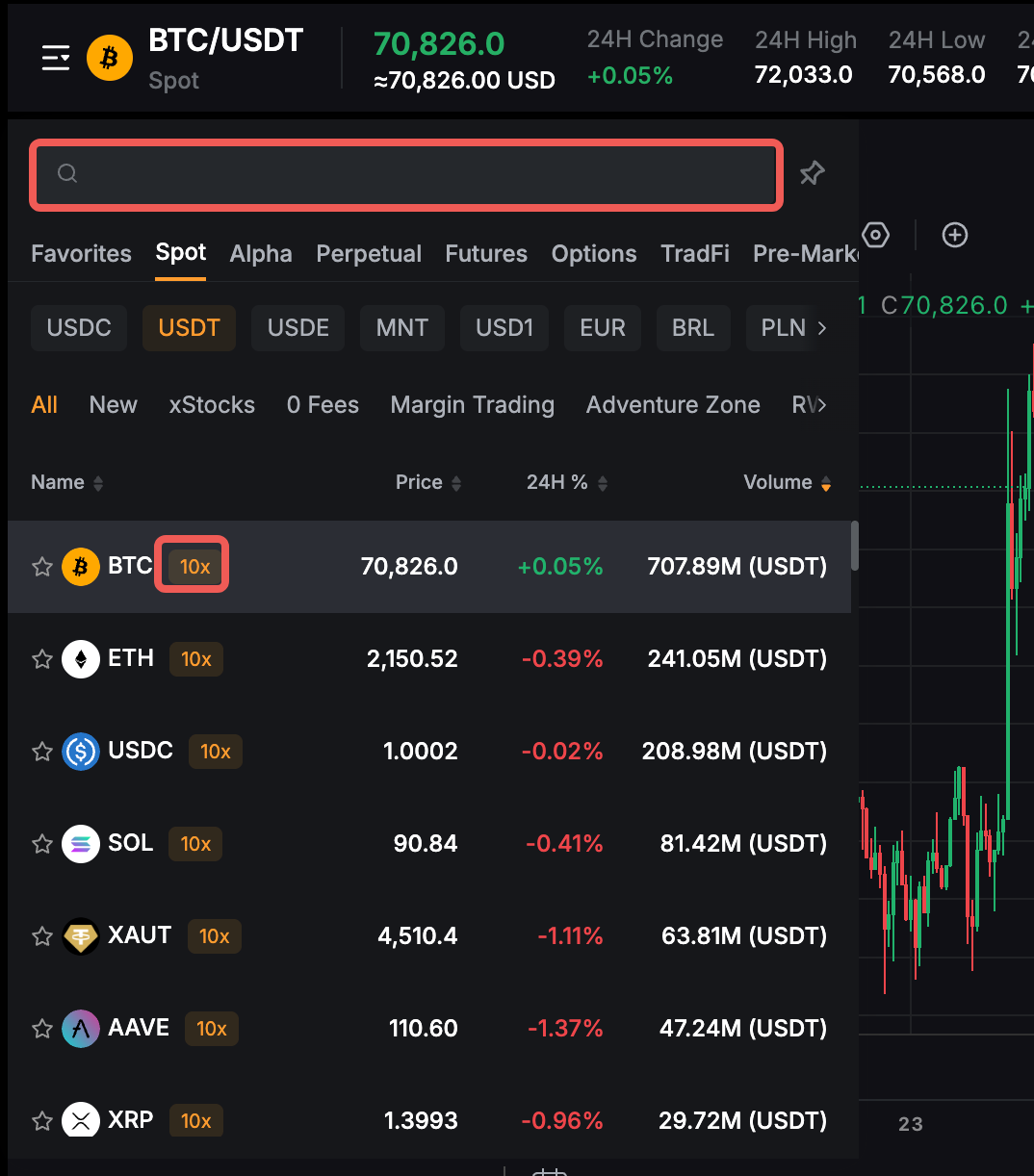
Untuk menemukan pasangan perdagangan yang Anda inginkan dengan cepat, gunakan kotak pencarian untuk memasukkan pasangan perdagangan yang ingin Anda lihat. Jika Anda melihat label 10x di samping pasangan perdagangan tertentu, itu menunjukkan bahwa pasangan perdagangan tersebut didukung dalam Perdagangan Margin Spot.
Untuk pelajari selengkapnya tentang perbedaan antara Spot dan Margin Spot, silakan kunjungi di sini.
Buat Pesanan Anda
Perdagangan Spot Bybit menyediakan Anda berbagai jenis pesanan. Untuk pelajari selengkapnya tentang perbedaan antara setiap jenis pesanan, silakan lihat Jenis Pesanan yang Tersedia di Bybit.
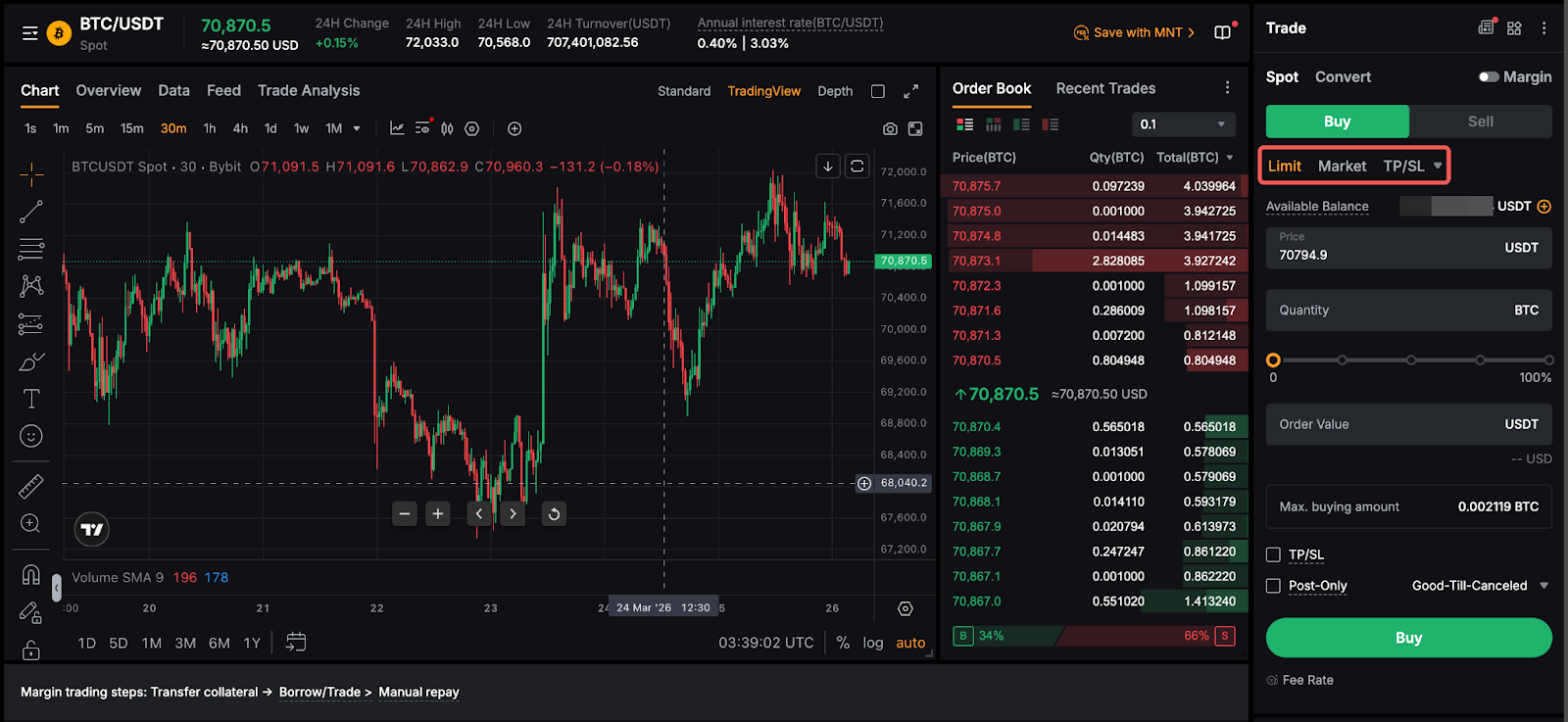
Dengan menggunakan Pesanan Pasar sebagai ilustrasi, buatlah Pesanan Spot dengan langkah berikut.
Langkah 1: Untuk melakukan Perdagangan Spot, pastikan Anda berada di tab Spot. Kemudian, pilih untuk Beli atau Jual aset.
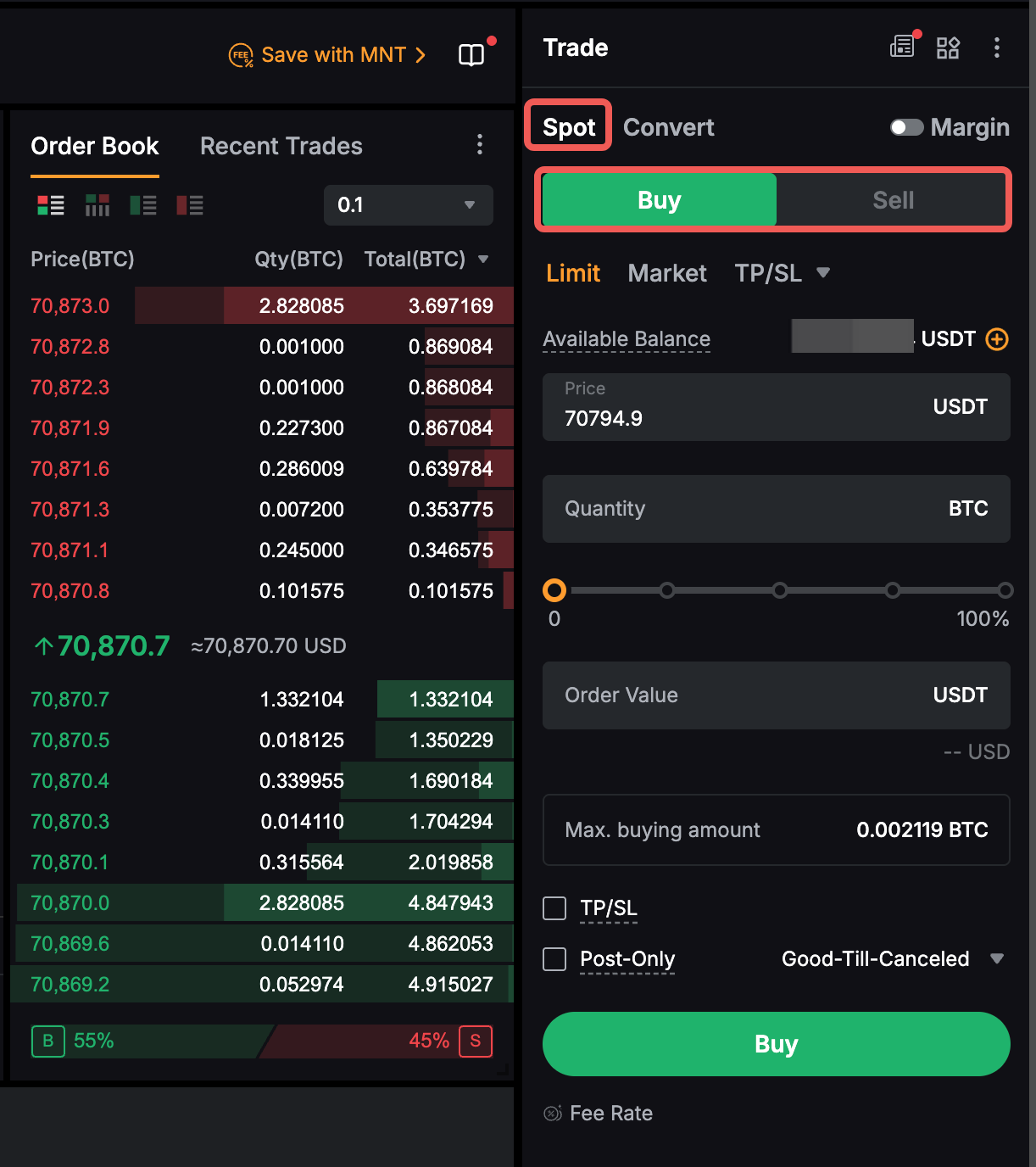
Langkah 2: Masukkan nilai atau kuantitas pesanan Anda. Jika Anda membuat pesanan melalui jenis pesanan lain, seperti Pesanan Terbatas dan Pesanan Bersyarat, Anda harus memasukkan harga pesanan atau harga pemicu.
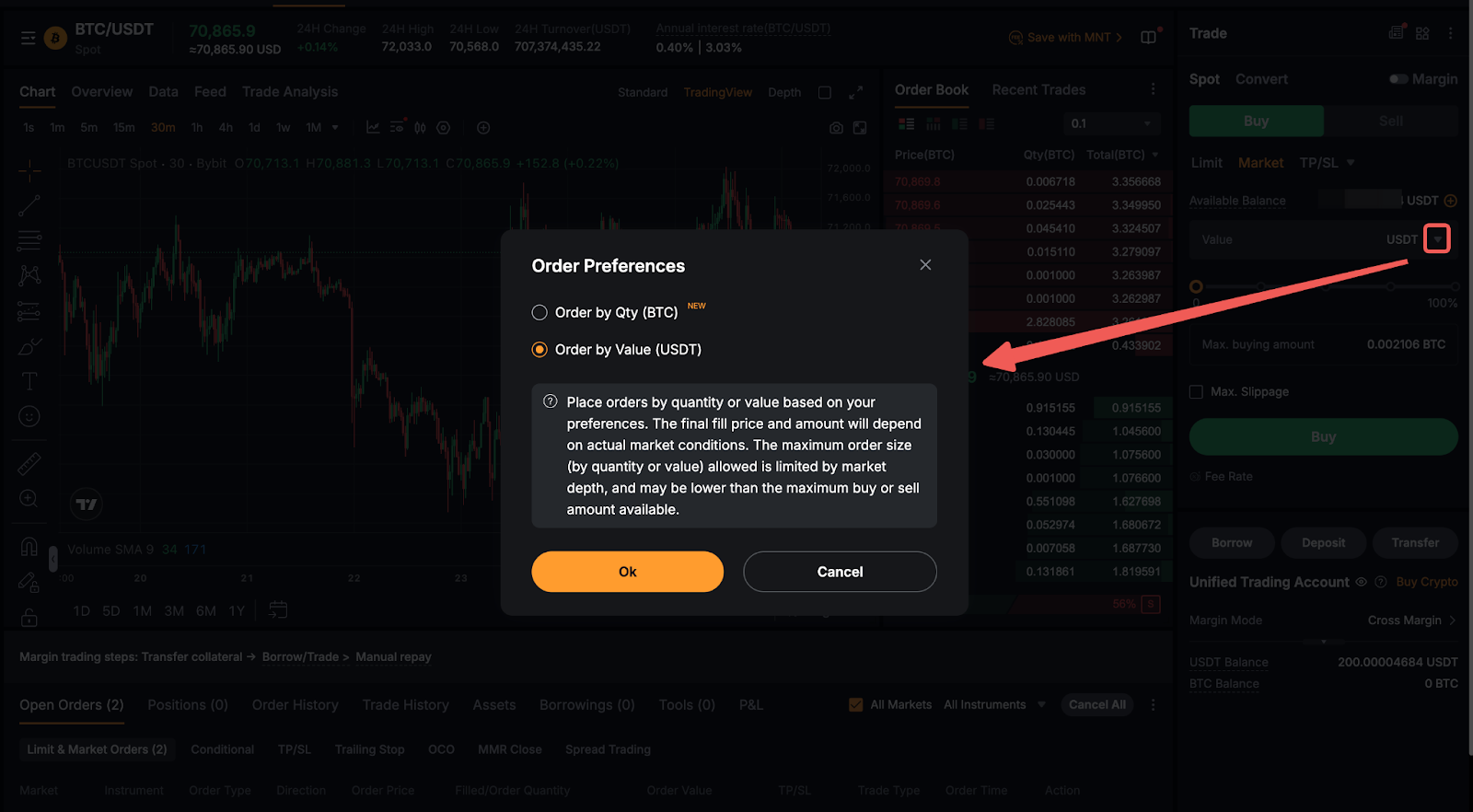
Untuk pesanan beli dan jual pasar, pengaturan defaultnya adalah membuat pesanan berdasarkan nilai (beli pasar) dan berdasarkan kuantitas (jual pasar). Anda dapat mengeklik Pesan berdasarkan Nilai atau Pesan berdasarkan Kuantitas untuk mengubah preferensi pembuatan pesanan Anda.
Catatan: Ketika Anda memilih 100% dari saldo tersedia Anda untuk menempatkan pesanan beli pasar atau jual pasar, mungkin akan terdapat sedikit perbedaan antara kuantitas atau jumlah maksimum yang ditampilkan dengan nilai atau kuantitas yang dihitung oleh sistem kami. Perbedaan ini berfungsi sebagai pelindung terhadap potensi perubahan harga pasar, memastikan bahwa pesanan Anda akan ditempatkan dengan baik meskipun harga sedikit berfluktuasi.
Langkah 3: Jendela konfirmasi akan muncul. Pastikan detail pesanan Anda benar, lalu klik Beli atau Jual.
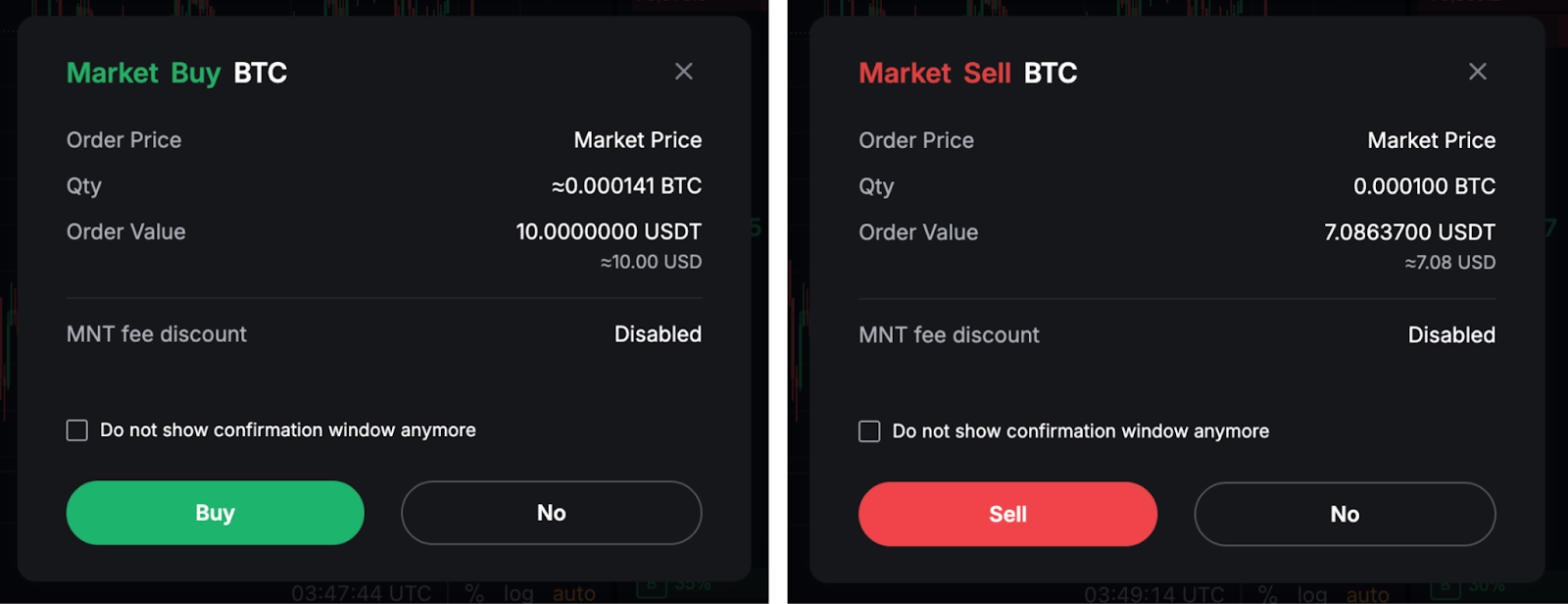
Selamat! Pesanan Anda telah berhasil dibuat.
Baca Selengkapnya
Perdagangan Spot: Penjelasan Biaya
Lihat Pesanan Anda
Pesanan Saat Ini
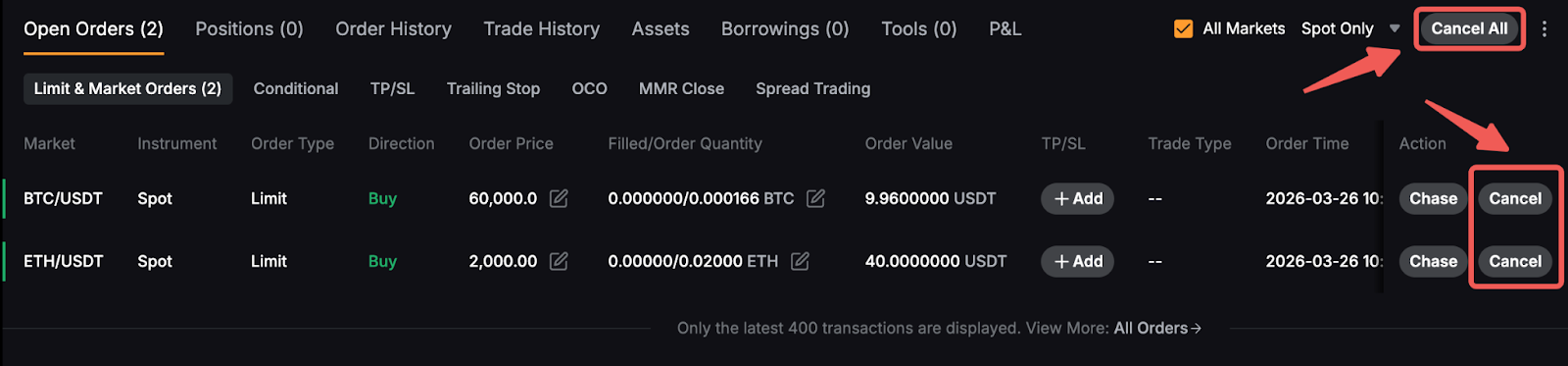
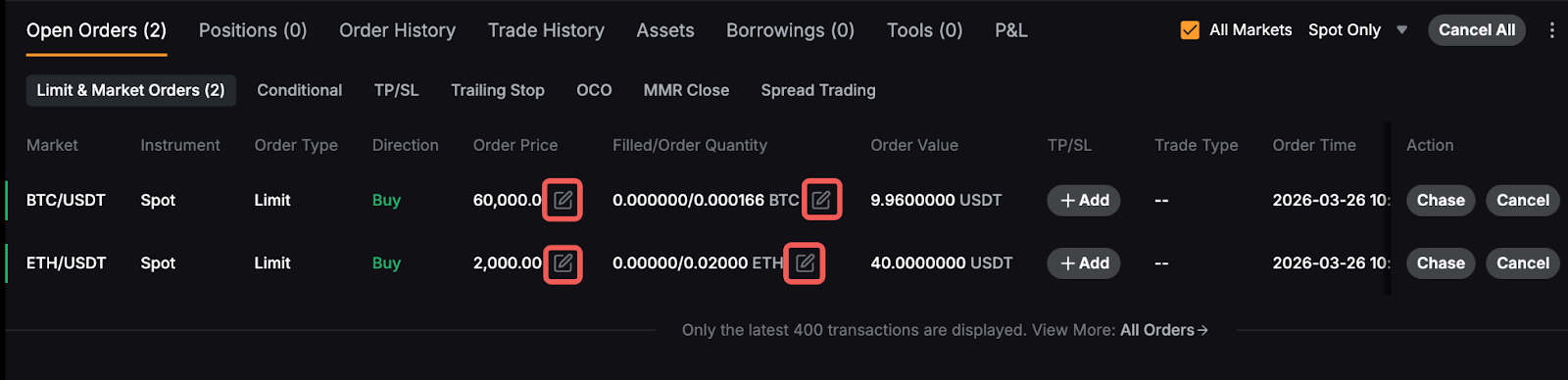
Anda dapat melihat pesanan Anda saat ini yang belum terisi atau belum terpicu di tab Pesanan Terbuka. Untuk menampilkan semua pesanan saat ini di semua pasangan trading di semua produk yang tersedia, Anda dapat mencentang kotak Semua Pasar. Jika Anda ingin membatasi pilihan ke pasangan Trading Spot, cukup pilih Hanya Spot di menu Instrumen.
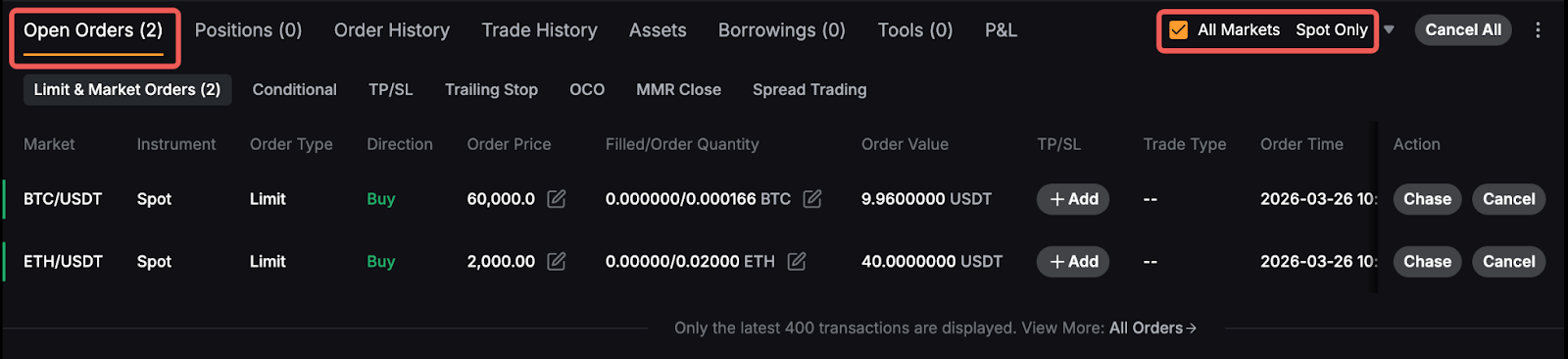
Klik ikon pensil di samping parameter pesanan Anda untuk mengubah detail seperti harga pesanan, harga pemicu, atau kuantitas pesanan Anda.
Riwayat Pesanan atau Riwayat Perdagangan
Anda dapat beralih ke tab Riwayat Pesanan atau Riwayat Trading di halaman Trading Spot untuk melihat hingga 400 catatan dari enam (6) bulan terakhir. Mirip dengan Pesanan Saat Ini, Anda dapat mencentang kotak Semua Pasar untuk melihat riwayat pesanan atau riwayat trading dari semua pasangan trading dan pilih Hanya Spot di menu Instrumen untuk hanya melihat pesanan dan trading Spot yang lalu.
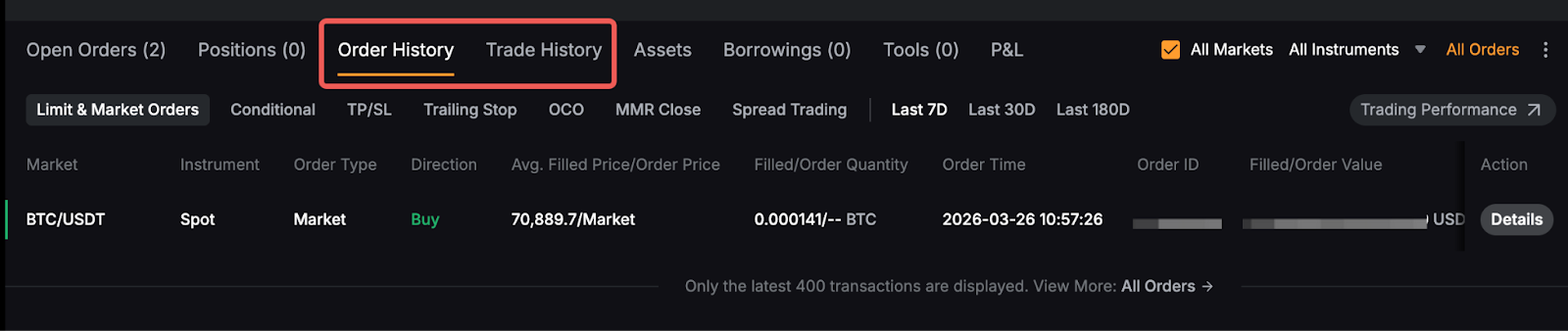
Untuk melihat riwayat lebih dari enam (6) bulan terakhir, silakan lihat halaman Semua Pesanan.
Batalkan Pesanan Anda
Untuk membatalkan pesanan Spot, buka tab Pesanan Saat Ini dan klik Batalkan. Atau, Anda dapat memilih untuk Batalkan Semua pesanan dari sudut kanan atas. Harap dicatat bahwa jika Anda telah memilih opsi Semua Pasar, mengeklik Batalkan Semua akan membatalkan pesanan dari semua pasangan perdagangan.