
Berikut adalah panduan cara mengekspor data akun Anda di Bybit, yang mana mencakup perdagangan, pesanan, aktivitas, dan riwayat akun. Fitur ini tersedia untuk akun dalam Verifikasi Identitas dan Verifikasi Bisnis. Harap diperhatikan bahwa fungsi ekspor data akun tidak tersedia pada aplikasi Bybit dan fungsi ekspor riwayat pesanan P2P tidak dicakup dalam panduan spesifik ini. Untuk panduan langkah demi langkah yang komprehensif tentang cara mengunduh dan mengelola catatan transaksi Anda, silakan merujuk ke sini.
Jenis Data Akun
Unduh Data Akun melalui Halaman Ekspor Data
Kirim Laporan Akun melalui Halaman Ekspor Data
Unduh Data Opsional
Log Transaksi melalui Halaman Akun Perdagangan Terpadu
Riwayat Pesanan melalui Halaman Pesanan Perdagangan Terpadu
Jenis Data Akun
Ada tiga jenis data akun berbeda yang dapat diunduh di Bybit — masing-masing merekam aspek-aspek yang berbeda dari aktivitas perdagangan dan aliran aset. Jenis data tersebut adalah Laporan Akun, Log Transaksi, dan Riwayat Pesanan.
Unduh Data Akun melalui Halaman Ekspor Data
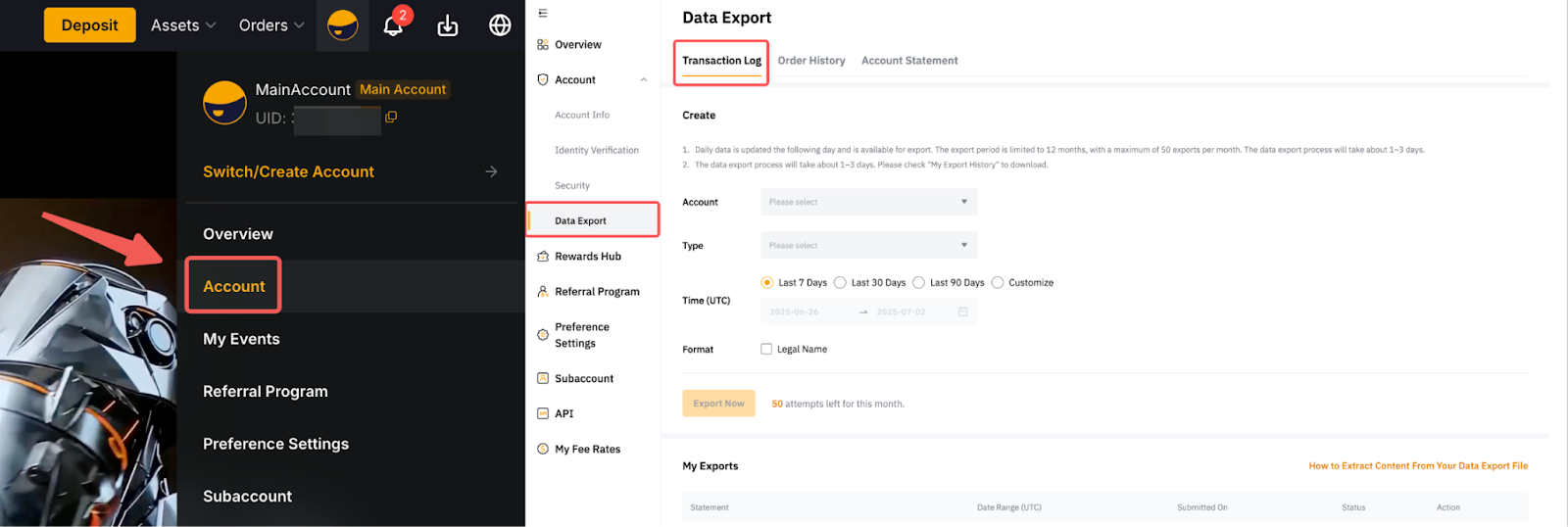
Langkah 1: Pada Beranda Bybit, arahkan kursor ke Profil Anda, lalu buka Akun → Ekspor Data.
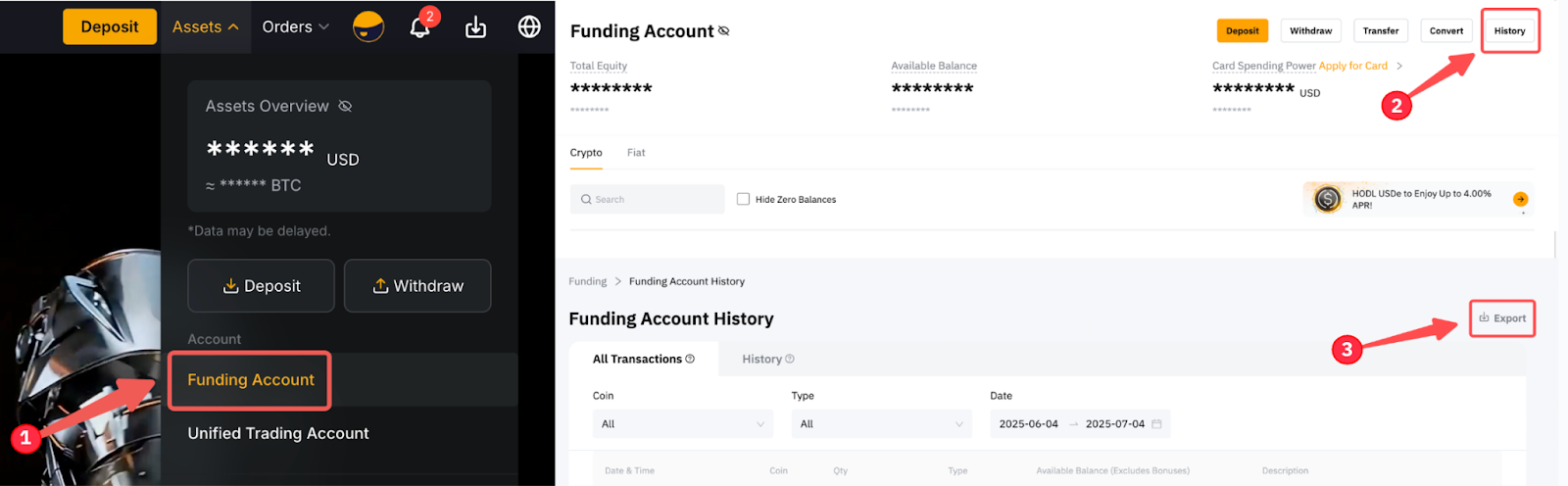
Atau, buka Aset → Pendanaan → Riwayat → Ekspor
Langkah 2: Setelah Anda berada di halaman Ekspor Data, buat pilihan berikut sesuai dengan data akun yang Anda butuhkan.
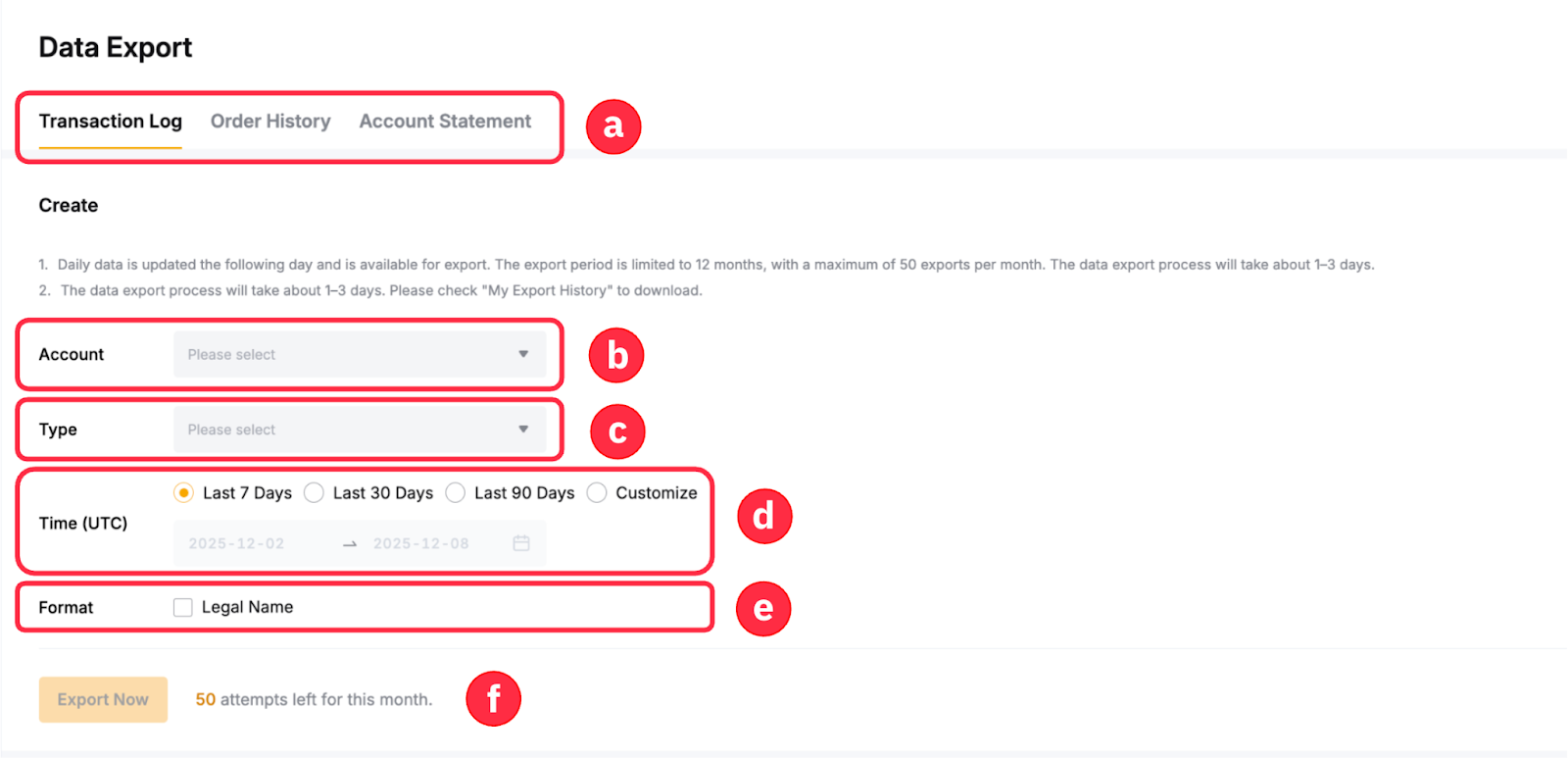
- Pilih jenis data sesuai dengan data yang Anda inginkan dalam kolom ini.
- Ekspor secara berkelompok untuk Akun Utama dan Akun Sekunder sekarang telah didukung, dengan hingga 100 Akun Sekunder yang tersedia untuk dipilih dalam satu proses ekspor. Namun demikian, harap diperhatikan bahwa:
- Ekspor berkelompok secara bersamaan untuk Akun Utama dan Akun Sekunder hanya dapat dilakukan melalui Akun Utama Anda.
- Halaman Ekspor Data Akun Sekunder hanya mengizinkan ekspor data untuk Akun Sekunder saat ini.
- Pilih catatan yang ingin Anda sertakan dalam laporan Anda. Data tersebut mungkin berbeda-beda dalam setiap jenis data.
- Pilih jangka waktu untuk laporan yang Anda buat di sini. Pilih Sesuaikan, jika Anda ingin membuat laporan dari periode tertentu.
- Secara bawaan, laporan hanya menunjukkan UID Bybit Anda. Namun, Anda dapat mencentang kotak Nama Legal untuk menyertakan nama Verifikasi Identitas Anda dalam data yang diekspor. Apabila akun Anda berada dalam Verifikasi Bisnis, kotak Nama Hukum Anda akan diubah menjadi Nama Verifikasi Bisnis Anda.
- Laporan yang dihasilkan melalui halaman Ekspor Data tidak memiliki batas entri data.
Untuk informasi lebih lanjut tentang jenis catatan yang tersedia yang dapat Anda buat di setiap jenis data, lihat tabel berikut:
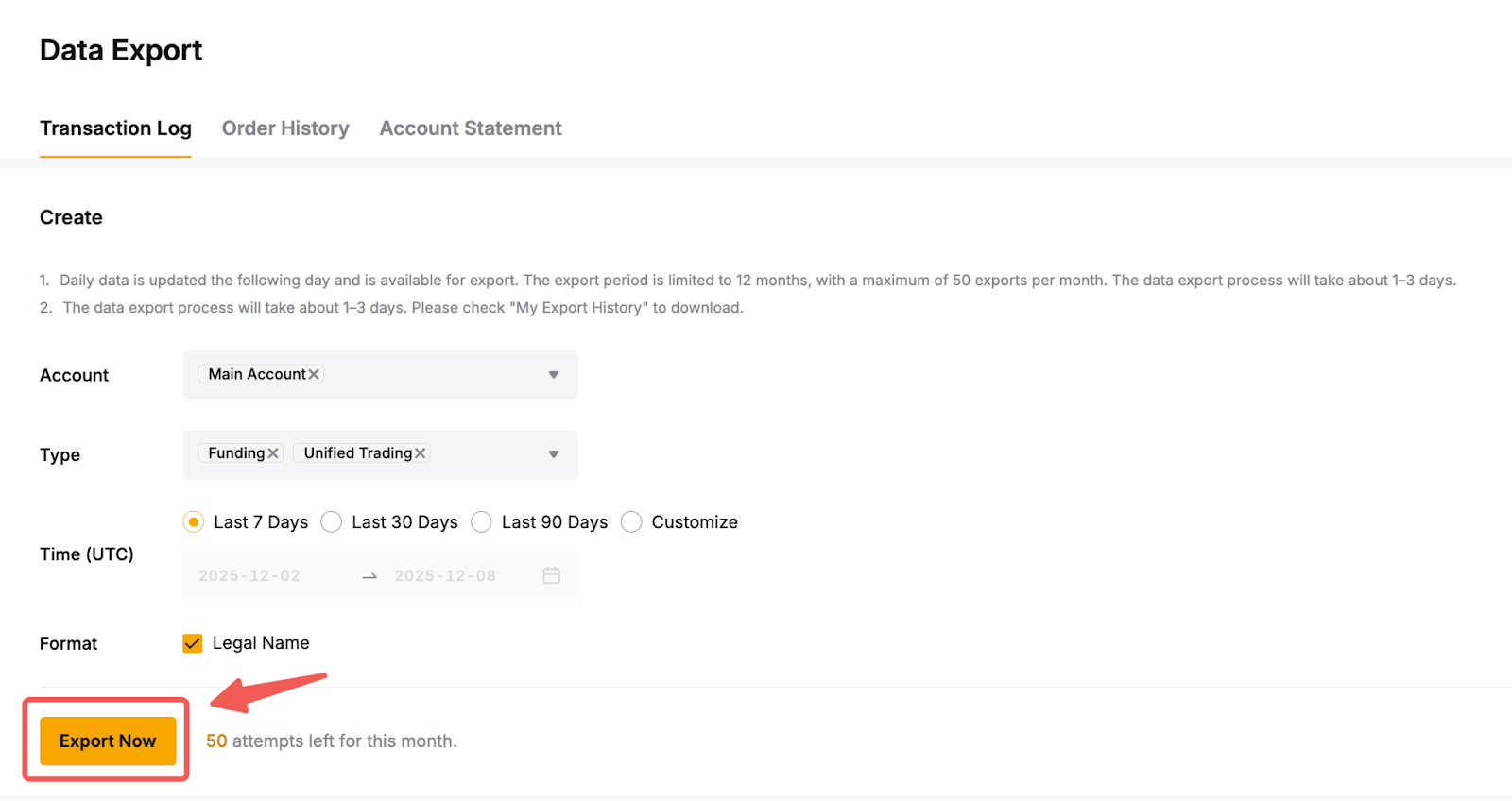
Langkah 3: Setelah mengonfirmasi pilihan, cukup klik Ekspor Sekarang untuk membuat data Anda.
Langkah 4: Setelah file siap, status akan berubah menjadi Diekspor, dan tombol unduh akan terlihat. Selain itu, email akan dikirim ke alamat email terdaftar Anda. Klik Unduh untuk mendapatkan data akun Anda.

Catatan:
- Log Transaksi dan Riwayat Pesanan akan tersedia dalam format CSV, sedangkan Laporan Akun akan tersedia dalam format PDF. Saat ini, pengguna tidak dapat mengubah format file yang ditentukan untuk setiap laporan yang dibuat.
- Data terbaru hingga tiga (3) tahun dapat diambil. Namun, periode ekspor dibatasi hingga satu tahun (12 bulan), dengan maksimum 50 ekspor per bulan untuk semua jenis data. Contohnya, jika Anda telah meminta ekspor data untuk Log Transaksi dan Laporan Akun, Anda akan memiliki sisa 48 ekspor dalam bulan tersebut.
- Proses ekspor untuk Log Transaksi dan Riwayat Pesanan akan memakan waktu sekitar 1-3 hari, tergantung pada ukuran file dan durasi transaksi yang ingin Anda unduh. Sementara itu, Laporan Akun membutuhkan waktu kurang lebih satu (1) hari kerja untuk dibuat.
- Setelah disiapkan, tautan unduhan hanya akan berlaku selama tujuh (7) hari, jadi mohon unduh file data Anda segera.
- Jika Anda mengalami masalah saat mengekstrak data dari file yang diunduh, silakan lihat panduan ini.
Kirim Laporan Akun melalui Halaman Ekspor Data
Bybit saat ini menawarkan fitur Kirim dalam fungsi Ekspor Data. Fitur ini hanya tersedia pada Halaman Pernyataan Akun. Ikuti langkah-langkah di bawah ini untuk mengirimkan data akun yang diekspor.
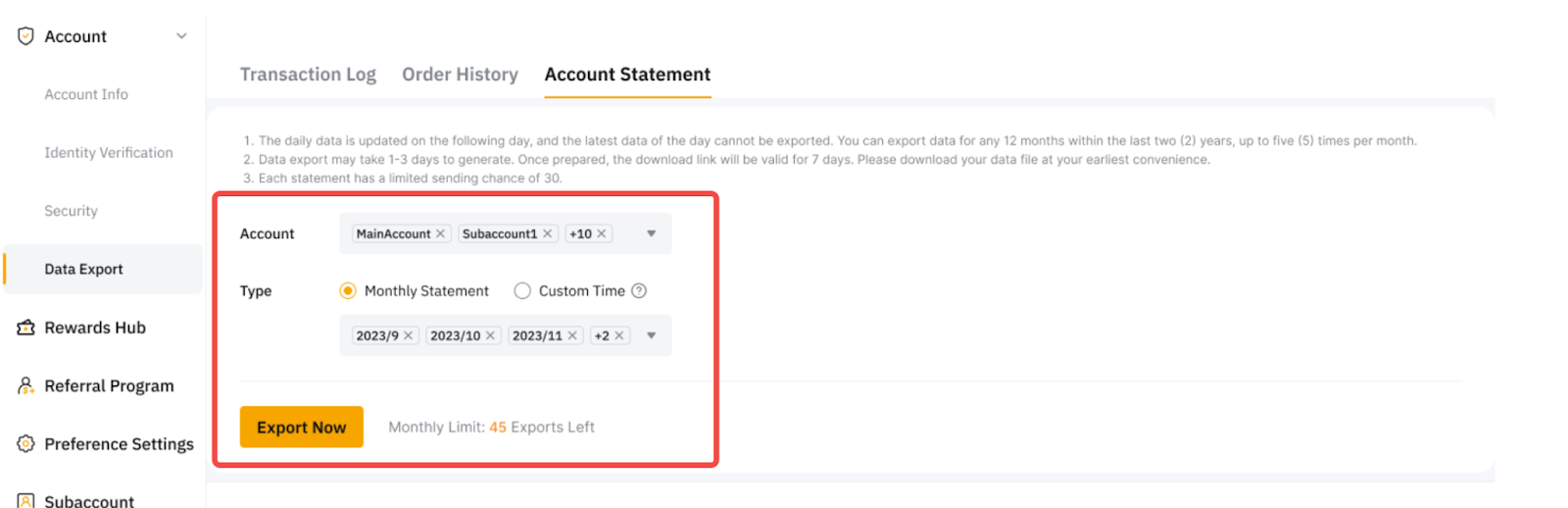
Langkah 1: Buka halaman Pernyataan Akun, atur parameter Anda:
- Akun: Pilih Akun Utama dan/atau Sub-akun Anda.
- Jenis: Pilih Laporan Bulanan atau Waktu Kustom. Harap diperhatikan bahwa rentang tanggal yang dipilih mengikuti UTC+0.
Setelah itu, klik Ekspor Sekarang untuk melanjutkan.
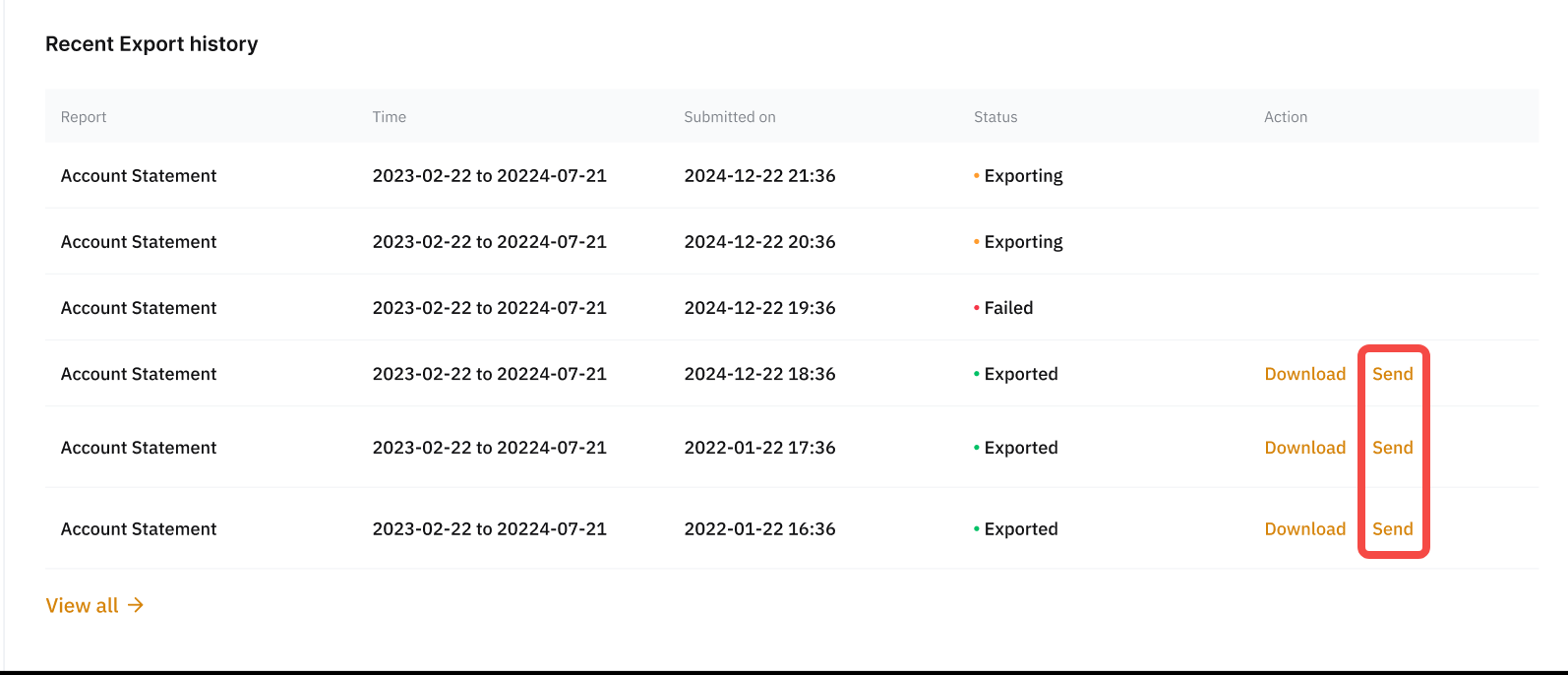
Langkah 2: Setelah file siap diekspor, status akan berubah menjadi Diekspor, dan tombol Unduh dan Kirim akan tersedia. Pemberitahuan email juga akan dikirim ke alamat email terdaftar Anda. Klik Kirim untuk melanjutkan.
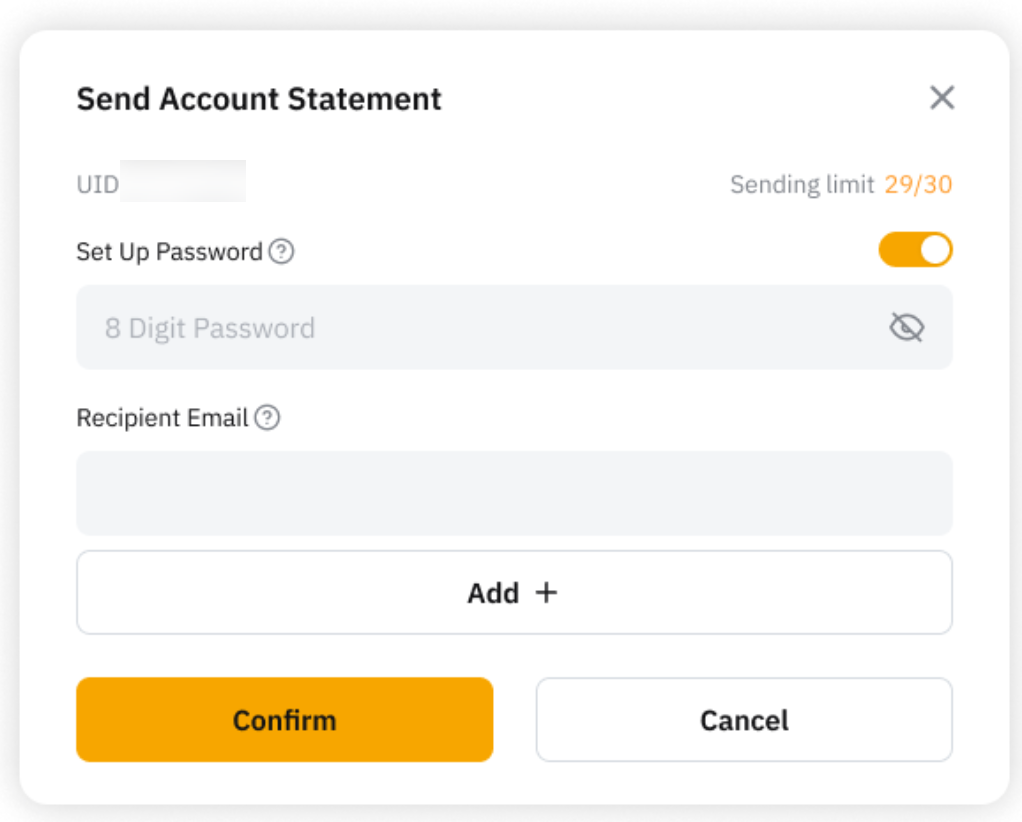
Langkah 3: Atur kata sandi numerik 8 digit dan masukkan alamat email penerima, lalu klik Konfirmasi untuk melanjutkan.
Catatan:
- Kata sandi hanya boleh berisi angka dan tidak boleh menyertakan huruf apa pun.
- Anda dapat memasukkan hingga lima (5) alamat email penerima.
- Setiap laporan akun yang dibuat dapat dikirim hingga tiga puluh (30) kali.
- Anda harus menyelesaikan verifikasi 2FA sebelum melanjutkan untuk mengirim.
- Penerima akan menerima email yang berisi tautan unduhan.
- Tautan unduhan berlaku selama tujuh (7) hari dan akan kedaluwarsa setelah periode tersebut.
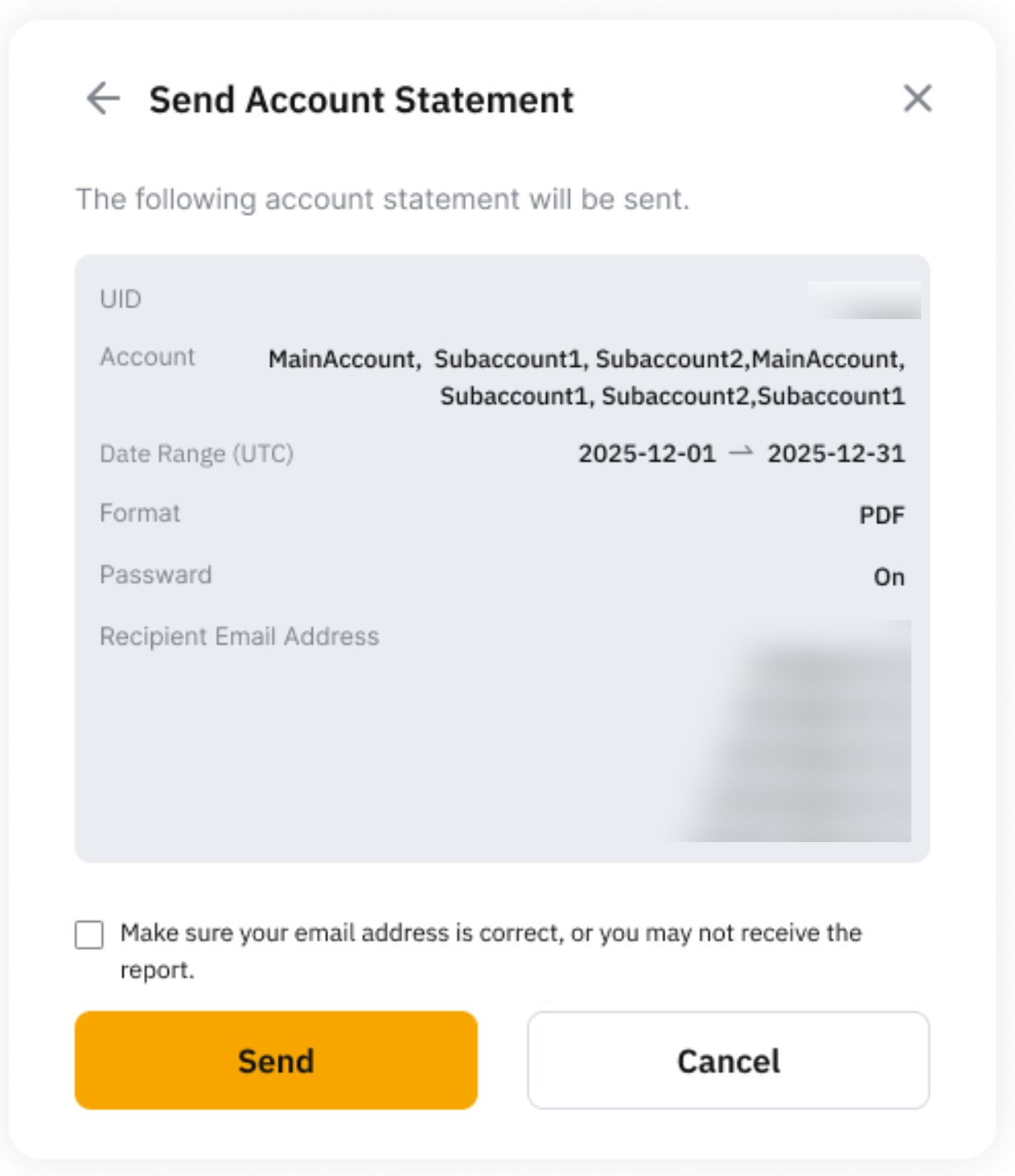
Langkah 4: Tinjau perincian konfirmasi Kirim Pernyataan Akun dan centang kotak centang untuk menerima kebijakan pengiriman laporan. Lalu, klik Kirim untuk melanjutkan.
Langkah 5: Laporan akun Anda telah berhasil dikirim. Email tersebut mungkin memerlukan waktu beberapa menit untuk sampai di kotak masuk email penerima. Jika penerima tidak menerima email tersebut, coba kirim lagi.

Unduh Data Opsional
Log Transaksi melalui Halaman Akun Perdagangan Terpadu
Langkah 1: Anda juga dapat mengekspor log transaksi melalui Akun Perdagangan Terpadu Anda. Untuk melakukannya, buka Aset → Akun Perdagangan Terpadu → Catatan Riwayat → Log Transaksi → Ekspor.
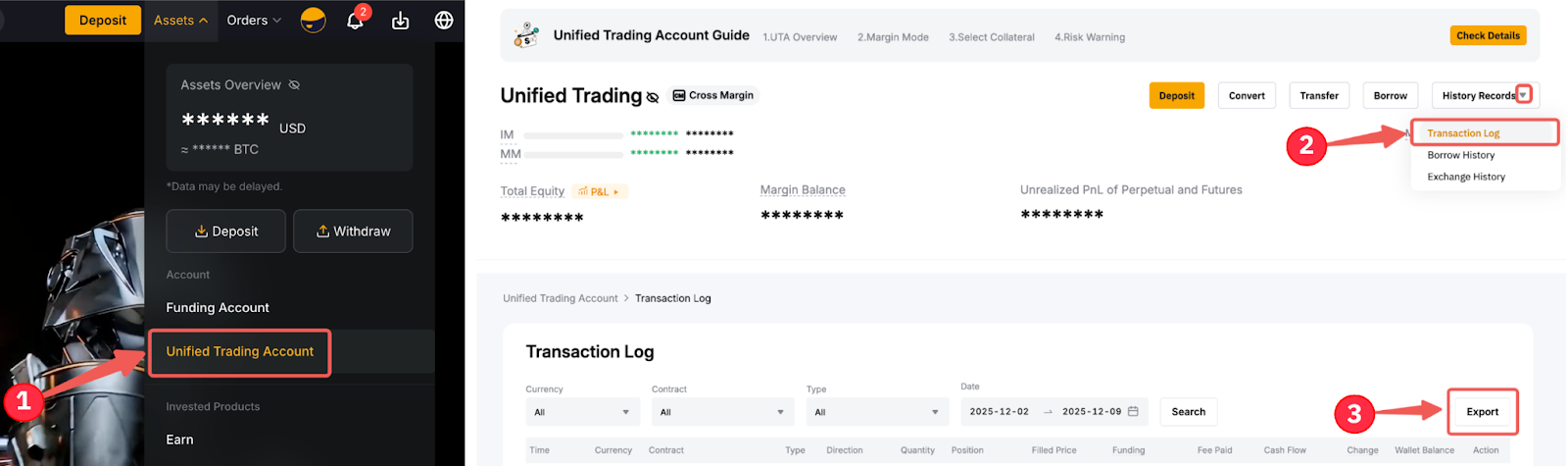
Langkah 2: Di jendela pop-up, pilih rentang tanggal untuk data Anda dan klik Ekspor Sekarang untuk membuat file ekspor data Anda.
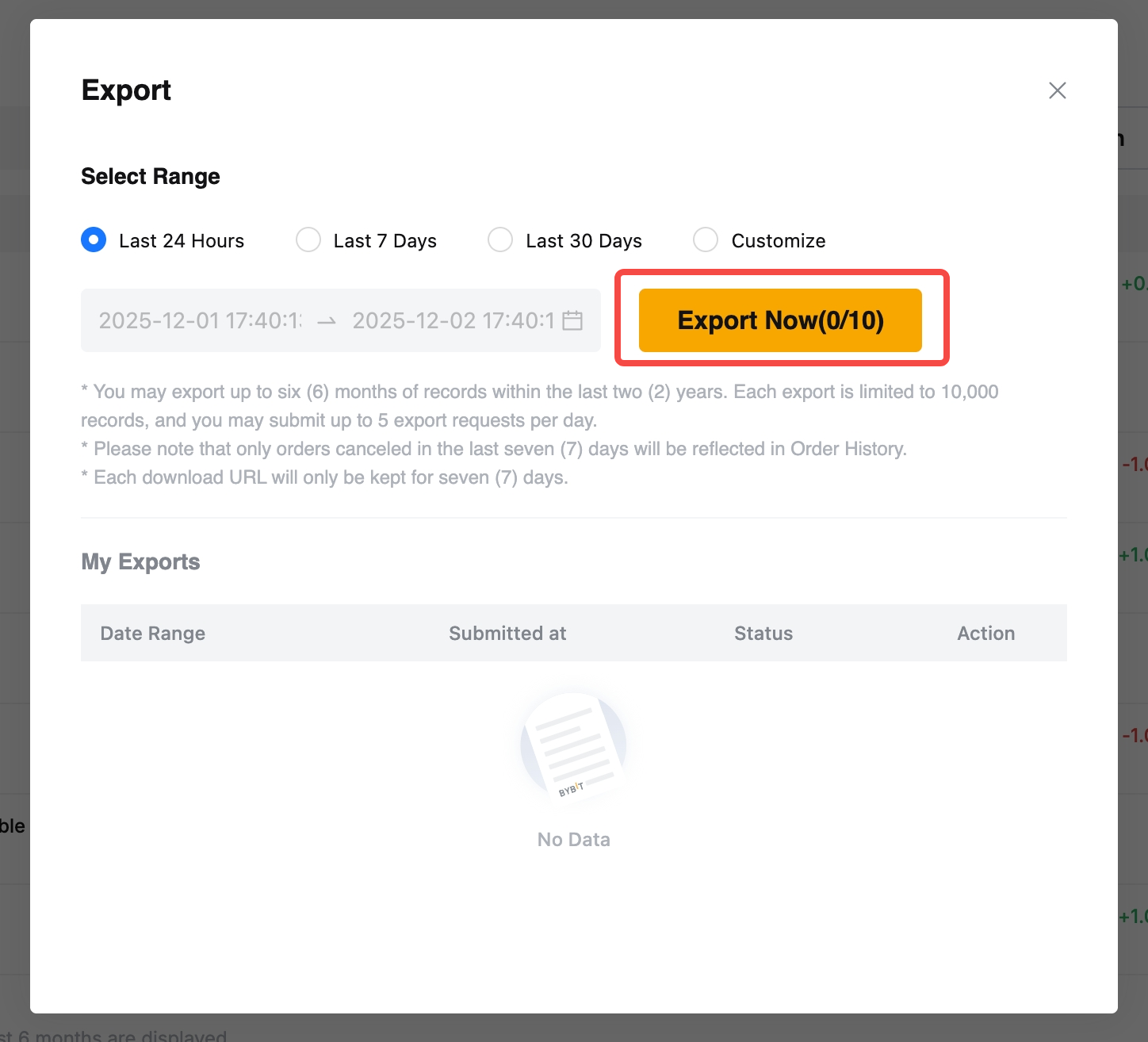
Catatan:
- Pengguna dapat mengekspor hingga enam (6) bulan catatan dalam dua (2) tahun terakhir.
- Setiap ekspor dibatasi hingga 10.000 entri, dan Anda dapat mengajukan hingga lima (5) permintaan ekspor per hari.
- Setiap tautan unduhan hanya akan berlaku selama tujuh (7) hari.
Riwayat Pesanan melalui Halaman Pesanan Perdagangan Terpadu
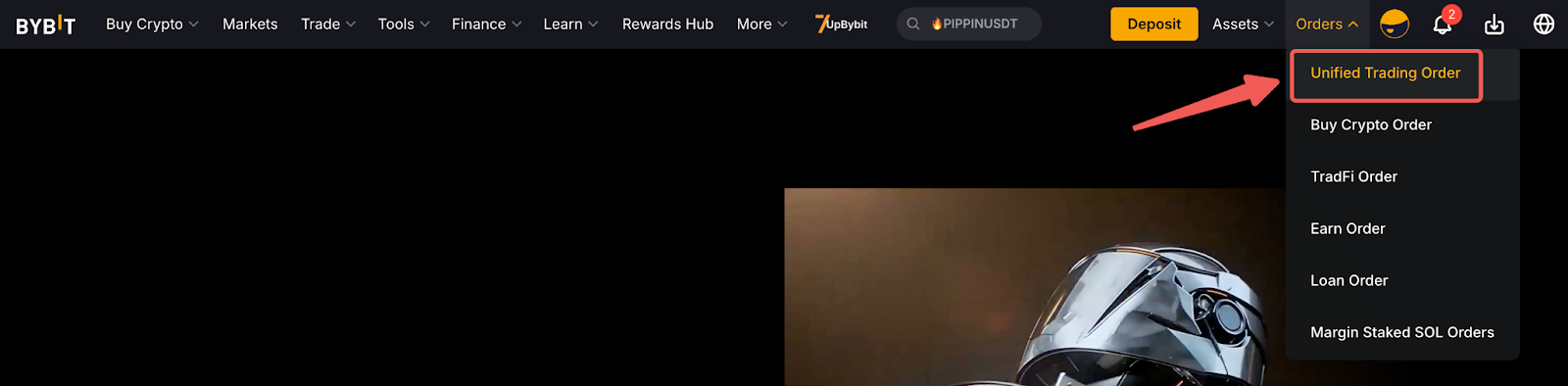
Langkah 1: Untuk mengekspor data riwayat produk perdagangan tertentu, buka Order → Pesanan Perdagangan Terpadu dari Laman Beranda Bybit.
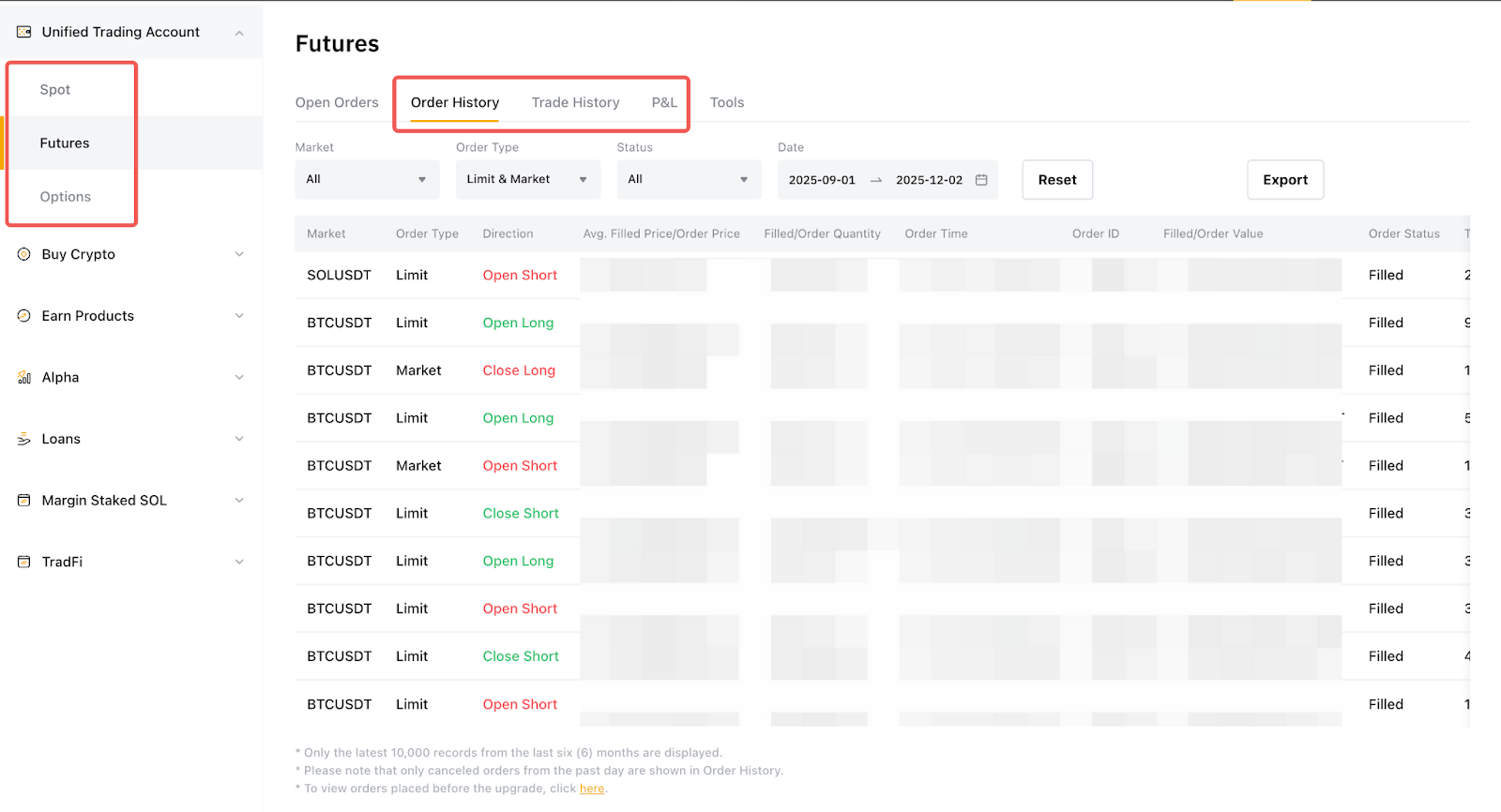
Langkah 2: Pilih halaman Riwayat Produk yang laporan ingin Anda buat, dan beralih ke tab riwayat yang relevan. Lalu, klik Ekspor.
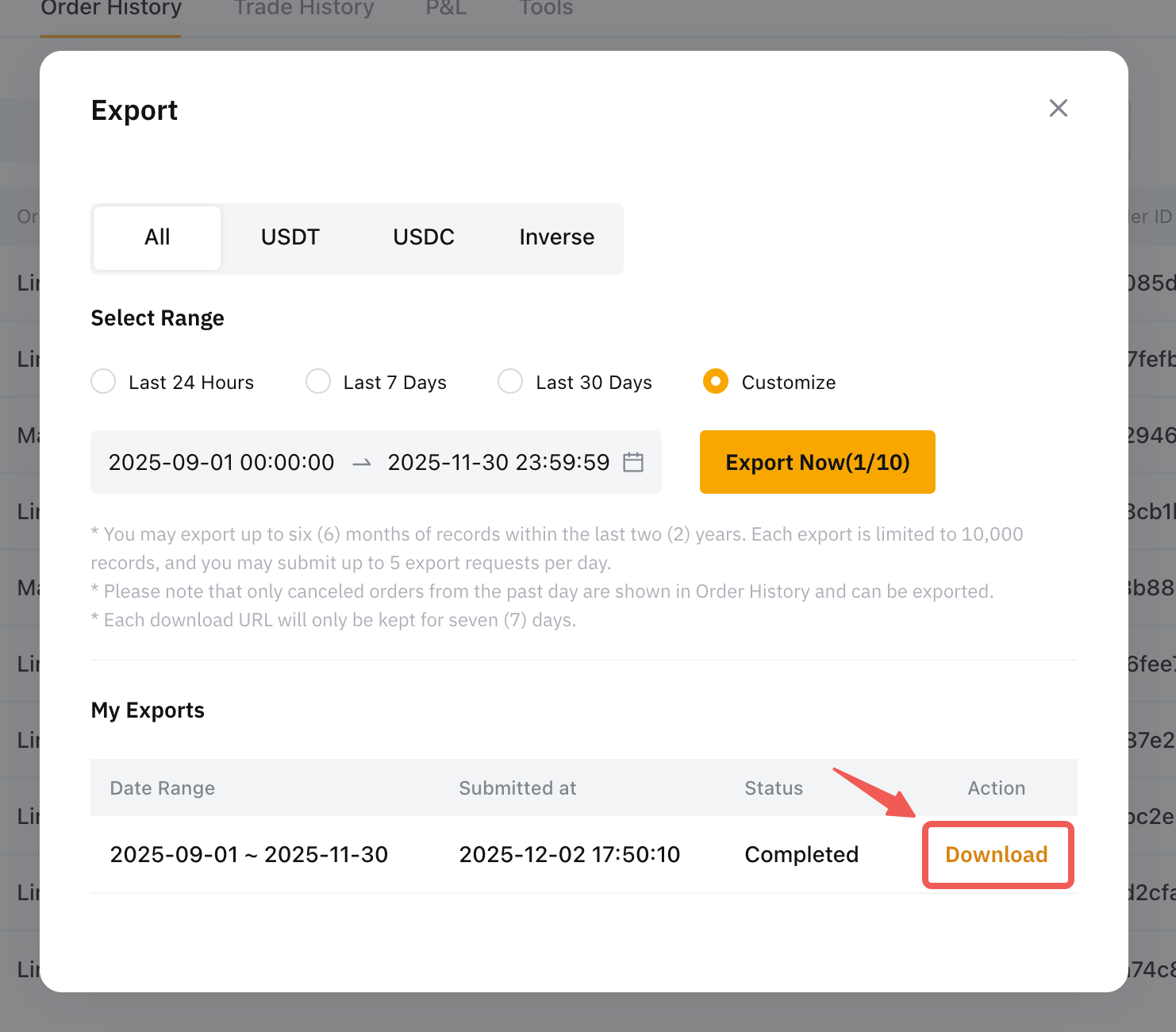
Langkah 3: Langkah ini akan memunculkan jendela pop-up Ekspor. Pilih jenis kontrak yang Anda inginkan, jika berlaku, dan rentang waktu. Kemudian, klik Ekspor Sekarang untuk membuat file ekspor data Anda.
Catatan:
- Pengguna dapat mengekspor hingga enam (6) bulan catatan dalam dua (2) tahun terakhir.
- Setiap ekspor dibatasi hingga 10.000 entri, dan Anda dapat mengajukan hingga sepuluh (10) permintaan ekspor per hari untuk Pesanan Spot dan hingga lima (5) permintaan ekspor untuk Pesanan Derivatif.
- Hanya pesanan yang dibatalkan dalam tujuh (7) hari terakhir yang tercermin dan dapat diekspor dari Riwayat Pesanan.
- Setiap tautan unduhan hanya akan berlaku selama tujuh (7) hari.