Pilih Pasangan Perdagangan
Pahami Grafik Perdagangan
Buat Pesanan Anda
Lihat Pesanan Anda
Batalkan Pesanan Anda
Pilih Pasangan Perdagangan
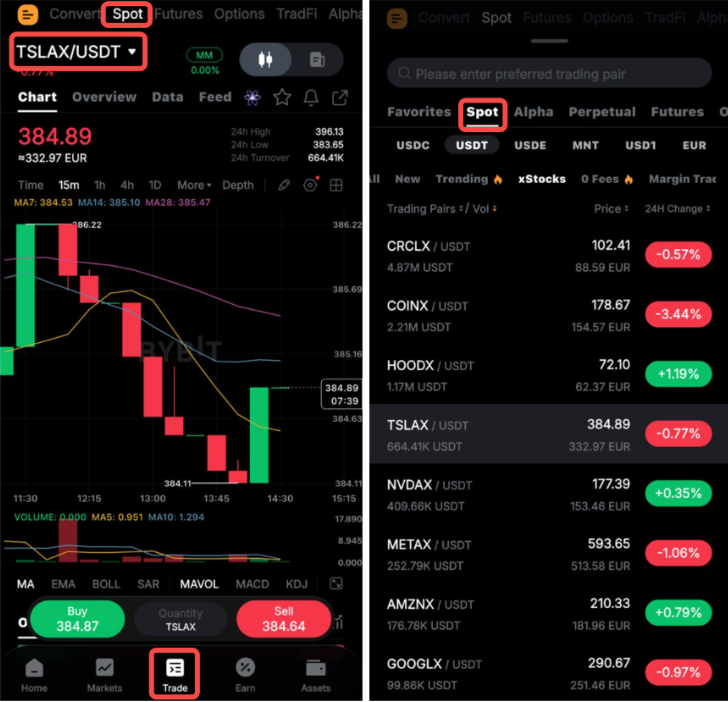
Untuk menemukan pasangan perdagangan xStocks dengan cepat, gunakan bilah pencarian dan masukkan simbol yang diinginkan. Atau, ketuk Perdagangan di bagian bawah Aplikasi Bybit Anda dan pilih Spot. Kemudian ketuk ikon drop-down di sebelah pasangan perdagangan untuk melihat semua pasangan perdagangan xStocks, beserta Harga Terakhir Diperdagangkan dan perubahan harga 24 jam.
Pahami Grafik Perdagangan
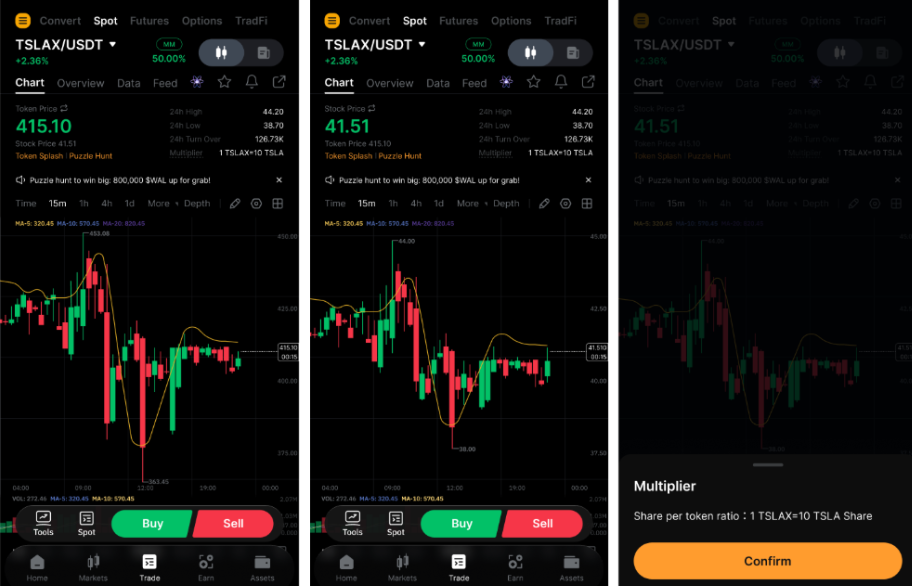
Dalam pasar saham A.S., pemecahan saham, pemecahan saham terbalik, dan distribusi dividen tidak memengaruhi jumlah token xStock on-chain. Namun, harga saham aktual dan jumlah saham akan berubah sesuai dengan itu.
Untuk mengatasi hal ini, Bybit memperkenalkan mekanisme pengganda untuk Perdagangan xStocks. Pengganda ini diperbarui setiap kali terjadi pemecahan saham, pemecahan saham terbalik, atau peristiwa dividen untuk mencerminkan jumlah saham dasar yang diperbarui yang diwakili oleh setiap token.
Pengguna dapat melihat informasi berikut secara waktu nyata di halaman perdagangan:
- Saat Ini Pengganda
- Riwayat Pengganda dengan Jenis Acara dan Tanggal/waktu Pembaruan
Pengguna juga dapat beralih antara harga token dan harga saham dasar menggunakan tombol togel panah ganda di halaman Perdagangan, halaman Penempatan Pesanan, atau halaman Riwayat Pesanan.
Buat Pesanan Anda
Perdagangan Bybit xStocks menyediakan berbagai jenis pesanan. Untuk mempelajari lebih lanjut tentang perbedaan setiap jenis pesanan, silakan merujuk ke Jenis Pesanan yang Tersedia di Bybit.
Langkah 1: Pastikan Anda berada di tab Spot dan pilih pasangan perdagangan xStocks yang ingin Anda perdagangkan.
Langkah 2: Pilih jenis pesanan Anda dan isi informasi yang diperlukan. Anda dapat menempatkan Pesanan dengan memasukkan Nilai, Kuantitas, atau Kuantitas Saham sesuai preferensi Anda. Untuk beberapa jenis pesanan, seperti pesanan Terbatas atau Bersyarat, Anda juga perlu memasukkan harga pesanan atau harga pemicu.
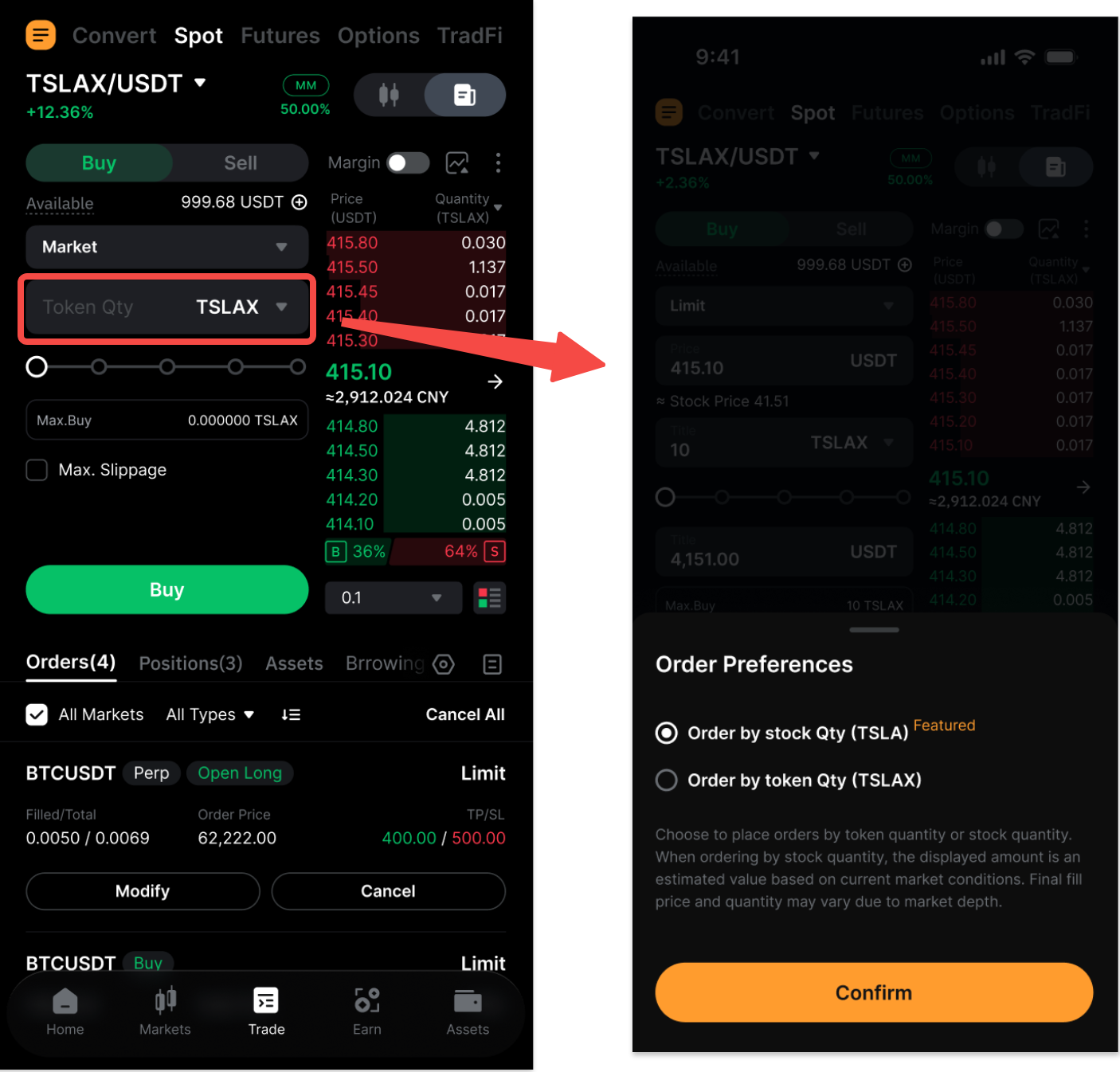
Catatan: Saat memilih 100% saldo yang tersedia untuk pesanan pasar, nilai atau kuantitas maksimum yang ditampilkan mungkin sedikit berbeda dari jumlah eksekusi akhir. Buffer ini membantu memastikan eksekusi yang lancar selama fluktuasi harga.
Langkah 3: Jendela konfirmasi akan muncul. Ketuk panah di sebelah Harga Token / Harga Saham untuk beralih tampilan harga jika diperlukan. Tinjau detail pesanan Anda dan ketuk Konfirmasi.
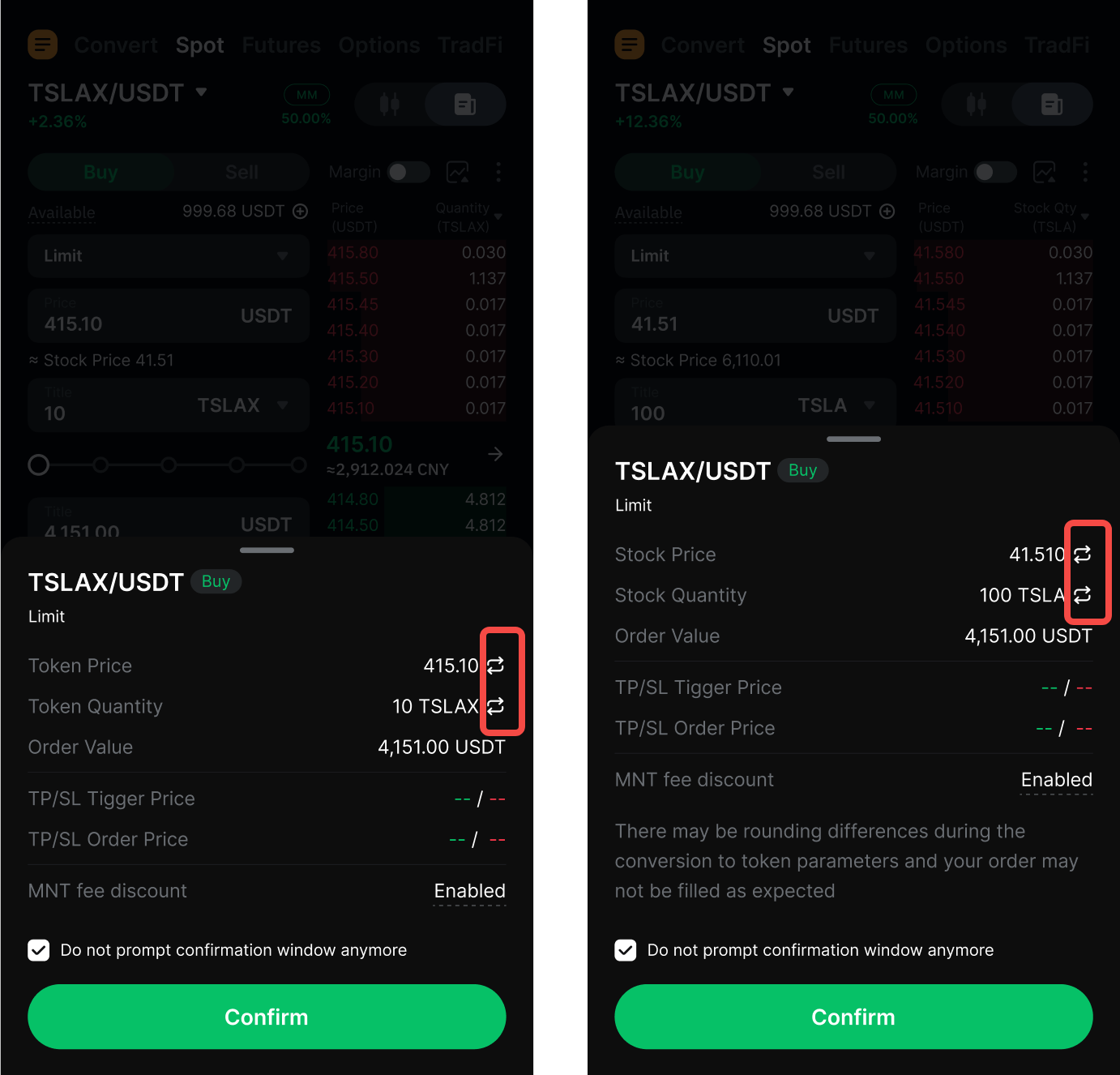
Pesanan Anda kini telah berhasil dibuat.
Lihat Pesanan Anda
Pesanan Saat Ini
Anda dapat melihat pesanan Anda yang belum terisi atau belum terpicu di tab Pesanan. Untuk melihat pesanan di semua pasangan perdagangan, pilih Semua Pasar.
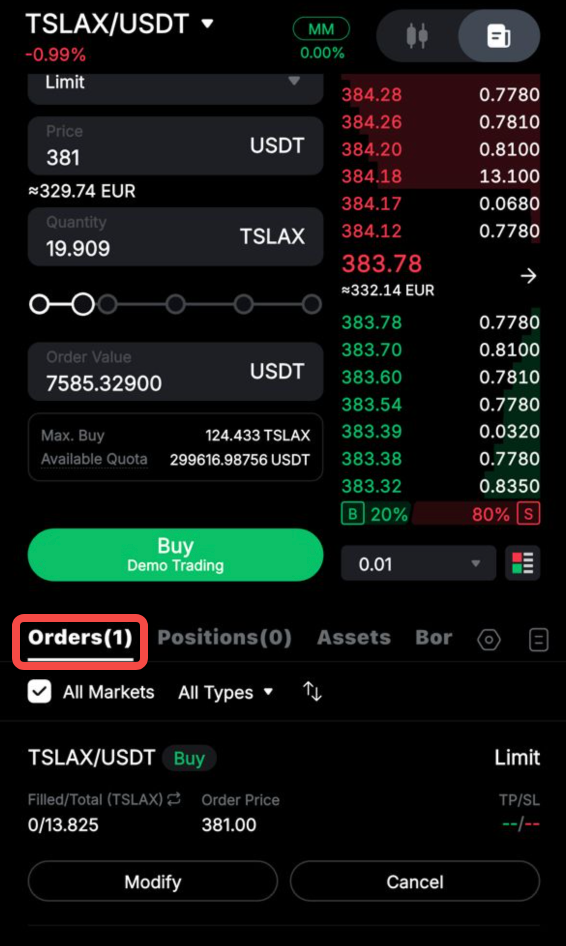
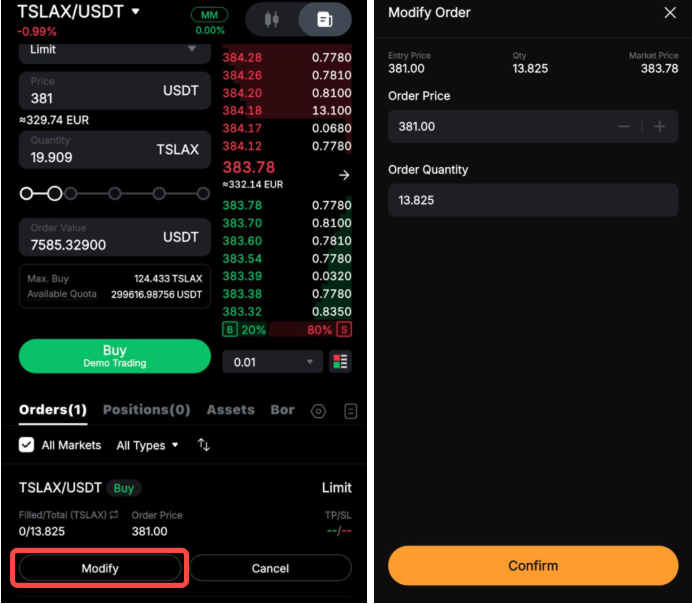
Ketuk Ubah di bawah parameter pesanan Anda untuk mengubah detail seperti harga pesanan, harga pemicu, atau kuantitas pesanan. Anda juga dapat beralih antara harga saham dan harga token di halaman ubah pesanan dan halaman riwayat pesanan.
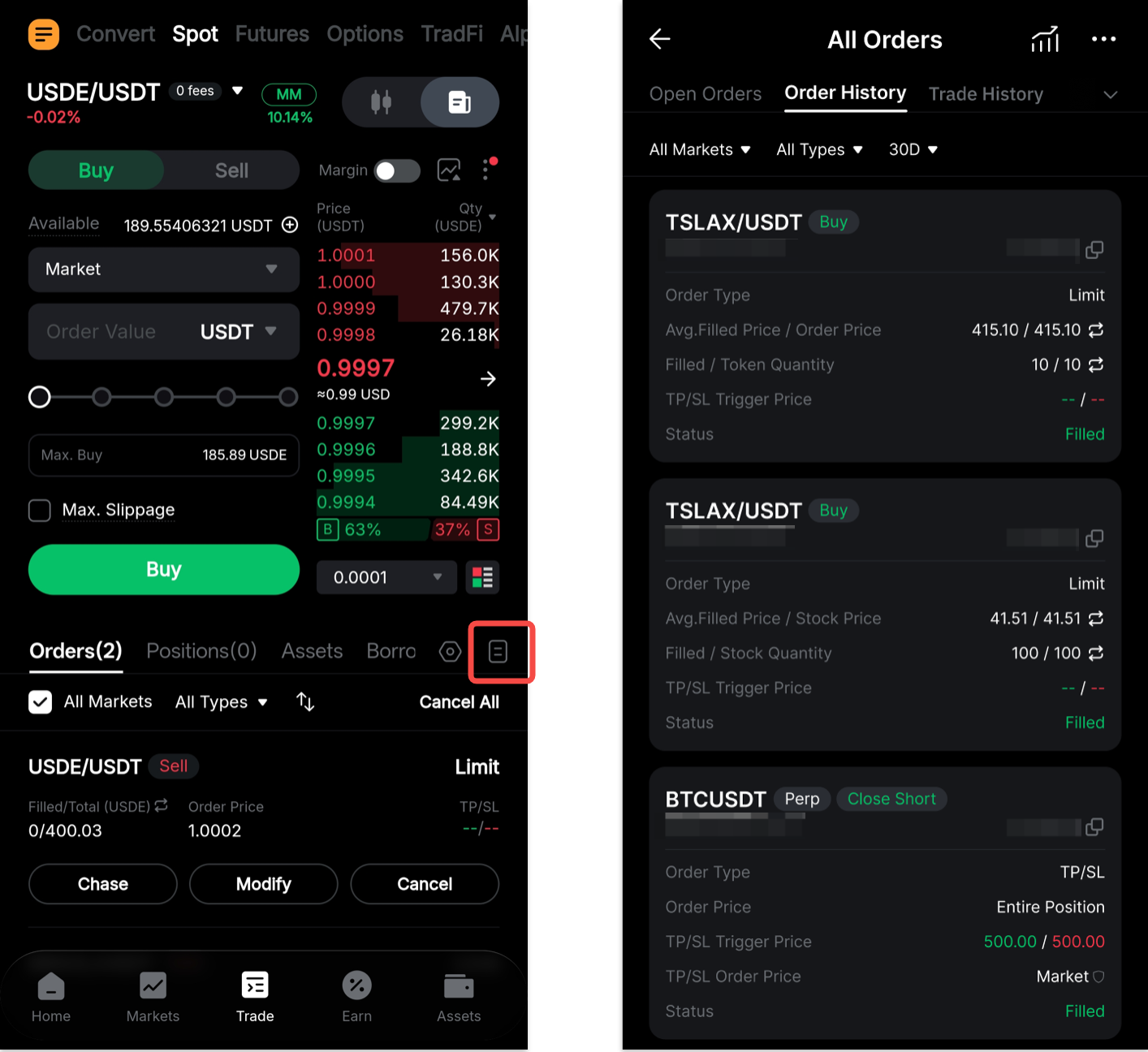
Riwayat Pesanan atau Riwayat Perdagangan
Ketuk ikon Riwayat Pesanan di sudut kanan atas bagian tab Posisi untuk melihat riwayat pesanan dan riwayat perdagangan Anda.
Batalkan Pesanan Anda
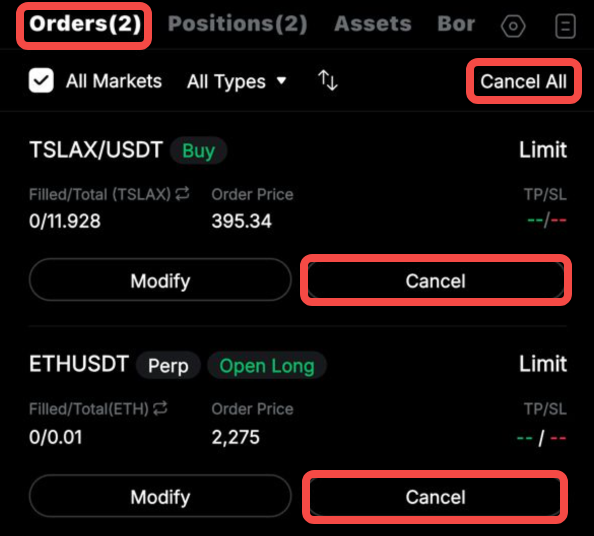
Untuk membatalkan pesanan Perdagangan xStocks, buka tab Pesanan dan ketuk Batalkan. Atau Anda dapat memilih Batalkan Semua pesanan di pojok kanan atas.
Penting untuk diperhatikan bahwa jika Anda telah memilih opsi Tampilkan Semua, mengetuk Batalkan Semua akan membatalkan pesanan dari semua pasangan perdagangan.