
Antes de começar a negociar Opções, certifique-se de que seu modo de margem esteja definido como Margem Cruzada ou Margem de Carteira, já que a negociação de Opções na Bybit não suporta o modo de Margem Isolada.
Para mudar para um modo de margem suportado, vá para Negociar → Opções, toque no ícone Vírgula Três Pontos → Isolada Margem, depois escolha seu modo de margem preferido e toque em Trocar Modo de Margem para confirmar.
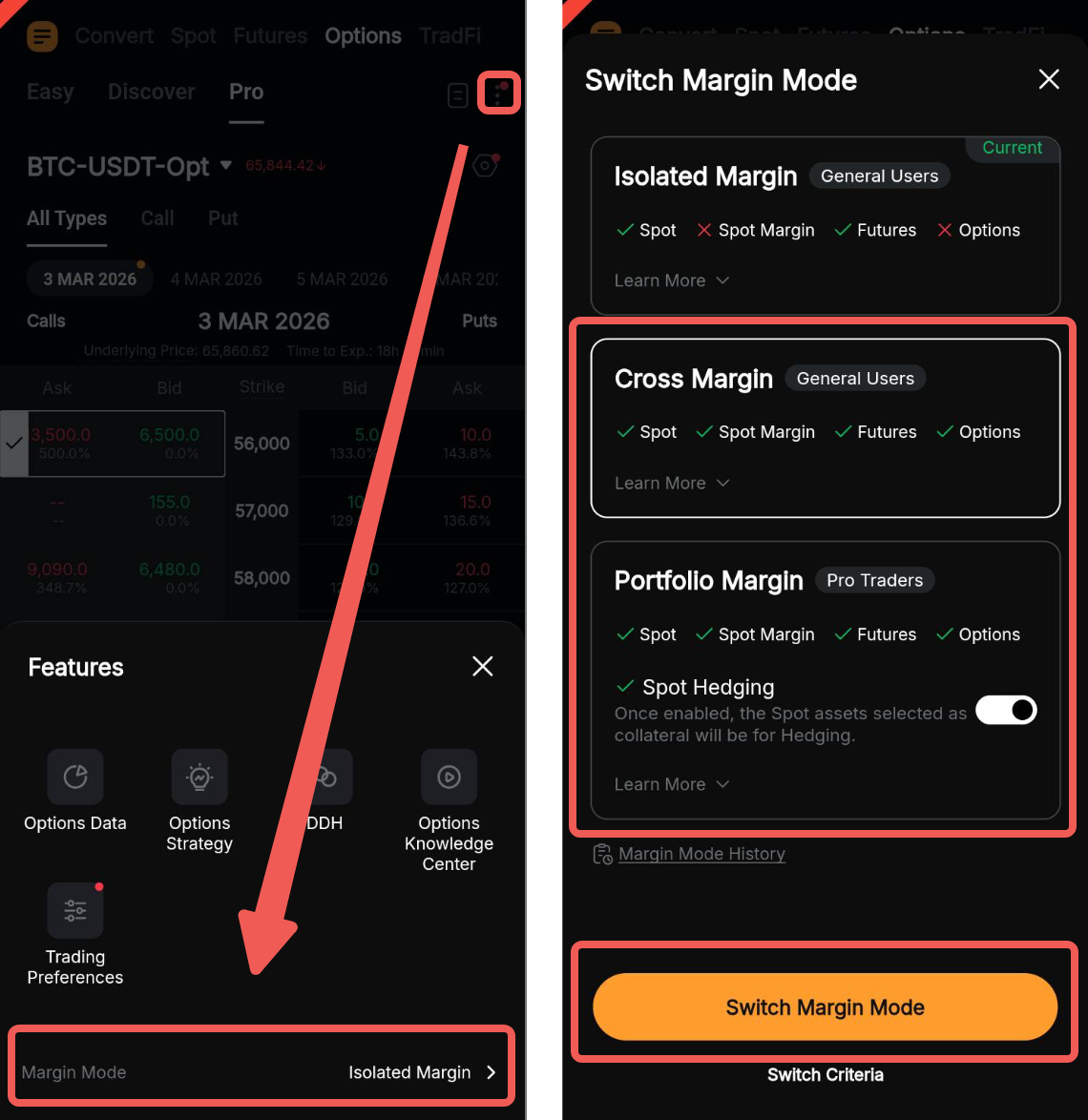
Uma vez que o modo de margem suportado esteja definido, você está pronto para começar.
Abaixo, um guia passo a passo para começar a negociar Opções na Bybit.
Navegue na Página de Negociação de Opções
Faça Seu Pedido
Via Ordem Limitada
Via Ordem de Mercado
Modificar ou Cancelar Seu Pedido
Definir Take Profit/Stop Loss (TP/SL)
Fechar Suas Posições Abertas
Navegar na Página de Negociação de Opções
Na página inicial do App Bybit, vá para Negociar e mude para a aba de Opções no painel de navegação superior.
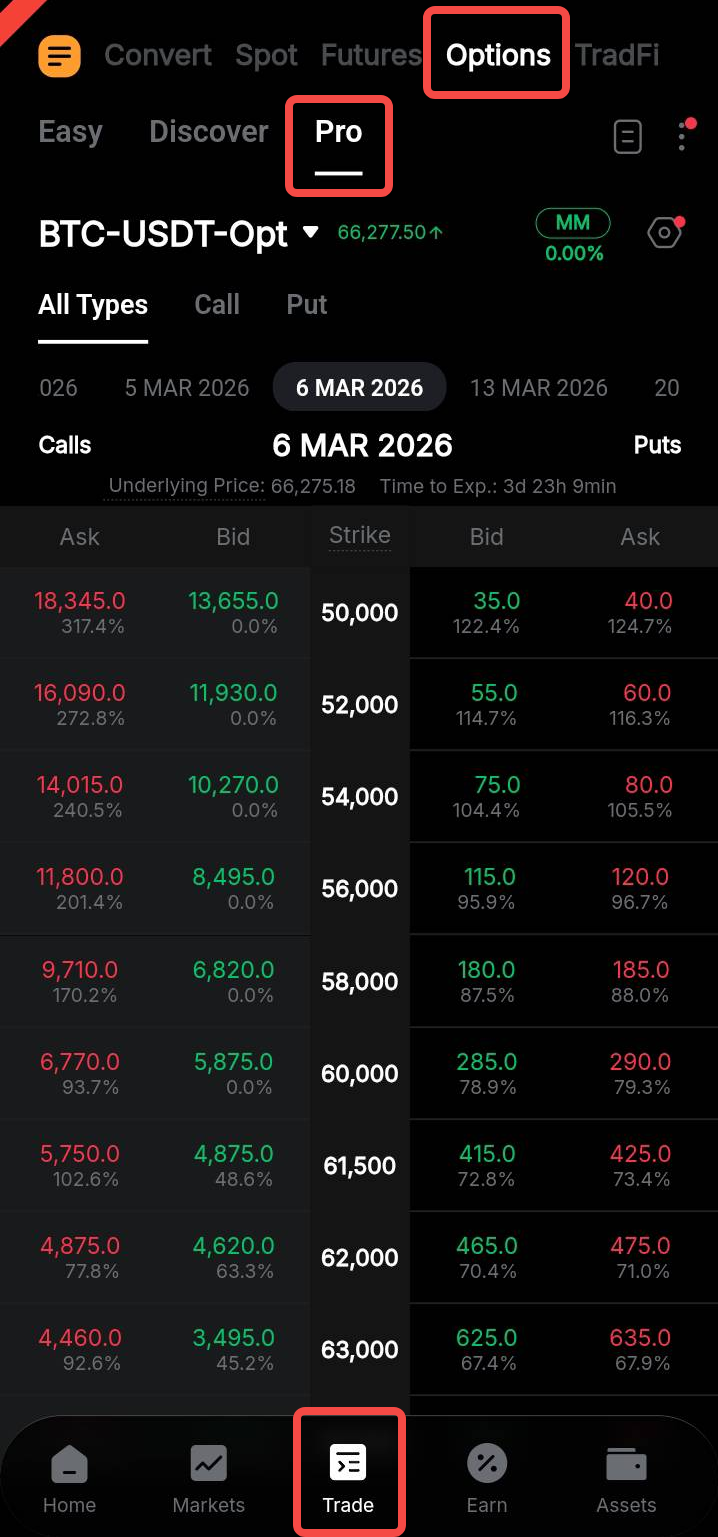
O App Bybit oferece três modos de negociação de Opções: Fácil, Descubra e Pro.
Este guia concentra-se em acessar e navegar na interface clássica de negociação de Opções no modo Pro. Para mais informações sobre negociação de Opções nos modos Fácil ou Descoberta, consulte este artigo.
A página de negociação no modo Pro consiste no Painel de Contrato de Opções e na Cadeia de Opções.
a. Painel de Contrato de Opções
Este painel consolida ferramentas e indicadores de negociação essenciais para ajudá-lo a abrir ou gerenciar suas posições abertas. Abaixo está uma visão geral dos recursos principais.
Par de negociação e filtros de vencimento
Para ver os pares de negociação de Opções disponíveis e tipos de contrato, abra o menu suspenso de contratos. Você pode usar a barra de pesquisa ou selecionar um contrato através da Cadeia de Opções ou dos Detalhes do Contrato.
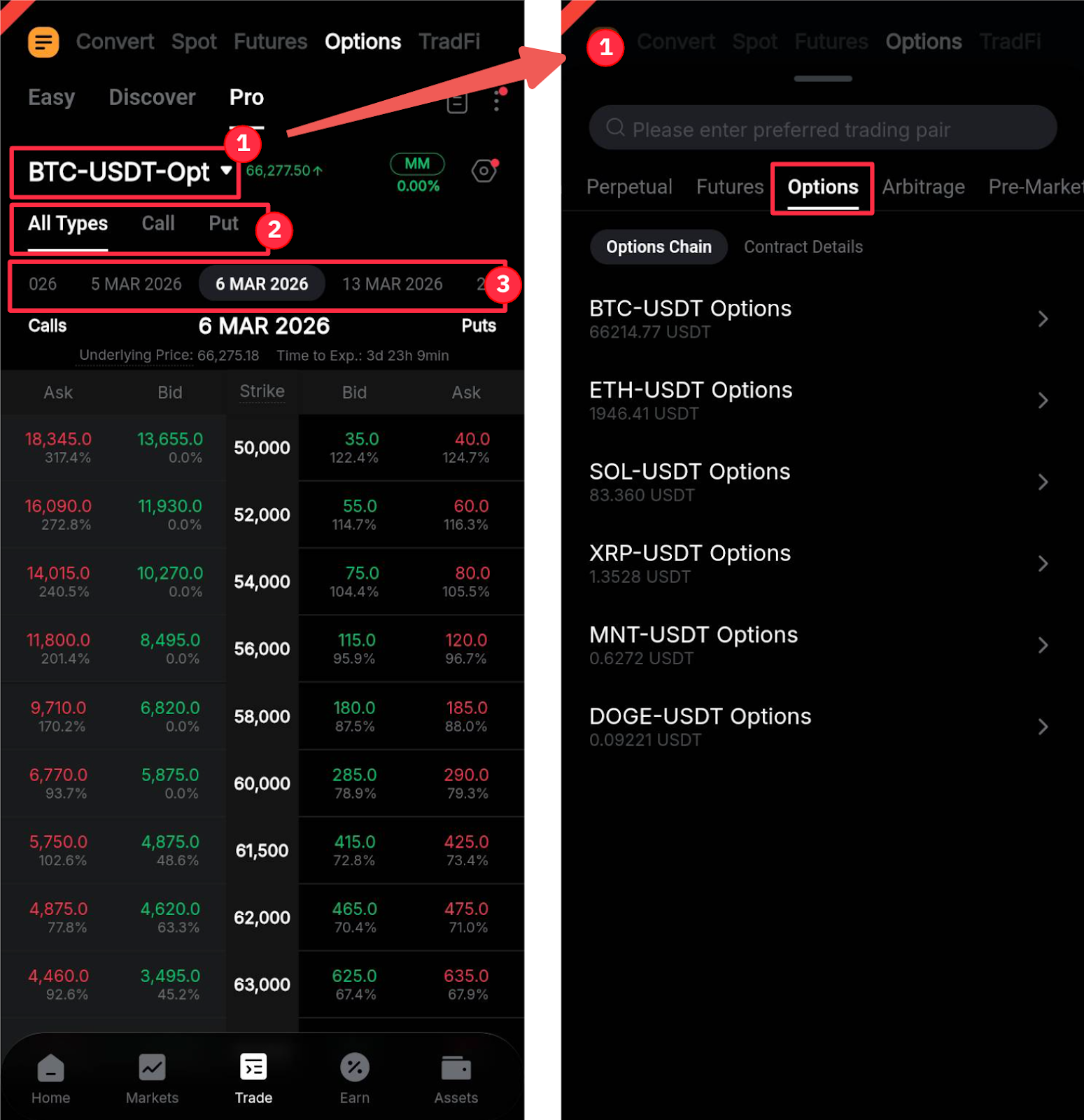
Você também pode ajustar como a Cadeia de Opções é exibida:
- Todos os Tipos: Exibe preços de compra e venda para ambas as Opções de Compra e de Venda.
- Compra: Exibe preços de compra e venda apenas para Opções de Compra.
- Venda: Exibe preços de compra e venda apenas para Opções de Venda.
Para definir a data de expiração do contrato, selecione sua data preferida na barra de rolagem horizontal.
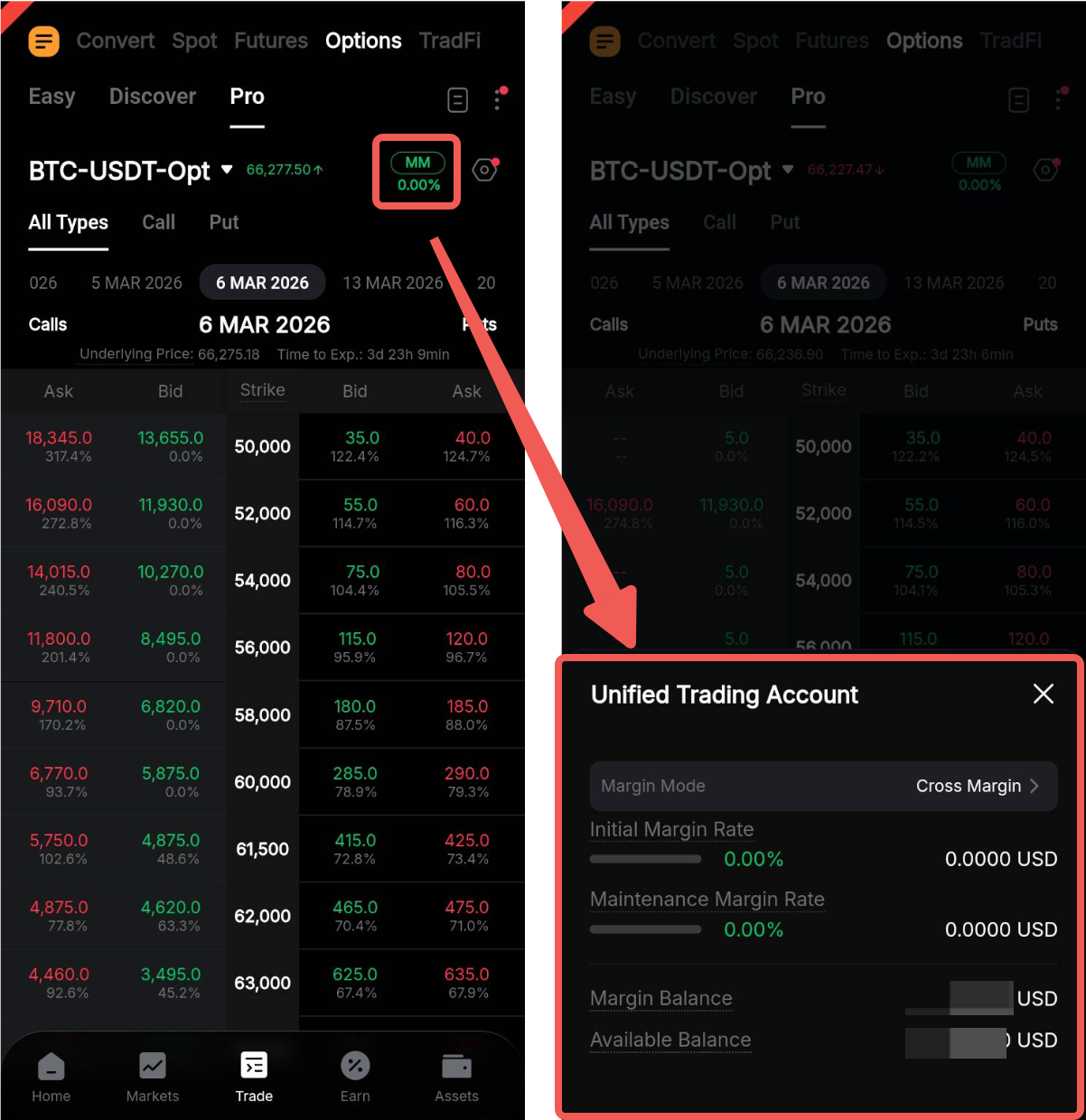
Indicadores de margem de negociação
Esta seção fornece uma visão geral de sua margem em sua Conta de Negociação Unificada (UTA), incluindo a taxa de margem inicial (IM), taxa de margem de manutenção (MM), saldo de margem, saldo disponível e seu modo de margem atual.
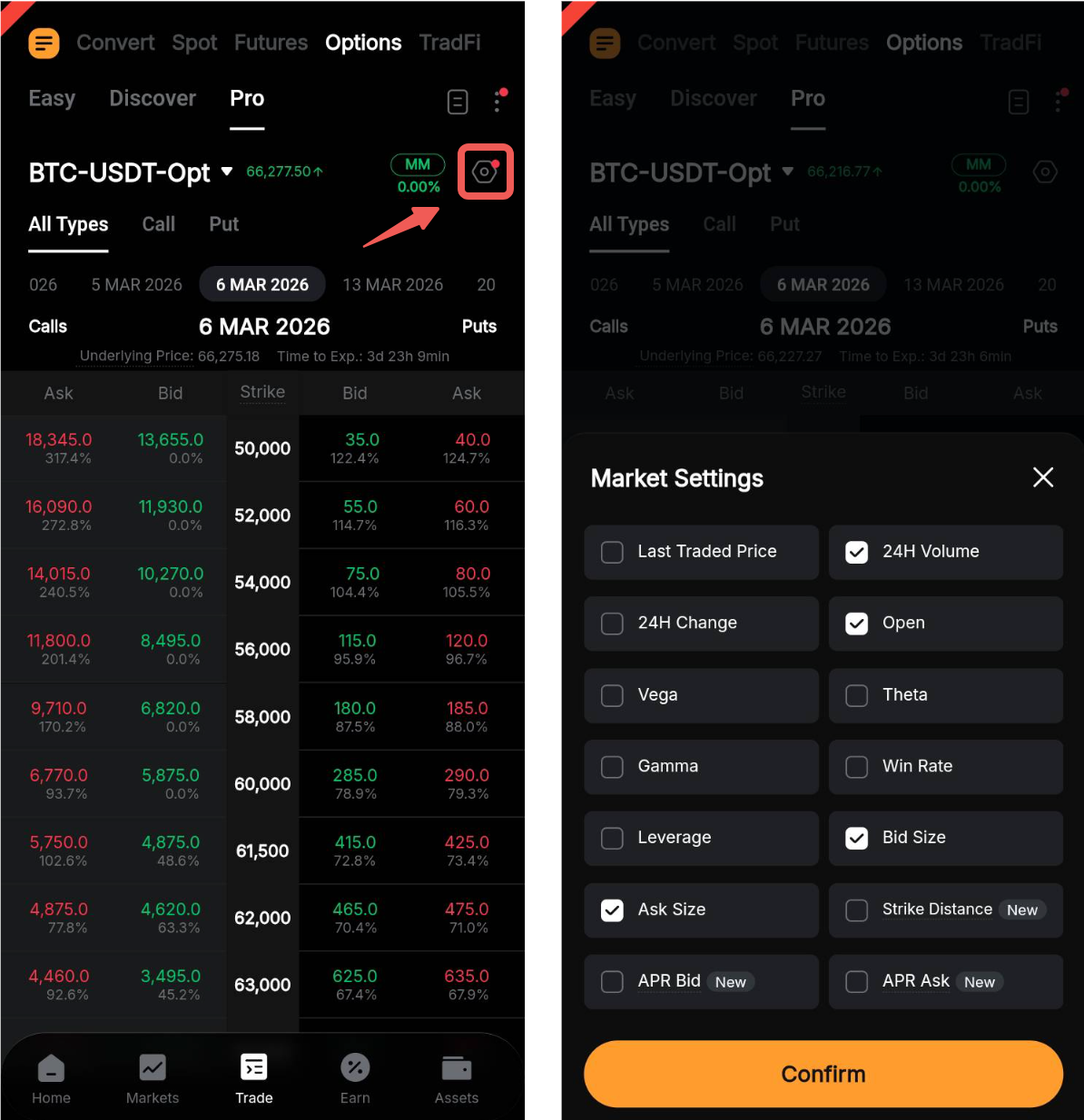
Para personalizar as configurações do mercado na sua Opções Chain, toque no ícone Configurações e selecione ou desmarque as opções conforme necessário. As configurações disponíveis incluem Último Preço Negociado, Greeks das Opções, Distância do Strike, Lance/Pergunta APR e mais.
Leia Mais
- Introdução às Opções Bybit
- Cálculo Inicial e de Margem (Opções)
- Greeks das Opções
- Negociação de Opções: Explicação das Taxas
Acesso rápido
Você pode acessar recursos adicionais para apoiar a sua negociação de Opções tocando no ícone Reticências no canto superior direito da página.
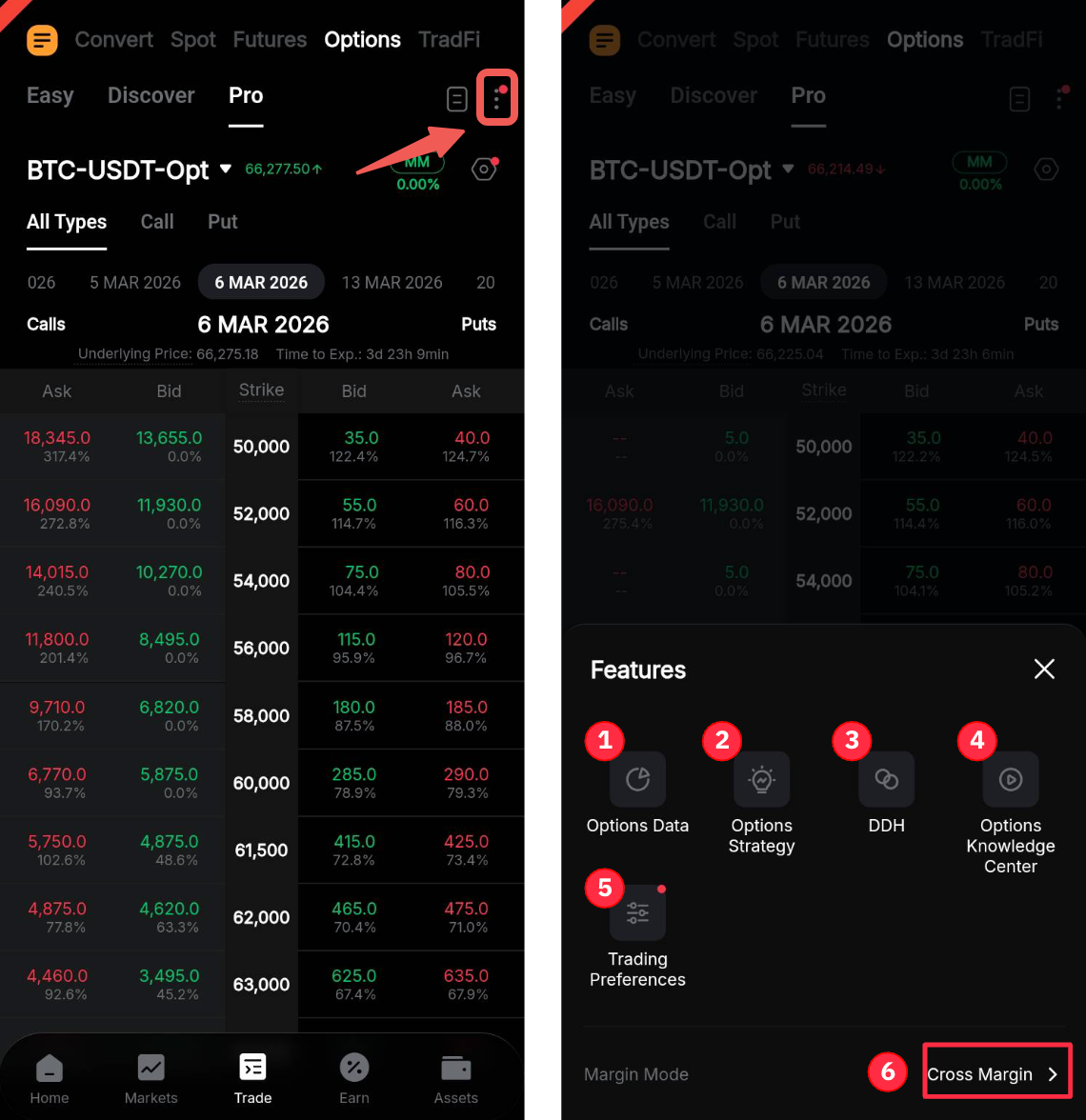
1. Dados de Opções: Veja os dados mais recentes e insights para contratos de Opções, incluindo Interesse Aberto, Volume de Negociação, Volatilidade Implícita (VI) e mais.
2. Estratégia de Opções: Crie estratégias de Opções para negociar em mercados de alta e baixa. Para mais detalhes, consulte o guia de Estratégia de Opções aqui.
3. DDH: Faça um pedido de Hedge Delta Dinâmico (DDH). Para mais detalhes, consulte este artigo.
4. Centro de Conhecimento sobre Opções: Acesse recursos educacionais e informações sobre negociação de Opções.
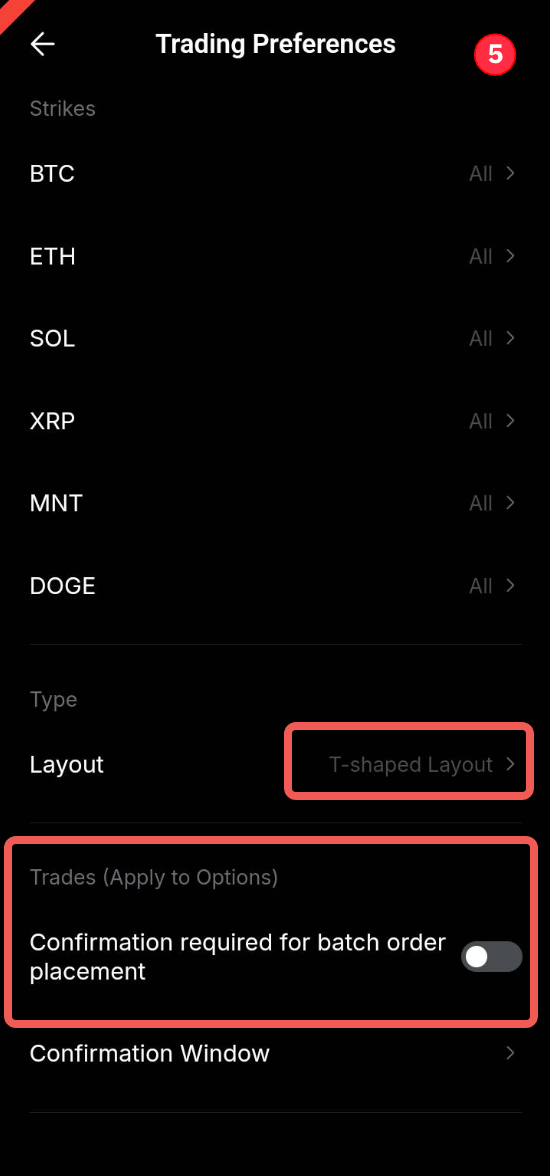
5. Preferências de Negociação: Ajuste suas preferências de negociação e o layout da Cadeia de Opções. Você também pode habilitar a colocação de pedidos em lote para pedidos de Opções com múltiplas pernas.
6. Modo de Margem: Alterne entre diferentes modos de margem. Para mais detalhes, consulte esta página.
b. Opções em Cadeia
Esta seção exibe informações chave de mercado para o par de negociação de Opções selecionado, incluindo o preço subjacente, preços de compra/venda, preço de exercício, Delta, preço de marcação, e mais.
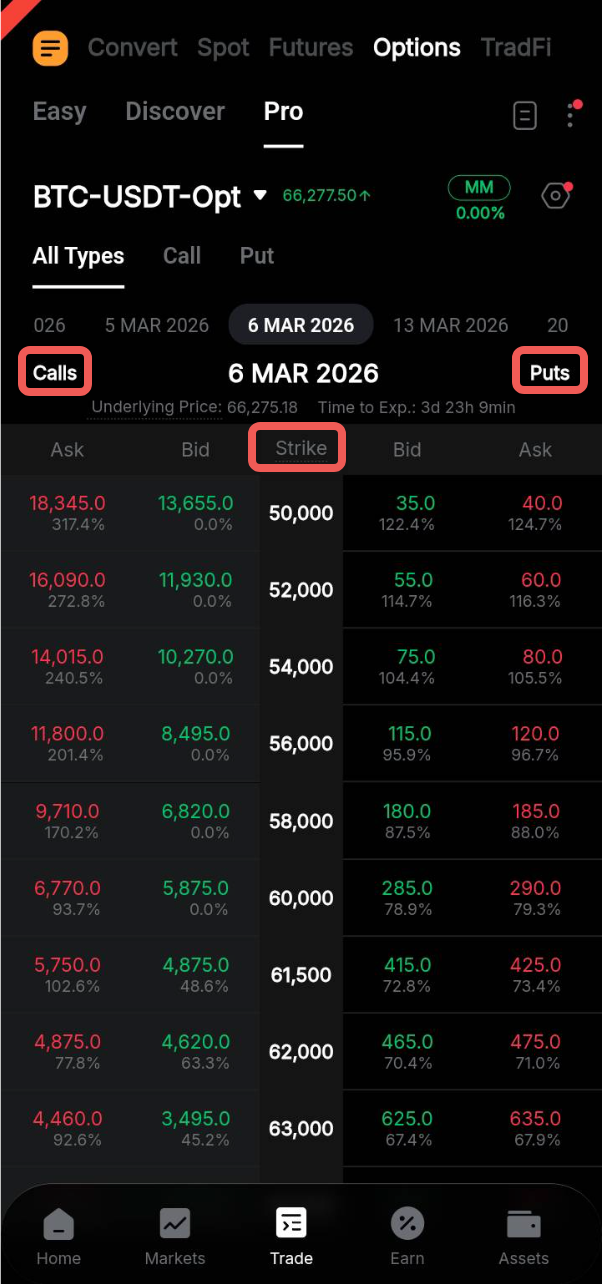
No layout padrão Todos os Tipos, dois tipos de contratos estão disponíveis: Calls e Puts. As Opções de Compra são mostradas no lado esquerdo, enquanto as Opções de Venda são exibidas à direita, com o Preço de Exercício listado no centro.
A negociação de Opções Bybit suporta ordens de Compra de Call, Venda de Call, Compra de Put, e Venda de Put.
Nota: As colunas de Lance e Oferta exibem os preços nos quais os participantes do mercado estão dispostos a comprar ou vender contratos de Opções.
Faça Seu Pedido
Passo 1: Na página de negociação de Opções, selecione seu par de negociação preferido, data de vencimento e outros parâmetros de ordem (se aplicável) no Painel de Contrato de Opções.
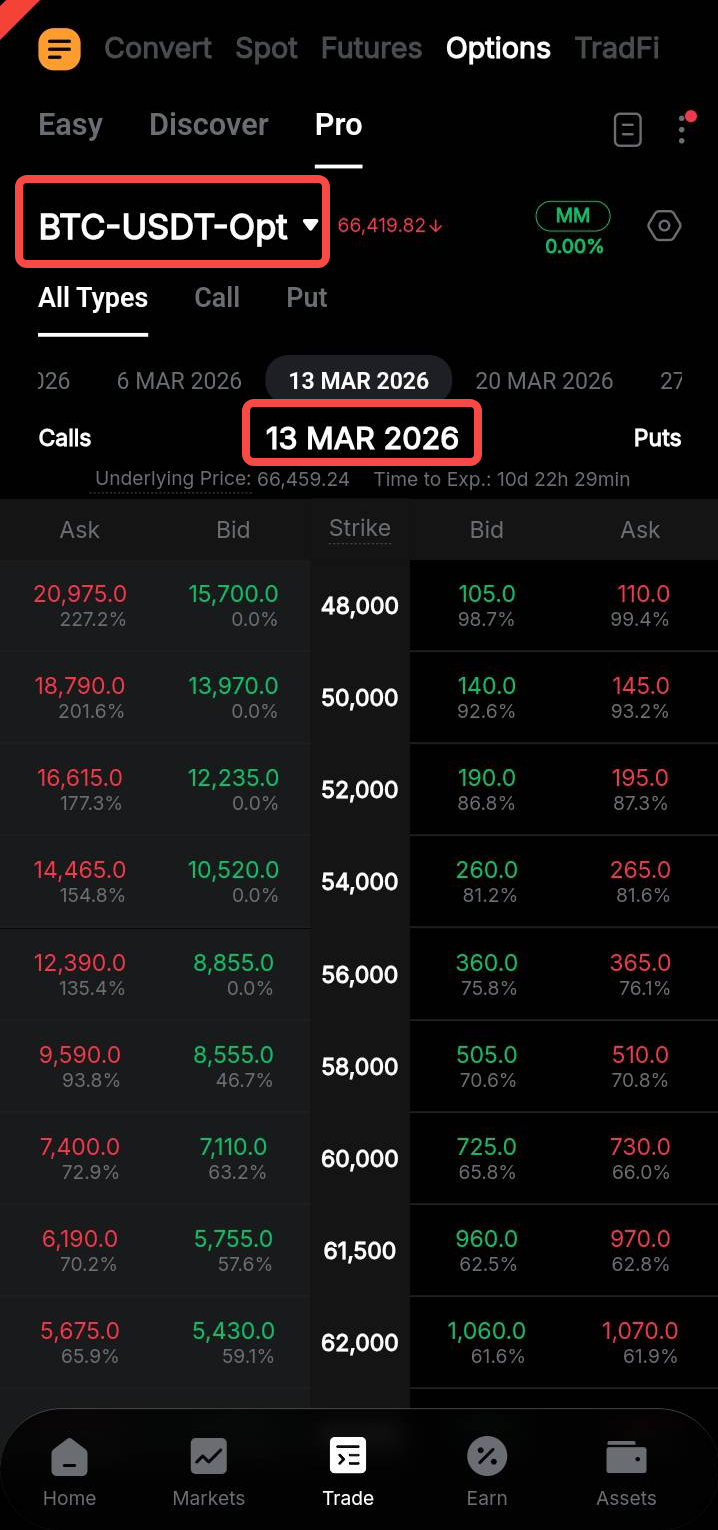
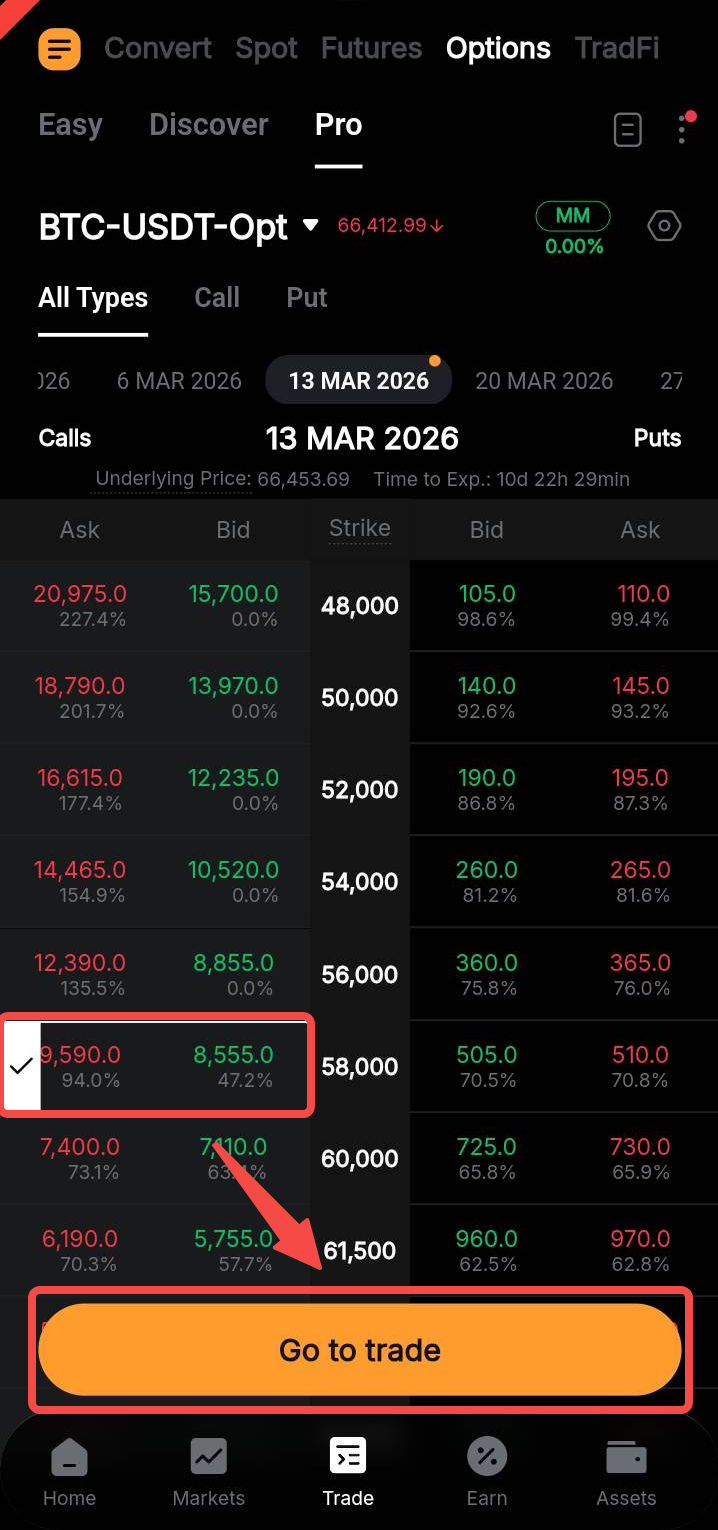
Passo 2: Toque em um contrato no lado esquerdo (Calls) ou no lado direito (Puts) do preço de exercício desejado.
Uma vez selecionado, toque em Ir para Negociar para abrir a página de colocação de ordens.
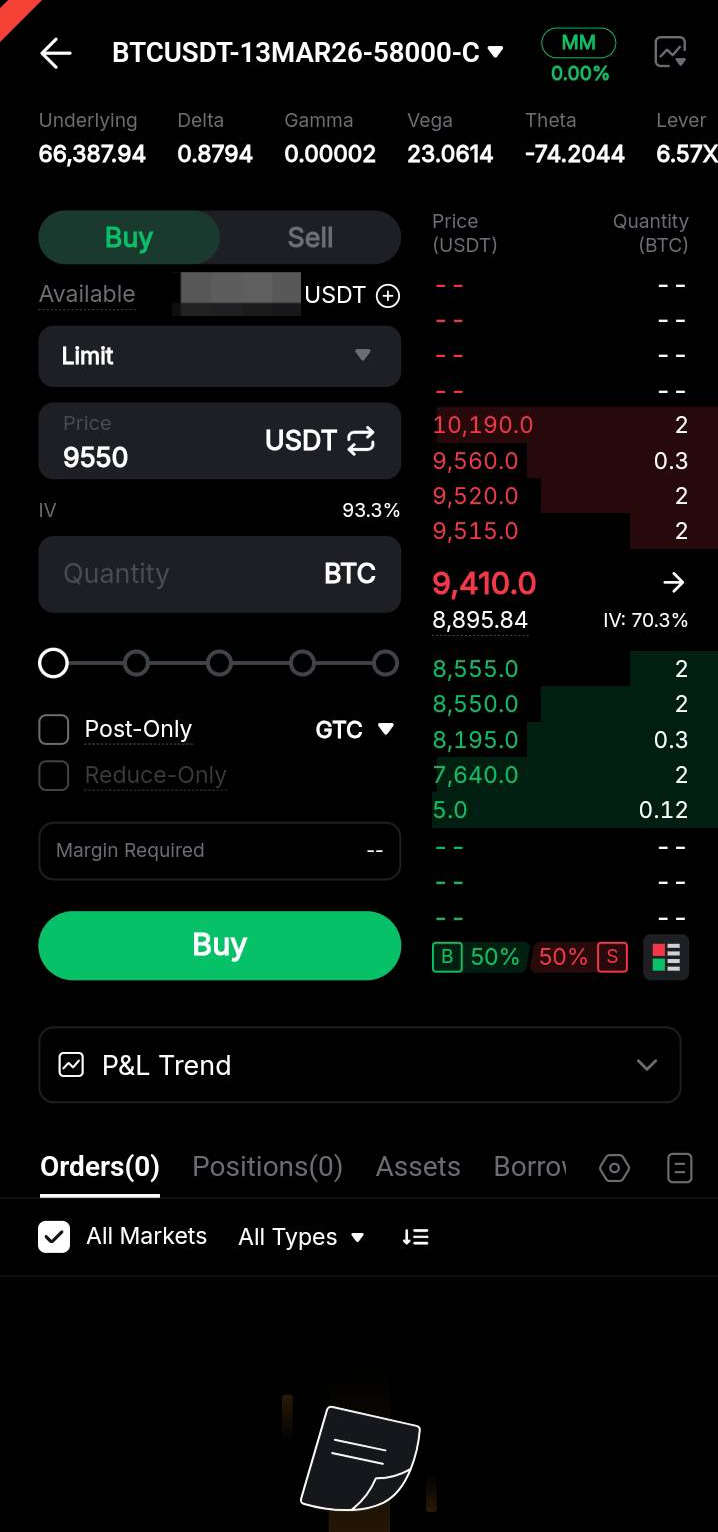
Passo 3: Na página de colocação de ordens, você pode visualizar os preços de oferta/demanda e detalhes importantes do contrato, como Volatilidade Implícita (IV), Delta, Gamma, e mais.
Para visualizar os gráficos de Preço de Cotação e Preço de Índice, toque no ícone de Gráfico no canto superior direito da página. Você também pode ver o potencial de lucro e perda usando a Tendência de P&L abaixo da zona de ordens.
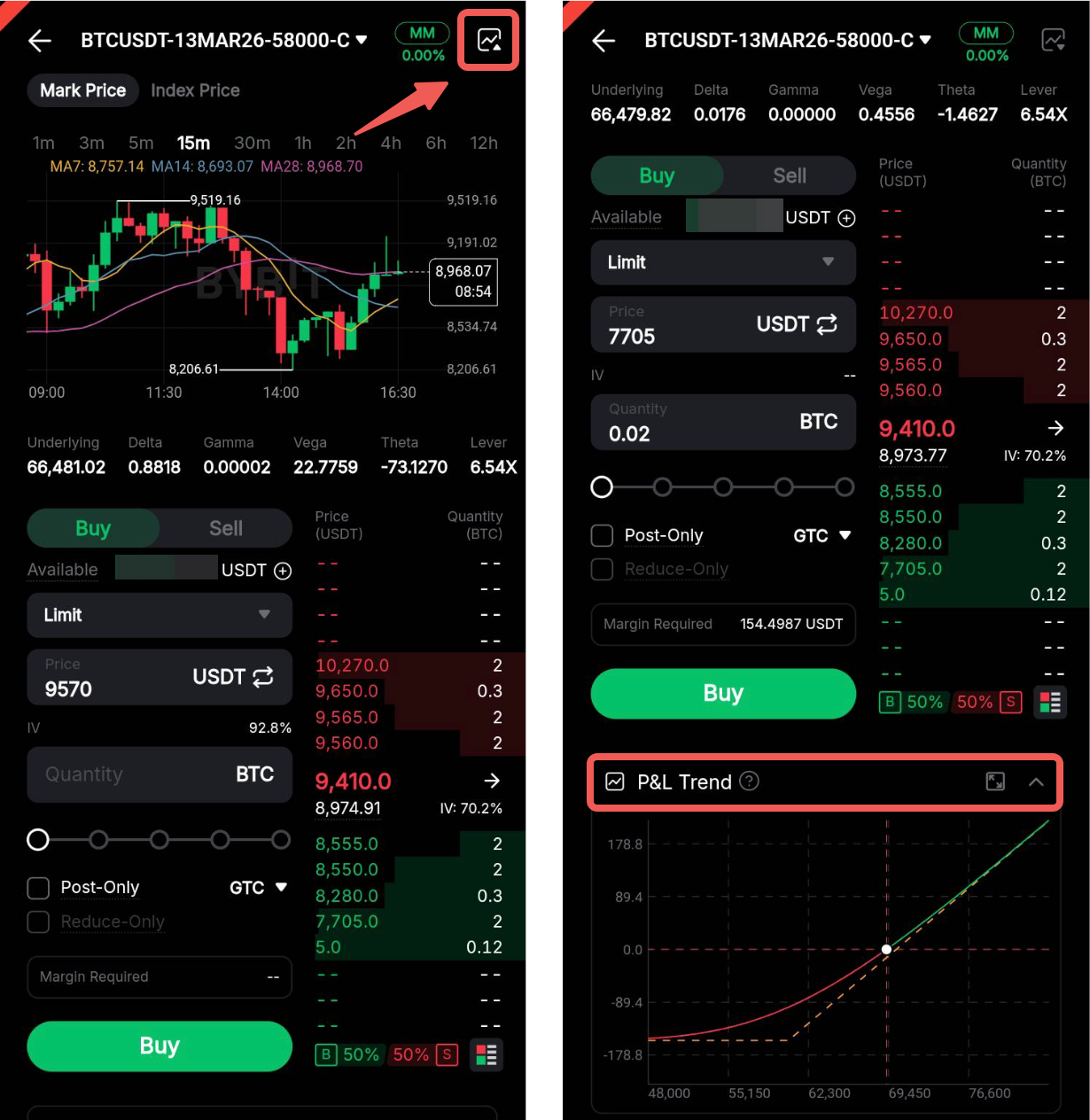
Você pode acessar informações adicionais sobre suas ordens e negociações no Subpainel de Negociação abaixo, incluindo Ordens Abertas, Posições, Ativos, e Empréstimos. Para visualizar seu Histórico de Pedidos e Histórico de Negociações, toque no ícone de Histórico no canto superior direito do painel.
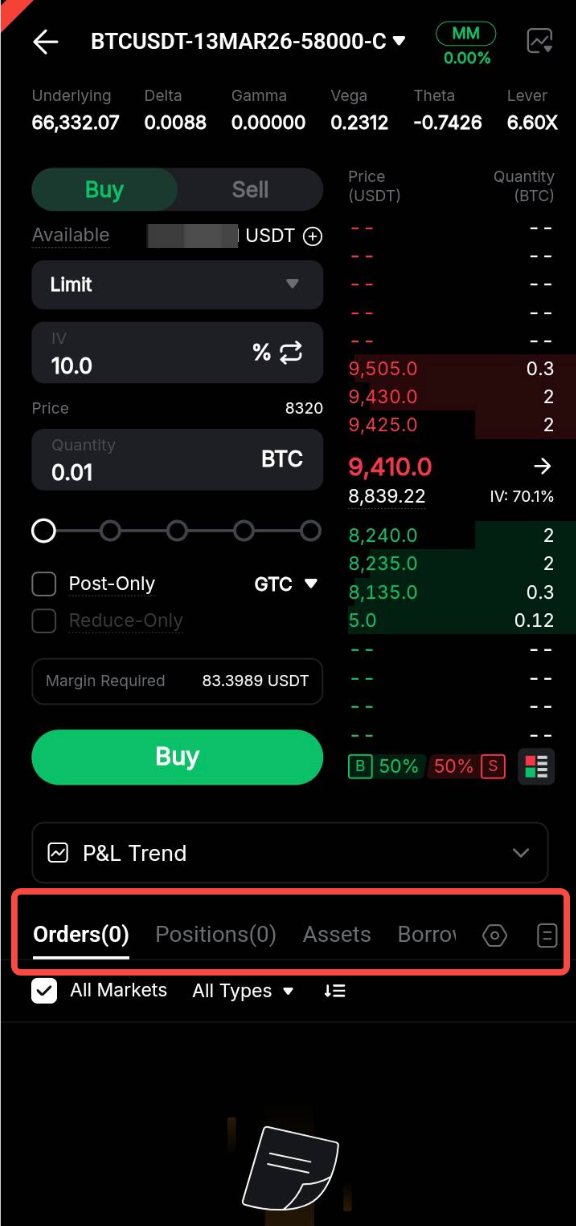
Passo 4: Digite os detalhes do pedido para fazer seu pedido de Opções.
Defina via Limite
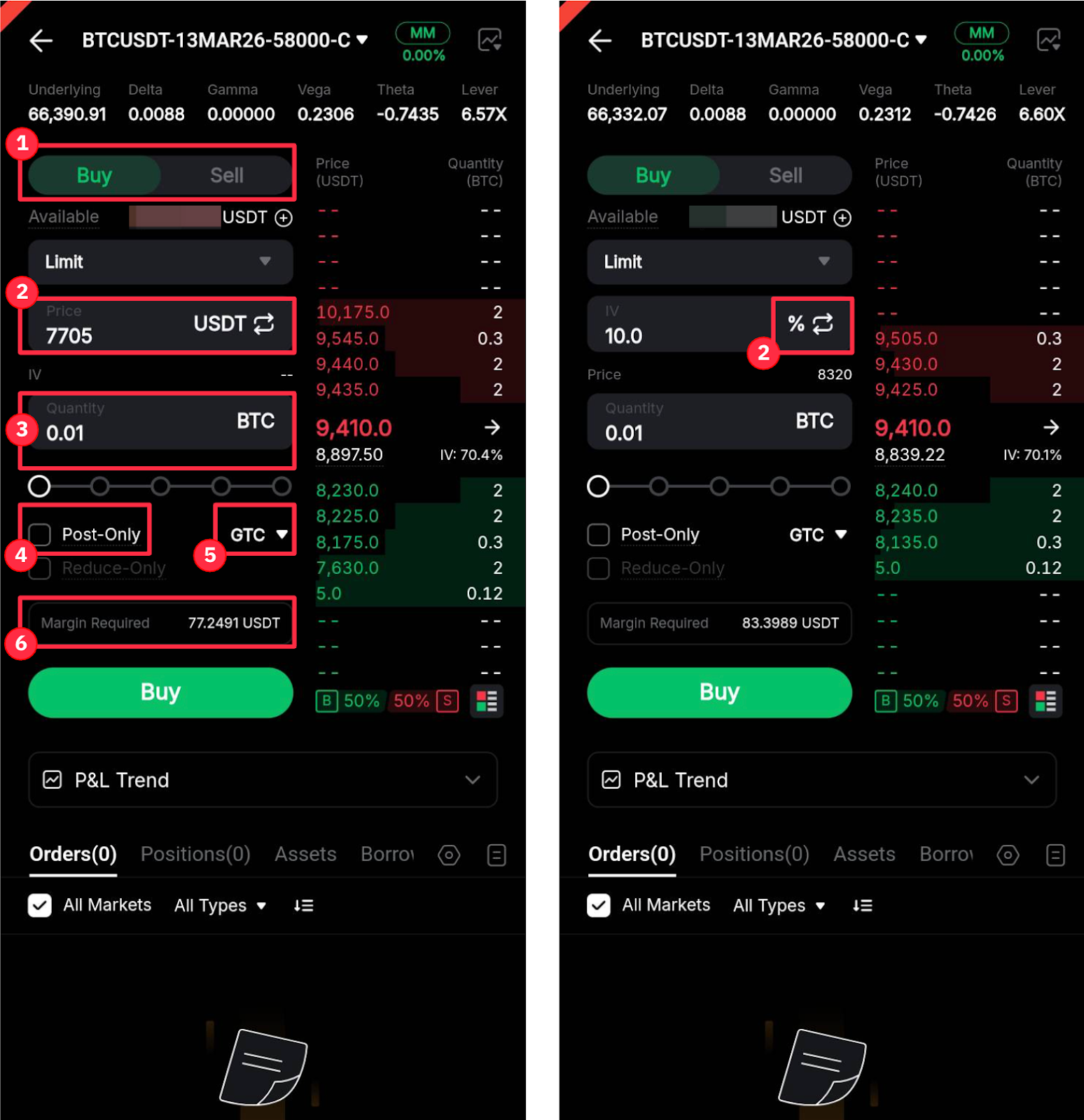
1. Selecione sua direção de negociação: Comprar ou Vender.
2. Digite o preço do pedido ou IV (%). Toque no ícone de Alternar para alternar entre os dois parâmetros.
Nota: O IV (%) representa a volatilidade esperada anualizada do ativo subjacente (volatilidade futura). Quando um pedido é feito com base no IV, o preço das Opções ajusta-se com as alterações no preço subjacente e no tempo até a expiração.
3. Insira a quantidade.
4. Selecione Apenas-Postar (opcional).
5. Escolha suas estratégias de Tempo em Vigor (opcional).
6. A margem necessária será calculada automaticamente após você inserir o preço/IV e a quantidade.
Definir via Mercado
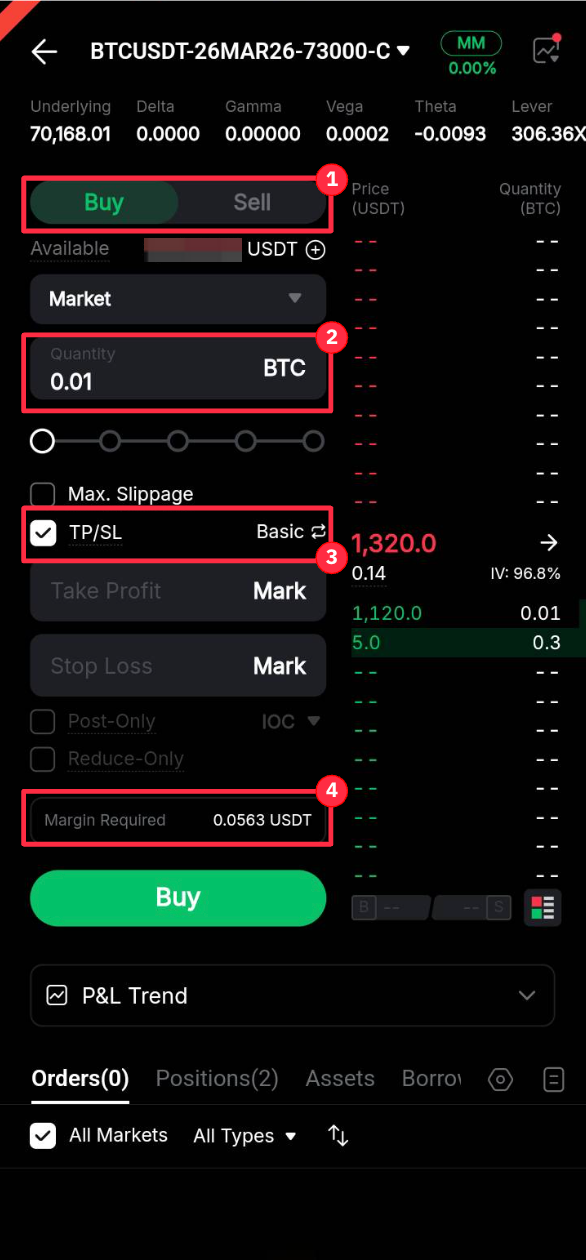
1. Selecione sua direção de negociação: Comprar ou Vender.
2. Insira a quantidade.
3. Defina TP/SL (opcional).
4. A margem necessária será calculada automaticamente com base na quantidade inserida.
Etapa 5: Toque em Comprar, revise os detalhes do pedido na janela de confirmação, depois toque em Comprar novamente para prosseguir.
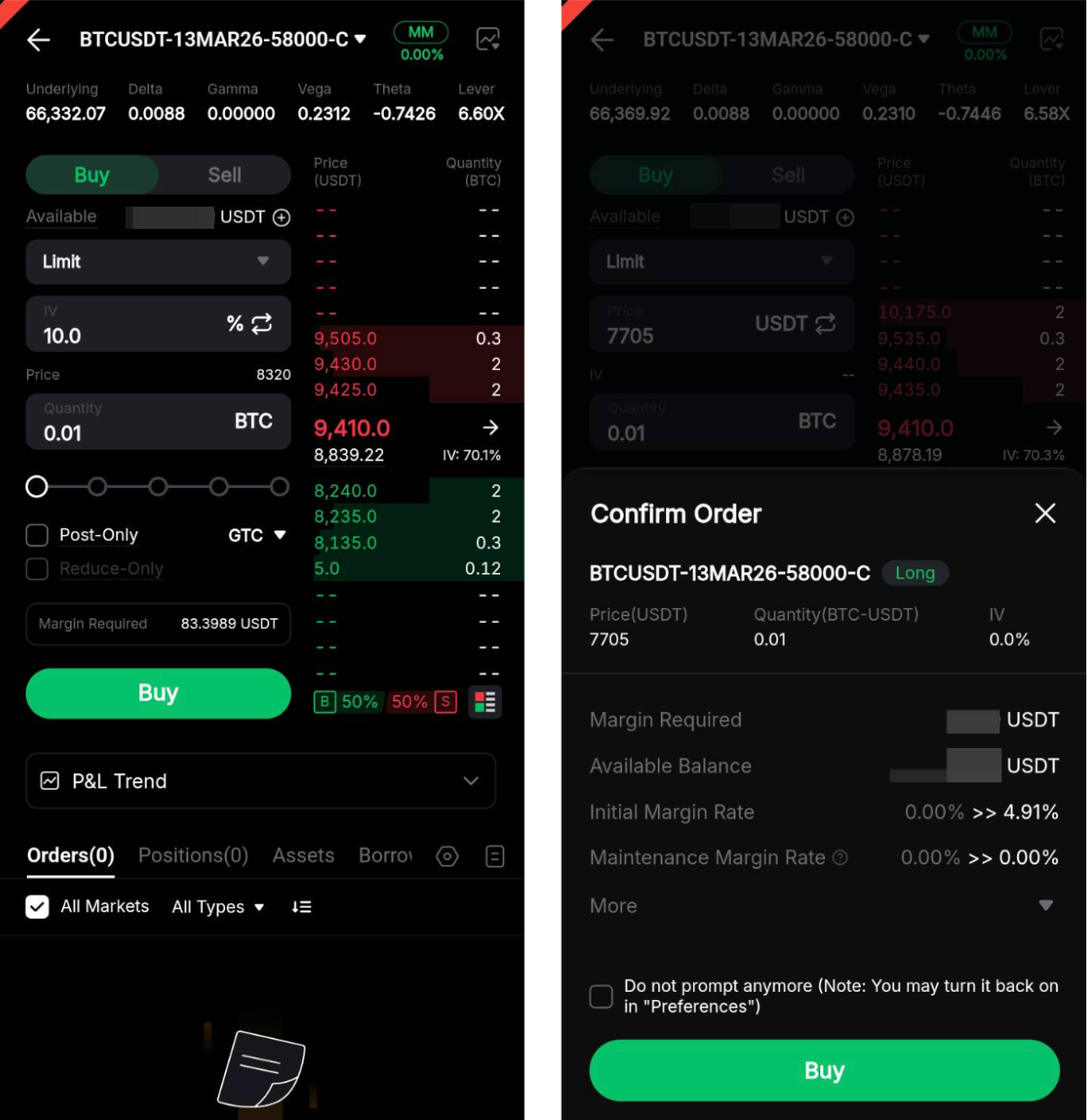
Seu pedido de Opções foi enviado com sucesso.
Modificar ou Cancelar Seu Pedido
Via Colocação de Pedido
Vá para a guia Pedidos no Subpainel de Negociação. Toque em Modificar para o pedido relevante para atualizar os parâmetros do pedido, incluindo Preço do Pedido ou IV (%) (dependendo do parâmetro selecionado durante a colocação do pedido), bem como a quantidade do contrato.
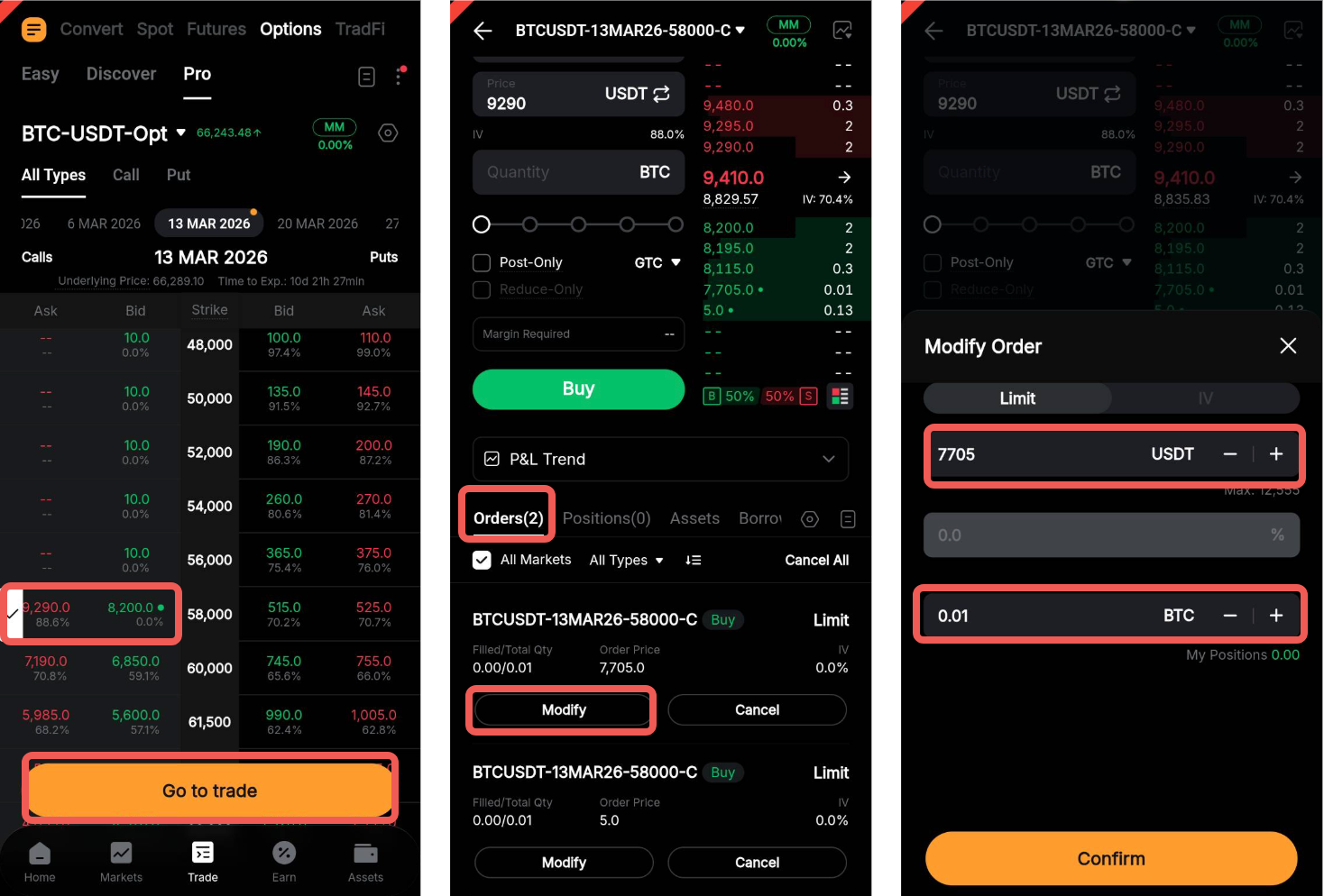
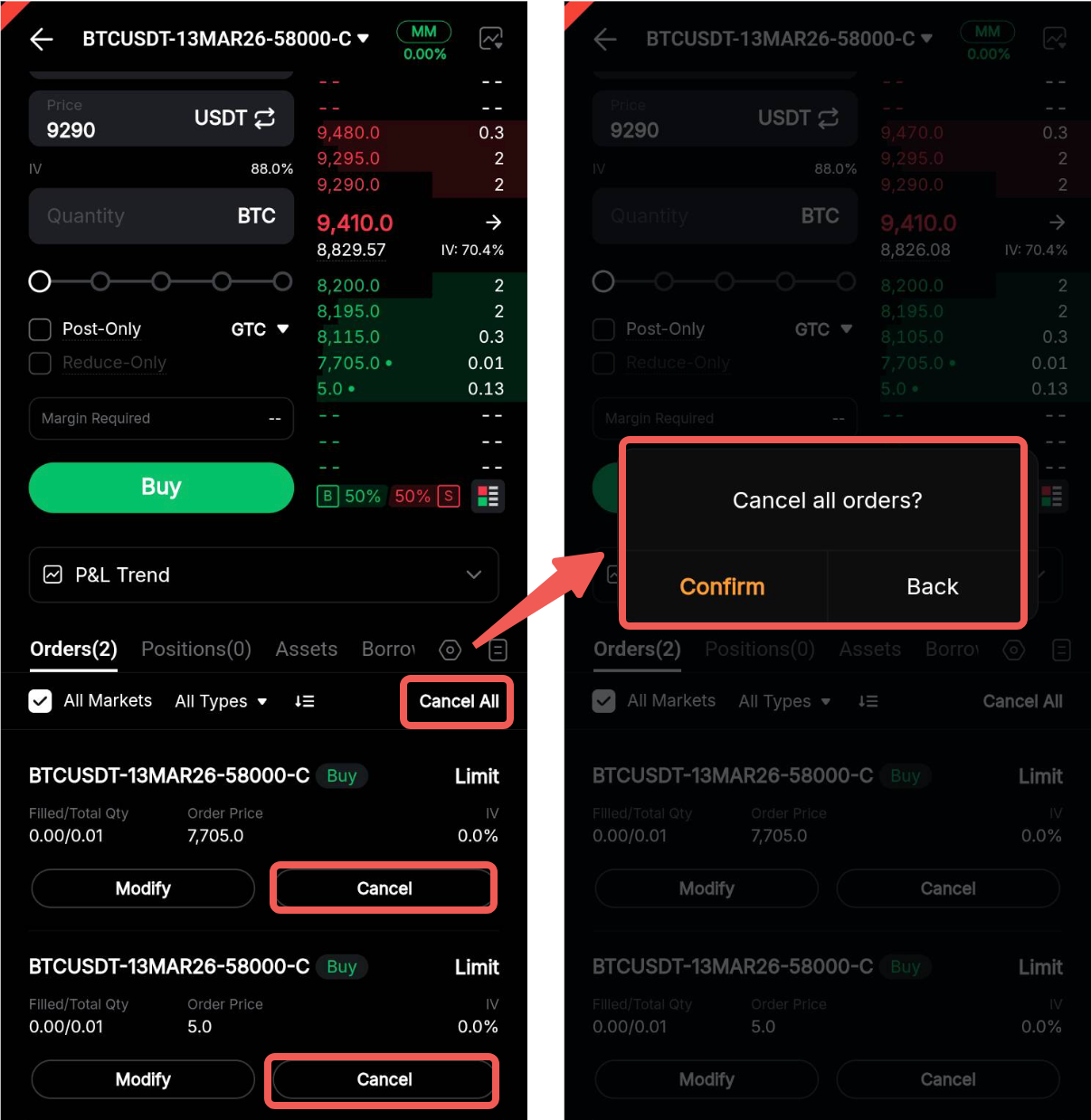
Para cancelar um pedido, toque em Cancelar para o pedido selecionado, ou toque em Cancelar Todos para cancelar todos os pedidos em aberto.
Via a Cadeia de Opções
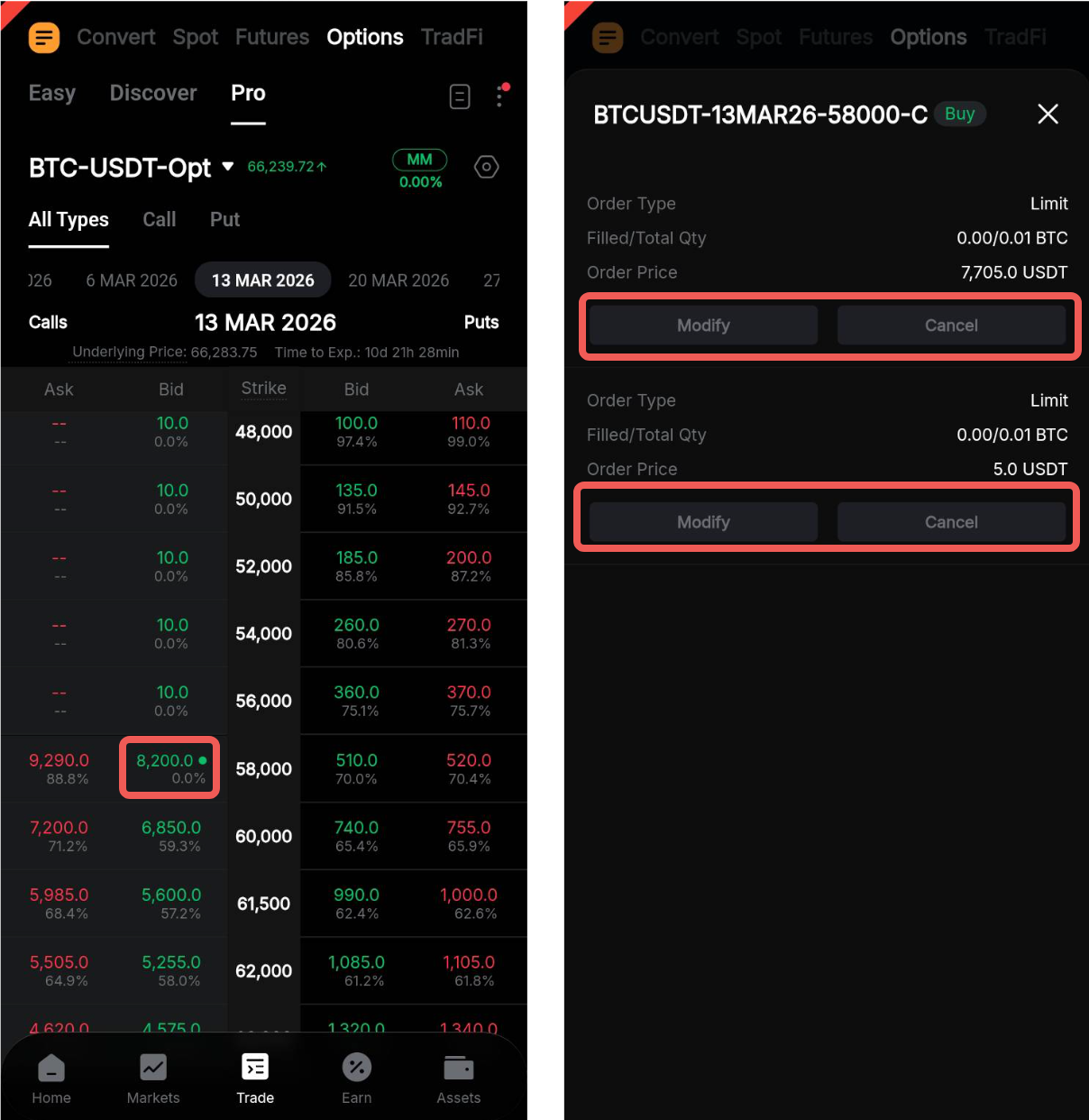
Para modificar ou cancelar sua ordem de limite de Opções diretamente da Options Chain, toque no melhor Bid/Ask indicado por um pequeno ponto. Em seguida, selecione Modificar ou Cancelar conforme necessário.
Via página de Todas as Ordens
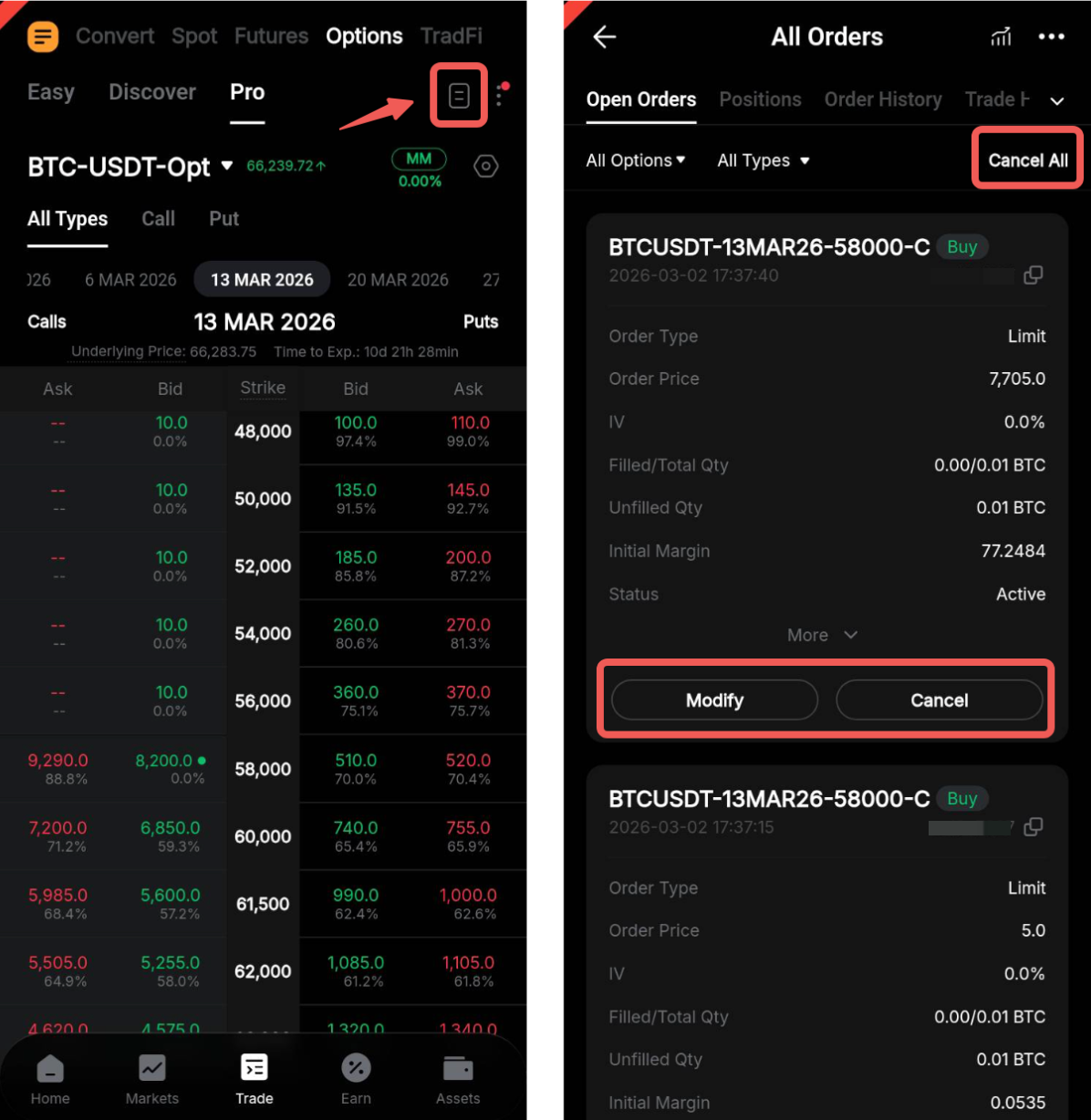
Toque no ícone de Histórico no canto superior direito da página. Se você não tiver posições ativas de Opções, será redirecionado automaticamente para a aba de Ordens Abertas. Caso contrário, mude para a aba Ordens Abertas e filtre a lista para Todas as Opções, se necessário.
A partir daí, você pode selecionar Modificar, Cancelar ou Cancelar Todas conforme necessário.
Definir Take Profit / Stop Loss (TP/SL)
A Bybit Options suporta ordens de Take Profit (TP) e Stop Loss (SL) para ajudar você a gerenciar o risco.
Atualmente, as ordens TP/SL para Opções estão disponíveis apenas para ordens de mercado e não são suportadas para ordens de limite.
Você pode definir ordens TP/SL usando os seguintes métodos de gatilho:
- Por ROI (%): Disparado com base na porcentagem de retorno sobre o investimento da posição.
- Por Mudança (%): Disparado com base na variação percentual no preço das Opções.
- Por P&L: Disparado com base no valor de lucro ou perda da posição.
Notas:
— Por padrão, o preço de disparo é baseado no Preço de Referência.
— As ordens TP/SL ajudam a gerenciar o risco, mas não garantem o preço de execução. Devido à volatilidade do mercado e às condições de liquidez, pode ocorrer slippage, e a execução não é garantida.
— Uma vez acionadas, as ordens TP/SL fecharão toda a posição. O fechamento parcial de posição atualmente não é suportado para TP/SL de Opções.
Para garantir que suas ordens TP/SL funcionem corretamente, observe o seguinte:
Para posições de Compra (Long):
- O preço de Take Profit deve ser maior que o Preço de Mercado.
- O preço de Stop Loss deve ser menor que o Preço de Mercado.
Para posições de Venda (Short):
- O preço de Take Profit deve ser menor que o Preço de Mercado.
- O preço de Stop Loss deve ser maior que o Preço de Mercado.
a. Adicionar TP/SL ao criar pedido
Passo 1: Durante a colocação do pedido, insira a quantidade do seu pedido e selecione a opção TP/SL no painel de pedidos.
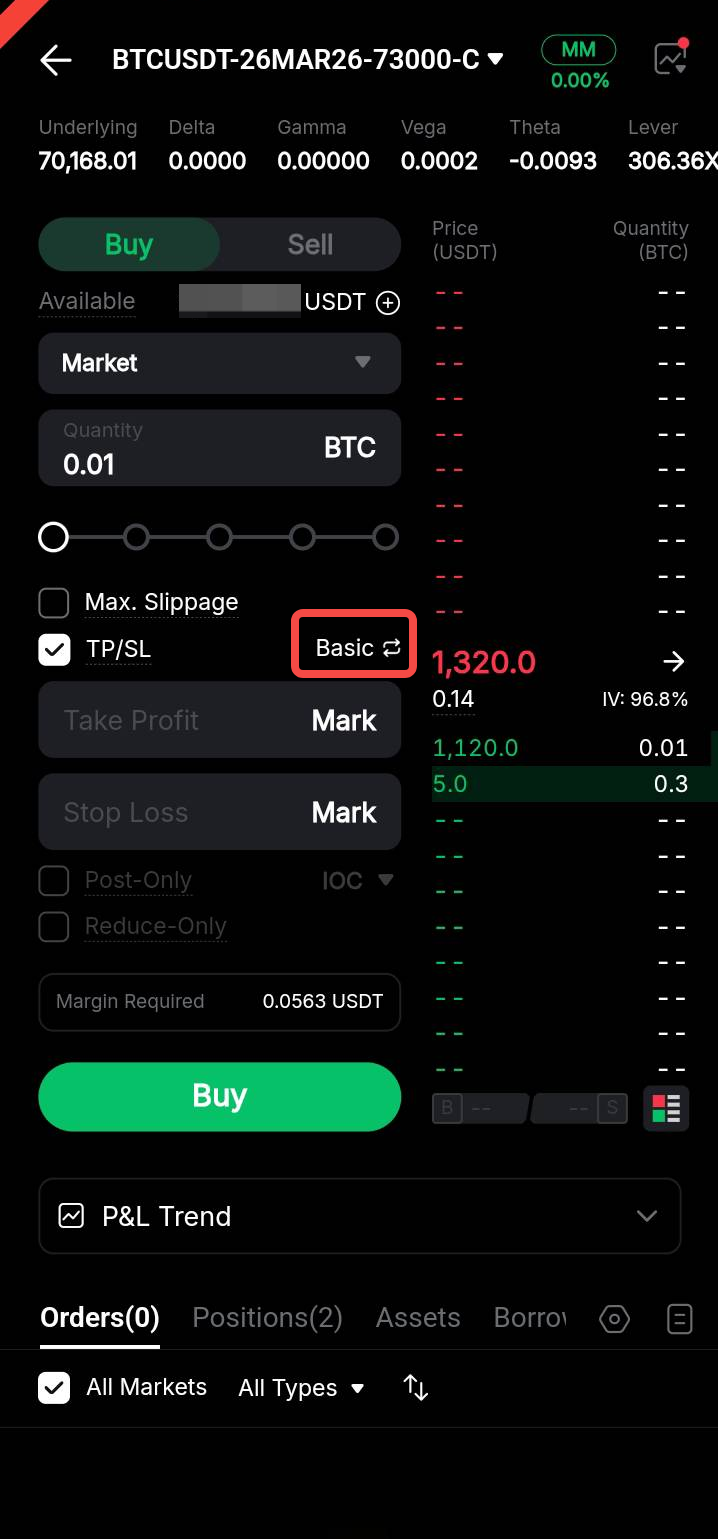
Nota: Pedidos de TP/SL atualmente suportam apenas ordens de mercado.
Passo 2: Escolha entre Modo Básico e Modo Avançado ao definir seu TP/SL:
- Modo Básico: Defina o preço de disparo com base no Preço de Marca.
- Modo Avançado: Defina as condições de disparo por ROI (%), Alteração de Preço (%), ou P&L.
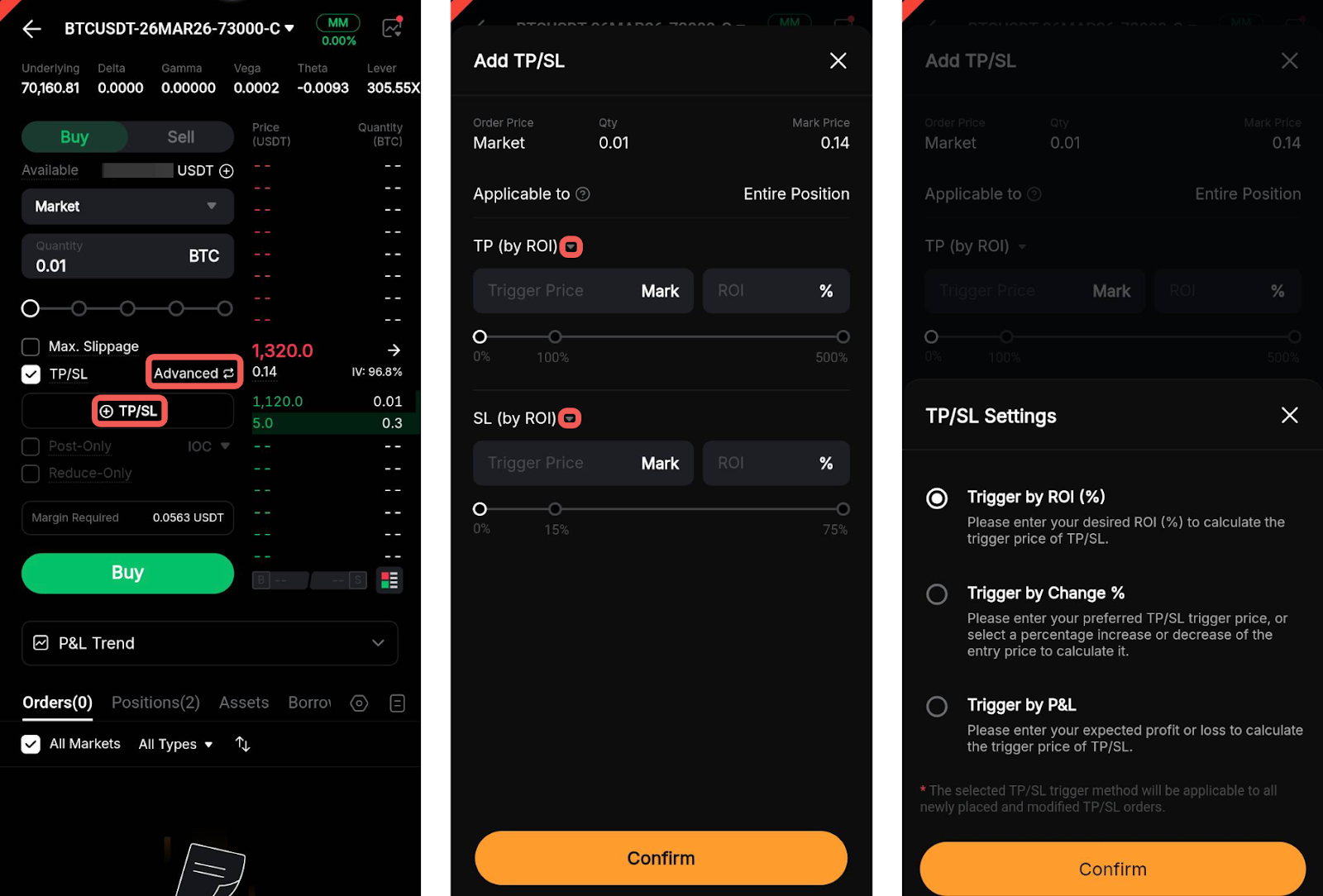
Passo 3: Toque em Confirmar para prosseguir.
b. Adicione TP/SL a uma posição aberta
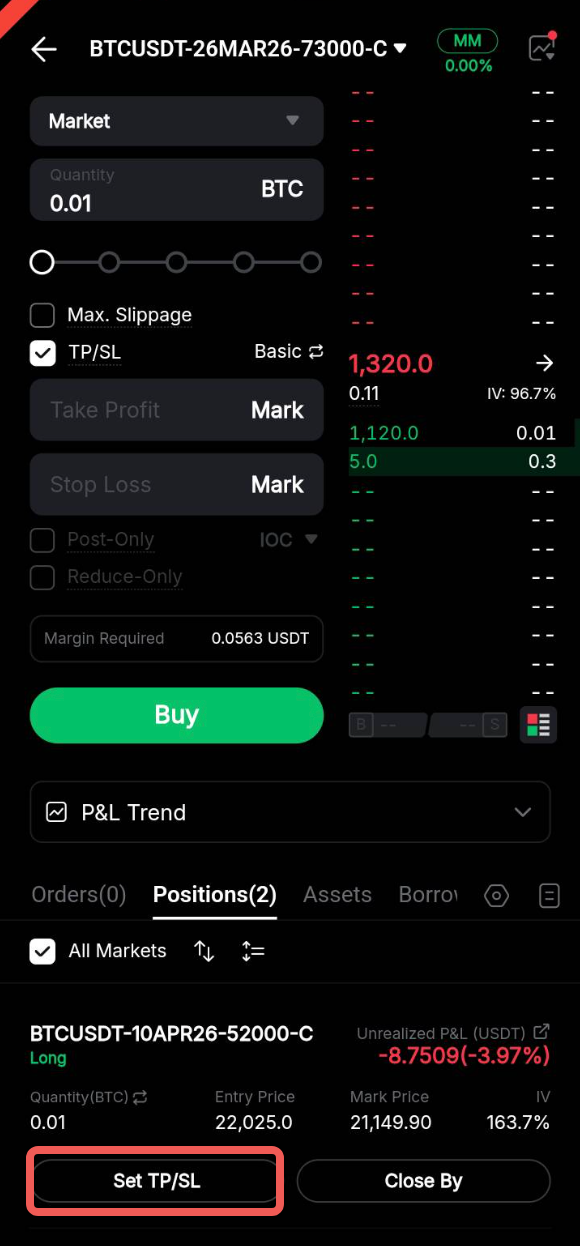
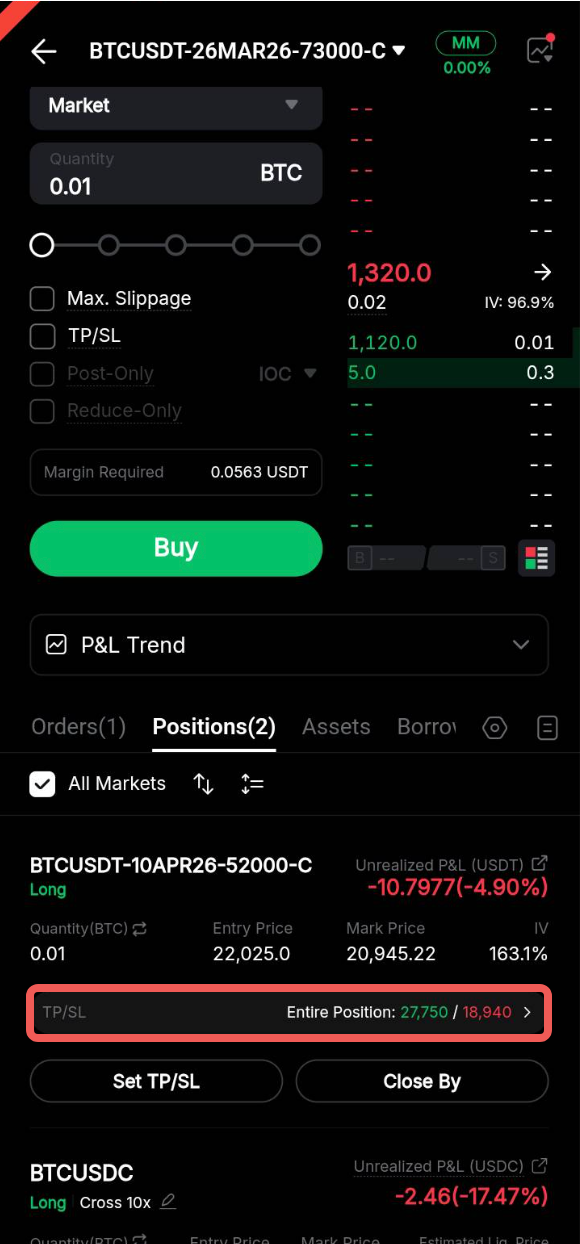
Passo 1: Em Posições, toque no TP/SL para a sua posição aberta.
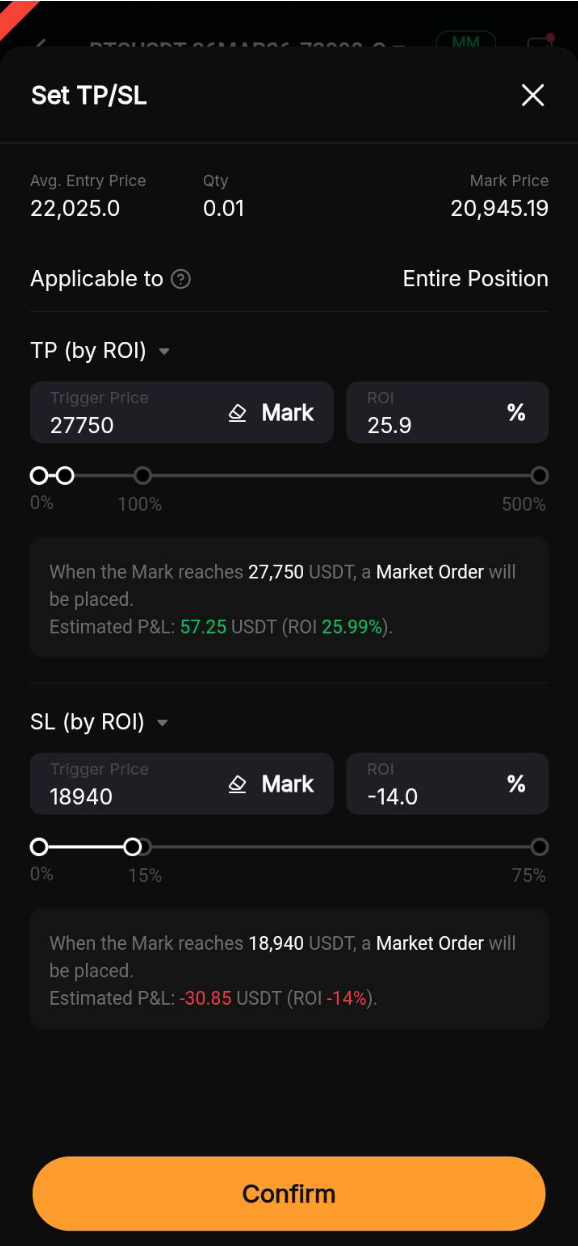
Passo 2: Selecione o modo de disparo TP/SL de sua preferência: Por ROI (%), Por Mudança (%), ou Por P&L.
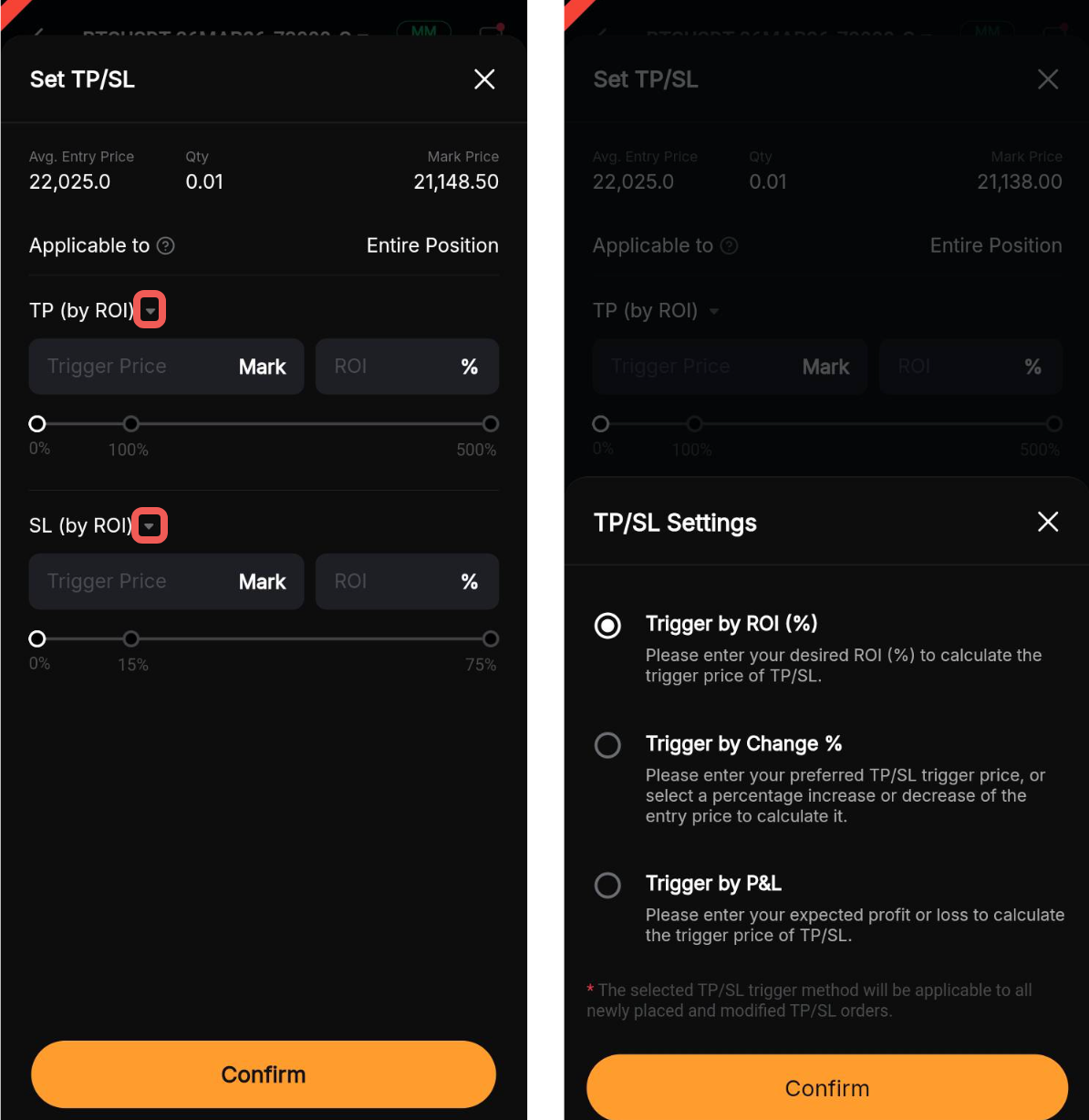
Passo 3: Toque em Confirmar para prosseguir.
c. Modifique Sua Ordem TP/SL
Passo 1: Em Posições, toque no TP/SL para sua posição aberta.
Passo 2: Na janela Modificar TP/SL, atualize os parâmetros TP/SL conforme necessário, depois toque em Confirmar.
Feche Suas Posições Abertas
Você pode fechar suas posições abertas das seguintes formas:
Via a Aba de Posições
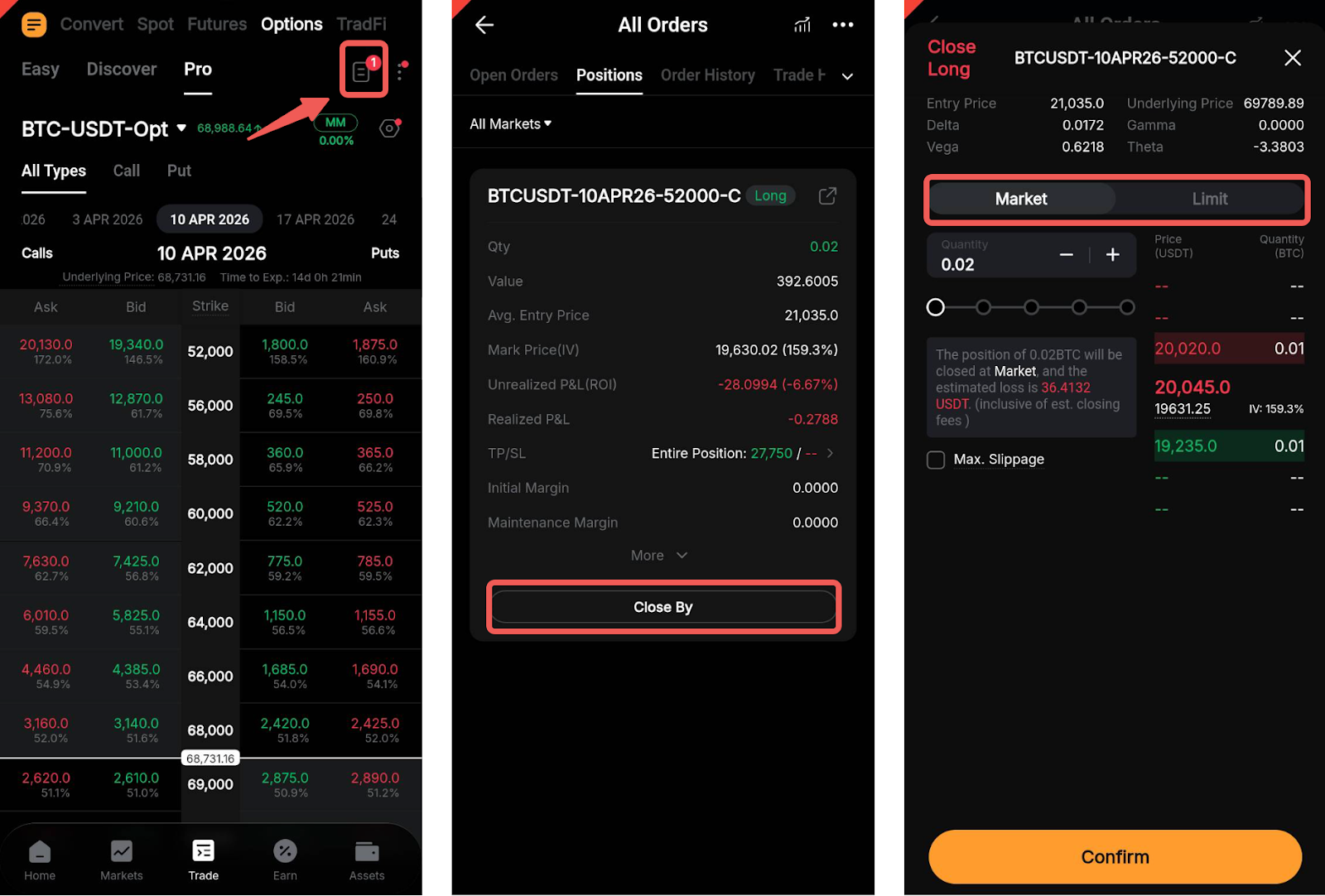
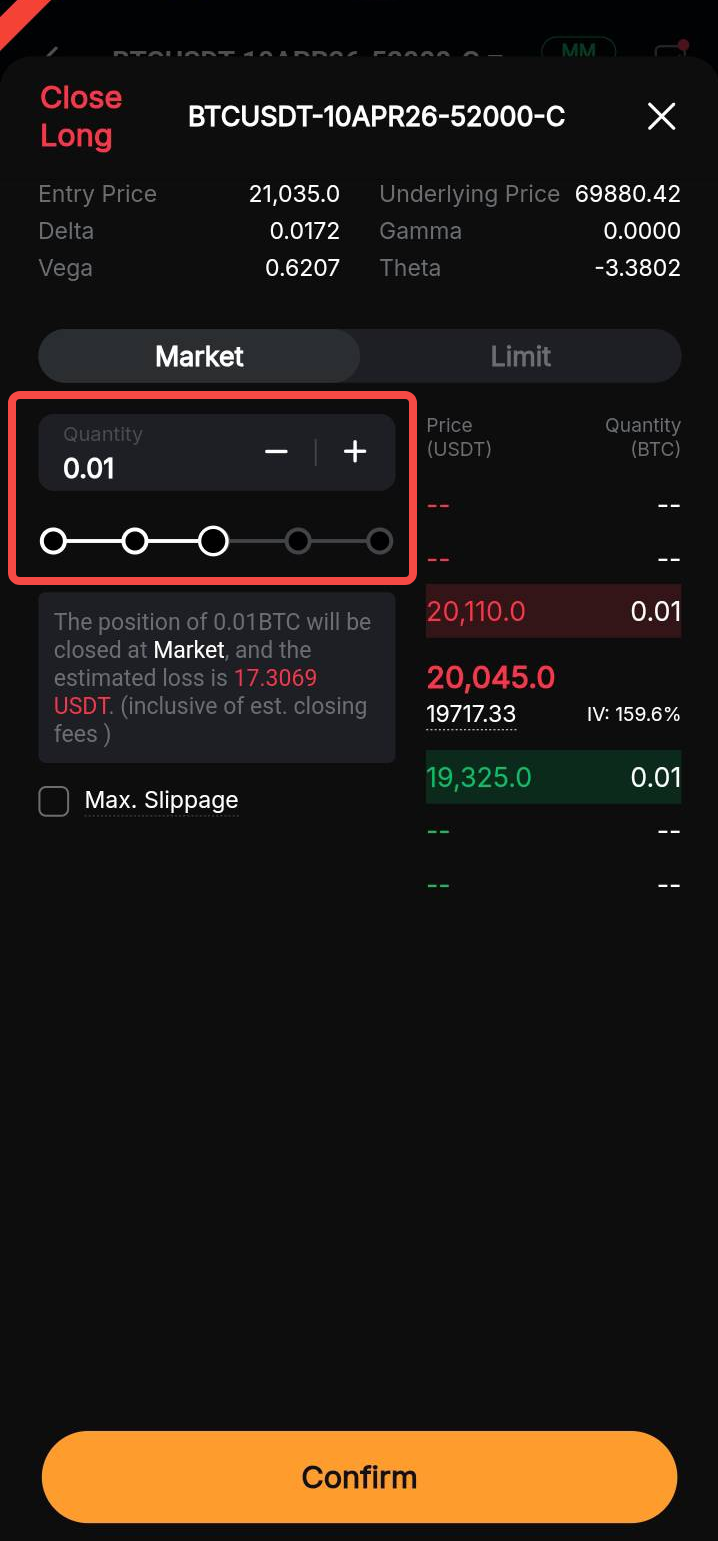
O número de posições ativas é indicado pelo ícone Histórico na página de Corrente de Opções. Toque no ícone para acessar a página de Todos os Pedidos, em seguida, selecione Posições → Fechar por. A partir daí, escolha entre Limite ou Mercado.
Alternativamente, na página de colocação de ordens, vá para a aba de Posições. Toque em Fechar por para a posição desejada e selecione Limite ou Mercado.
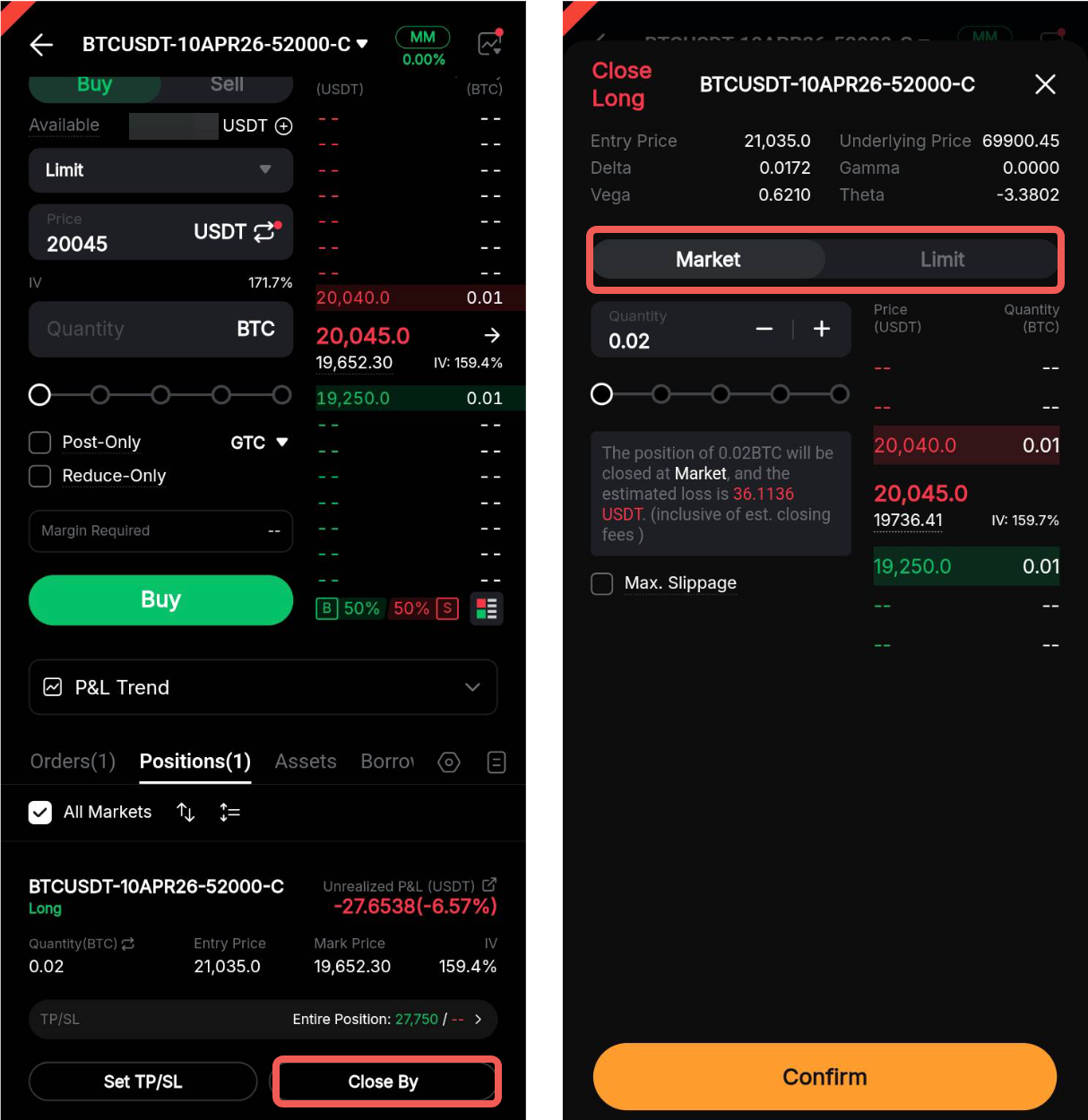
Para fechar parcialmente uma posição, ajuste a quantidade usando o controle deslizante ou o campo de entrada. Por favor, note que o fechamento parcial está disponível apenas se o tamanho da sua posição exceder a quantidade mínima de pedido.
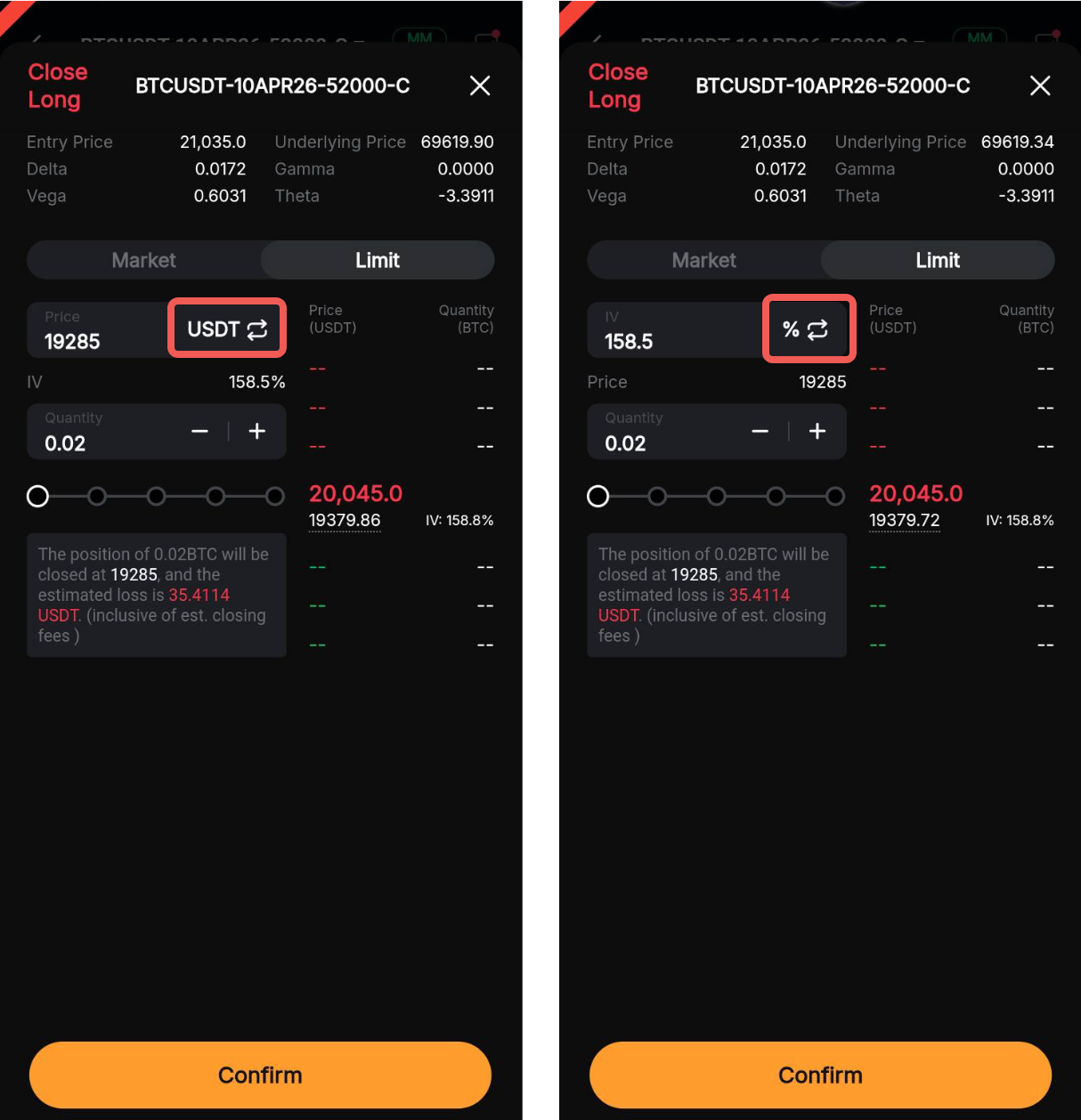
Para ordens de fechamento por limite, você também pode definir a condição de acionamento com base no Preço do Pedido ou IV (%).
Via Colocação de Ordem (Posição Oposta)
Você pode fechar uma posição aberta ou reduzir seu tamanho colocando uma nova ordem na direção oposta, usando o mesmo contrato de Opções (ou seja, o mesmo tipo de ordem, data de vencimento e preço de exercício).
Por exemplo, se você tem uma posição ativa de Compra de Call de 1 BTCUSDT-24FEB26-62000-C, você precisará colocar uma ordem de Venda de Call de 1 BTCUSDT-24FEB26-62000-C para fechar totalmente a posição.
Para evitar abrir uma posição indesejada na direção oposta, você pode habilitar Apenas-Reduzir ao colocar uma ordem de fechamento.
Notas:
— Os contratos de Opções são exercidos às 8AM UTC na data de liquidação. Você não poderá colocar ordens de fechamento durante o processo de liquidação.
— Sob condições extremas de mercado, a liquidez limitada pode impedir que sua ordem de fechamento seja executada.