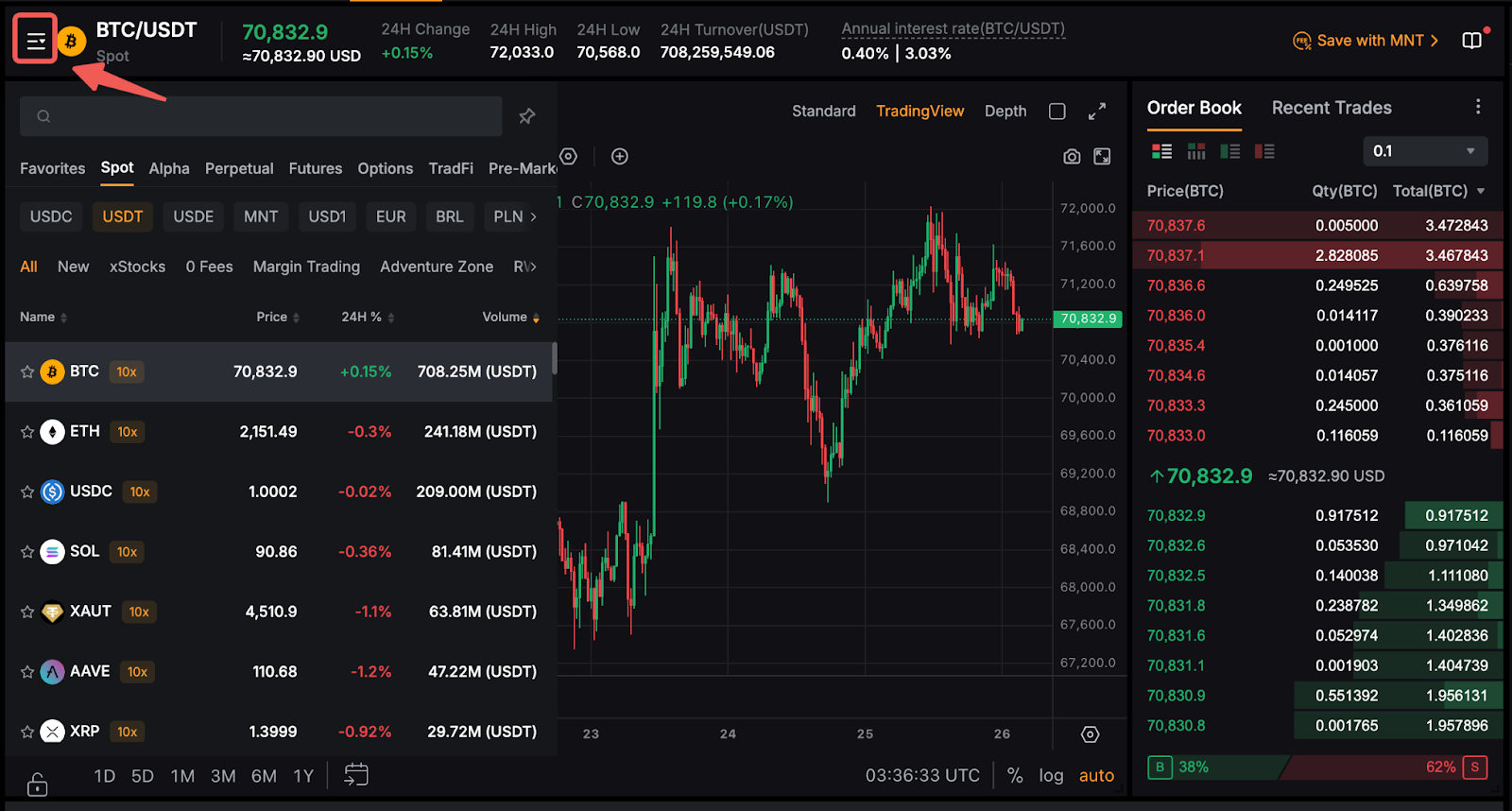
Selecionar o par de trading
No lado esquerdo da página, passe o cursor sobre o menu suspenso ao lado do par de trading, e você verá todos os pares de trading Spot suportados, juntamente com o último preço negociado e a porcentagem de mudança em 24 horas do par de trading correspondente.
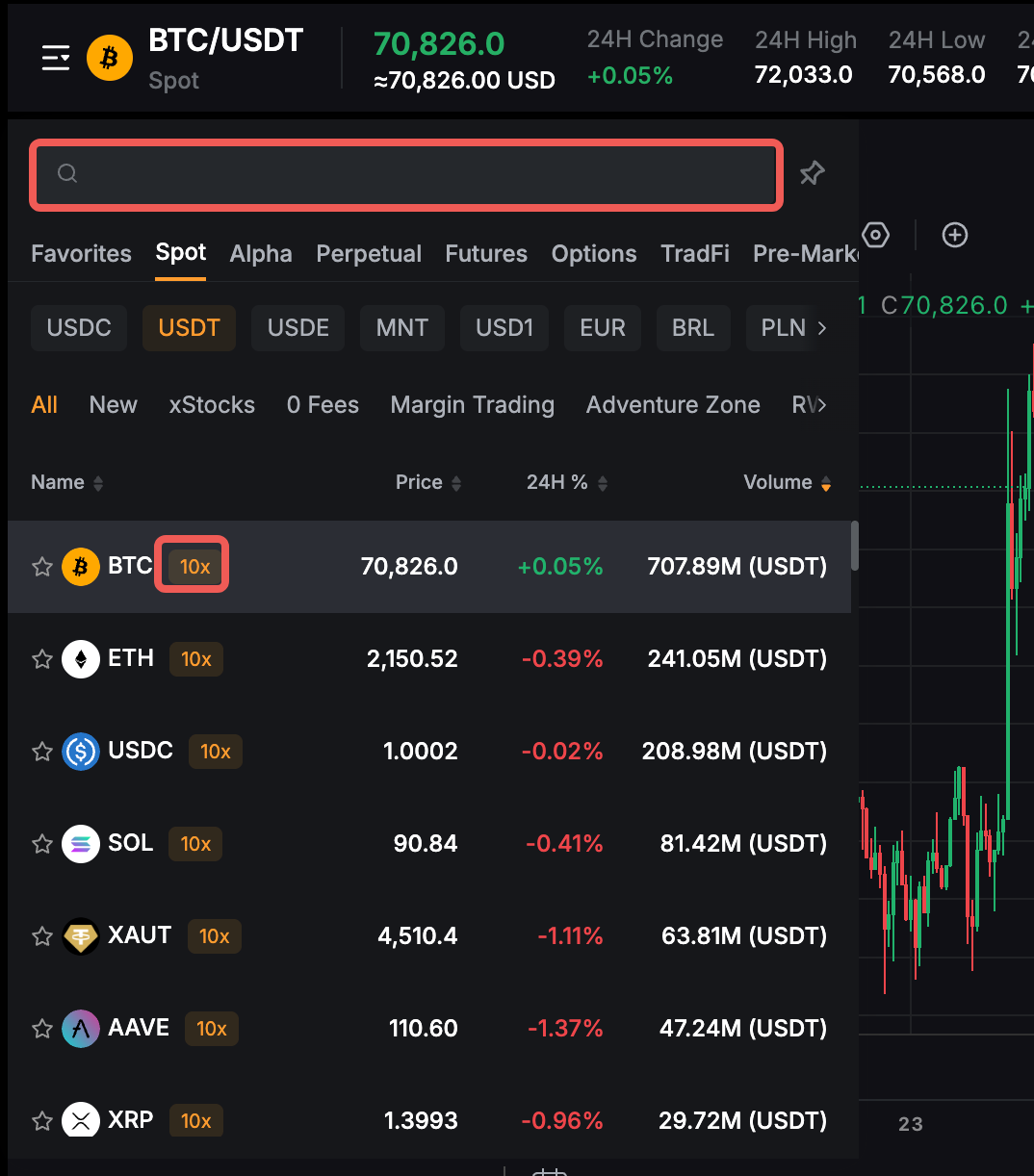
Para encontrar rapidamente o par de trading desejado, use a caixa de pesquisa para inserir diretamente o par de trading que deseja visualizar. Se você vir uma etiqueta 10x ao lado de um determinado par de trading, isso indica que o par de trading tem suporte no Trading de margem em Spot.
Saiba mais sobre a diferença entre Spot e Margem Spot acessando aqui.
Enviar a ordem
A Bybit Spot Trading permite vários tipos de ordens. Para saber mais sobre as diferenças entre cada tipo de ordem, consulte os Tipos de Ordens Disponíveis na Bybit.
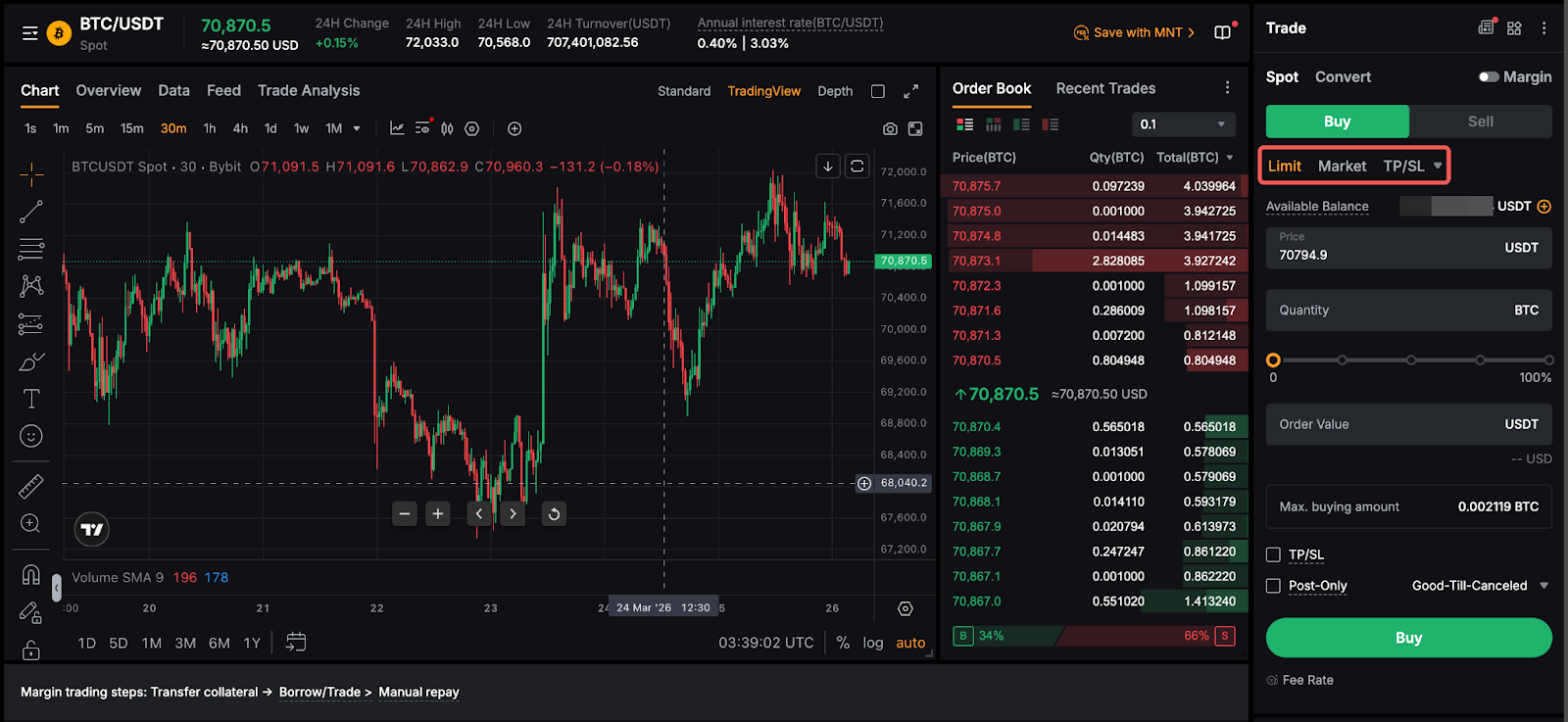
Usando a Ordem a Mercado como ilustração, crie uma Ordem Spot com as seguintes etapas.
1.º passo: Para realizar o trading Spot, certifique-se de estar na guia Spot. Em seguida, escolha Comprar ou Vender um ativo.
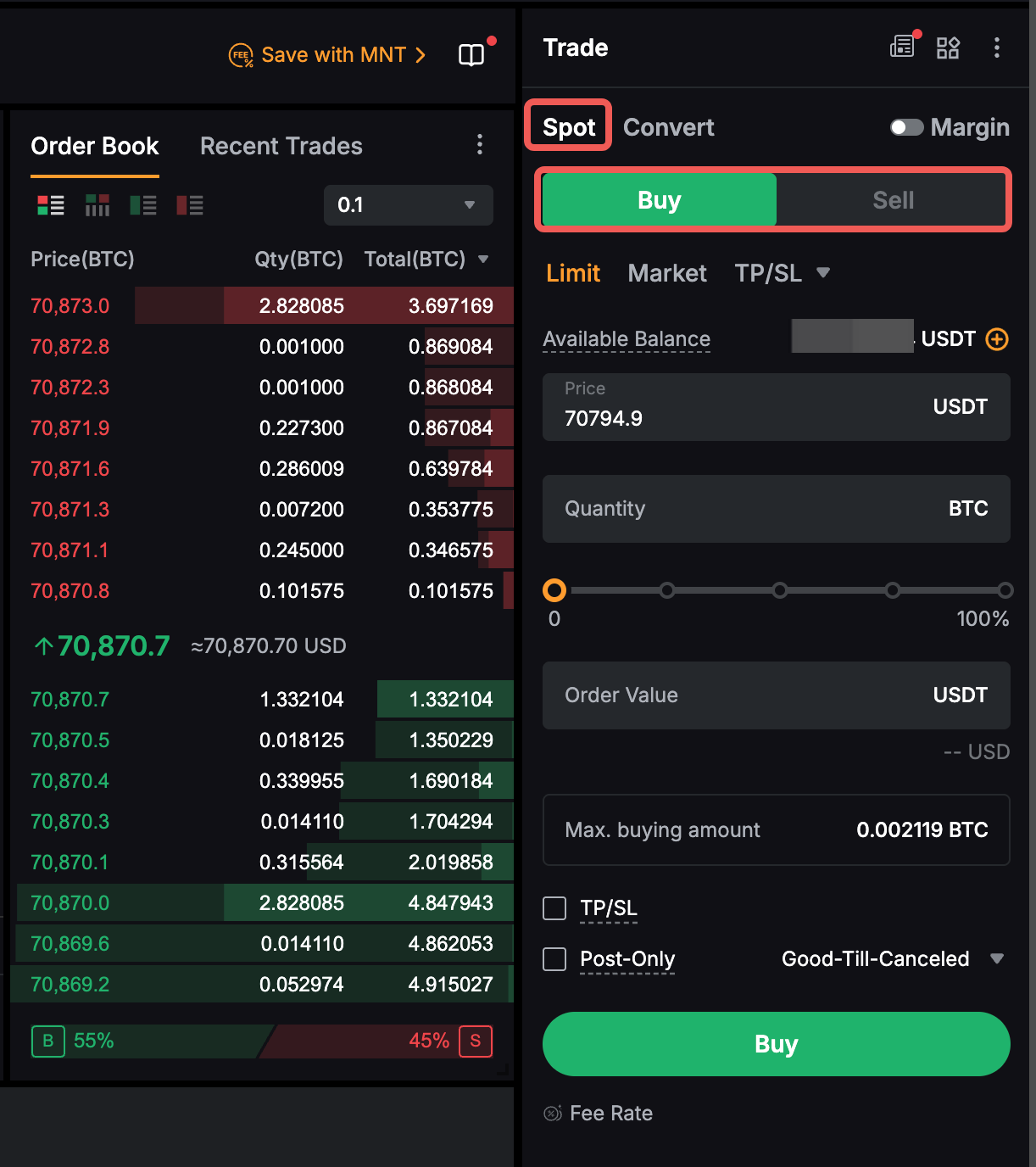
2.º passo: Insira o valor ou a quantidade da ordem. Se você usar outros tipos de ordens, como Ordem Limitada e Ordem Condicional, precisará inserir o preço da ordem ou o preço de acionamento.
Para ordens de compra e venda à mercado, o padrão é emitir uma ordem por valor (compra à mercado) e por quantidade (venda à mercado). Você poderá clicar em Ordem por valor ou Ordem por Qtde para alterar as preferências de colocação de ordens.
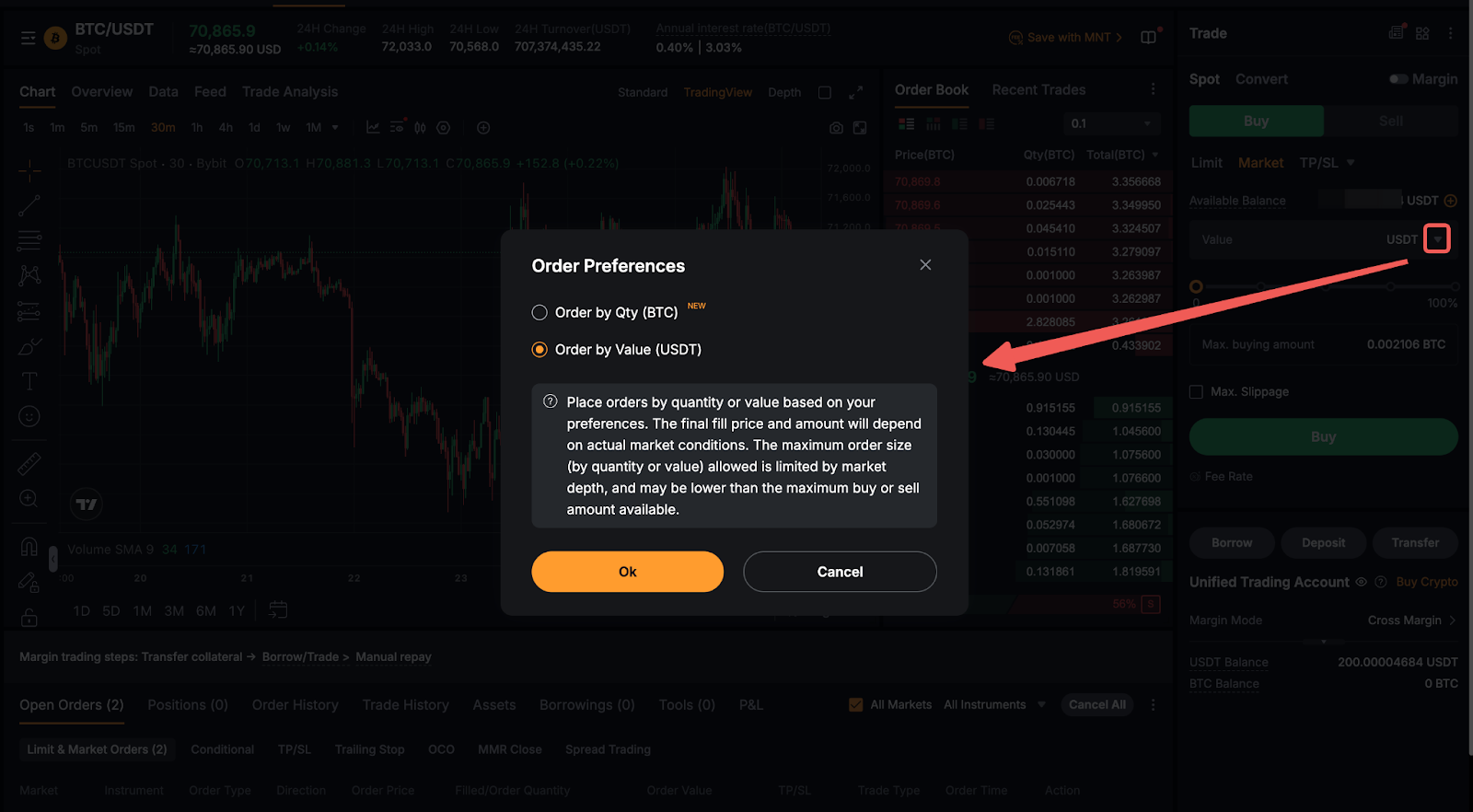
Observação: Quando você seleciona 100% do seu saldo disponível para enviar uma ordem de compra ou venda à mercado, poderá haver uma pequena diferença entre a quantia máxima ou quantidade exibida e o valor ou quantidade calculada pelo nosso sistema. Essa diferença atua como uma proteção contra possíveis alterações no preço de mercado, garantindo que a ordem seja enviada sem problemas, mesmo que o preço flutue ligeiramente.
3.º passo: uma janela de confirmação será exibida. Verifique se os detalhes da ordem estão corretos e toque em Comprar ou Vender.
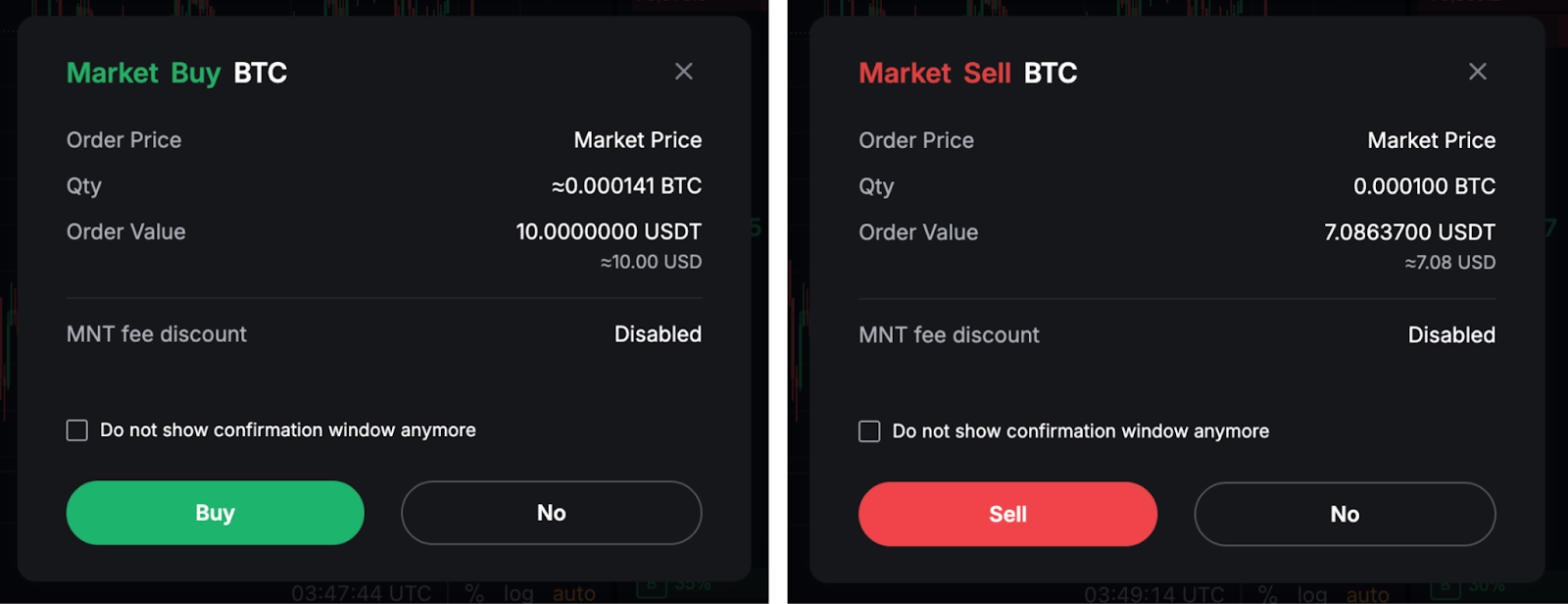
Parabéns! A ordem foi enviada com sucesso.
Leia mais
Trading em spot: explicação das taxas
Perguntas frequentes: Trading em Spot
Visualizar sua ordem
Ordens atuais
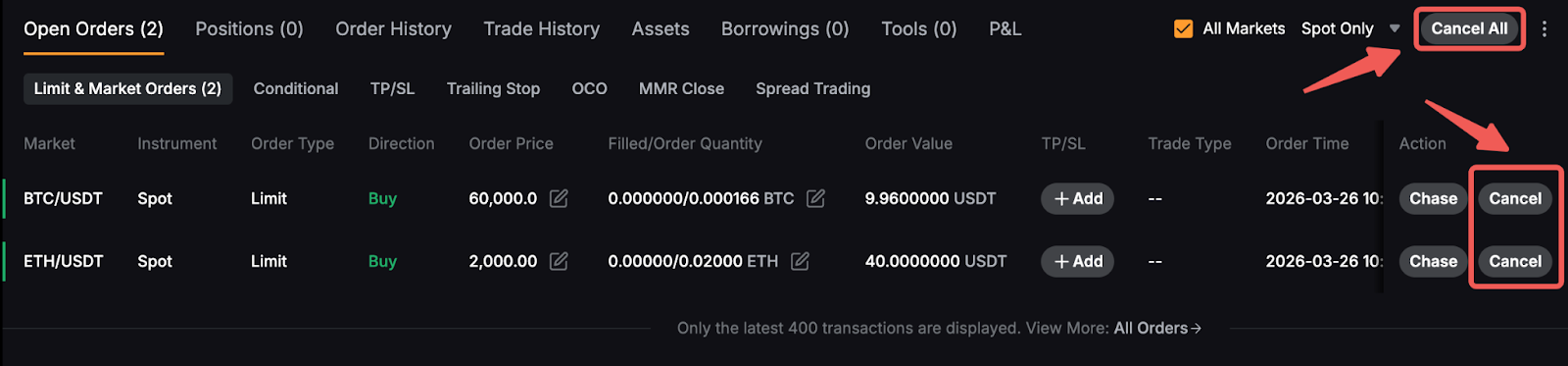
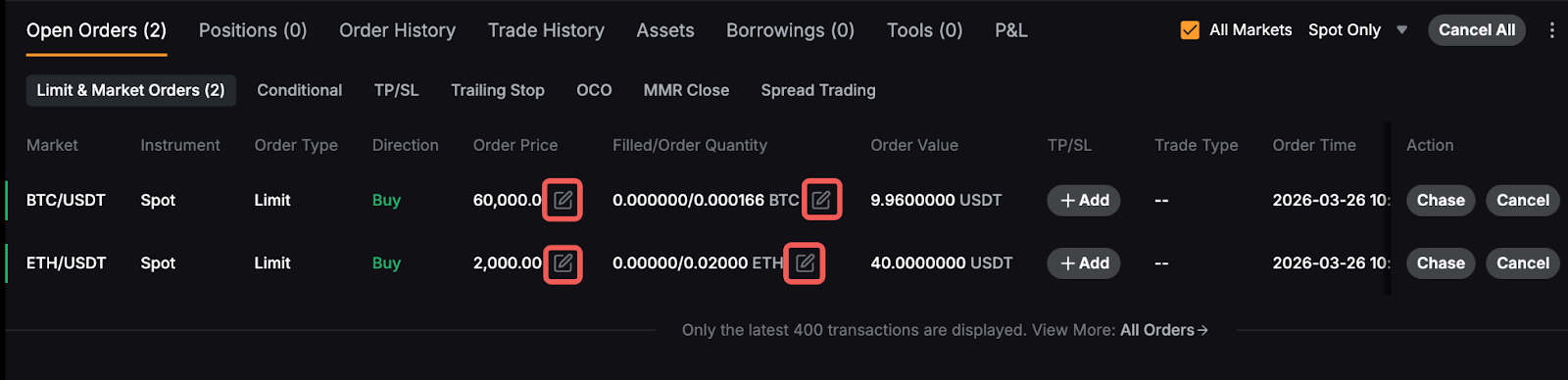
Você pode ver suas ordens atuais não preenchidas ou não desencadeadas na aba Ordens Abertas. Para mostrar todas as ordens atuais em todos os pares de negociação em todos os produtos disponíveis, você pode verificar a caixa Todos os Mercados . Se você quer limitar a seleção a pares de Spot Trading, basta selecionar Somente Spot no menu de Instrumentos.
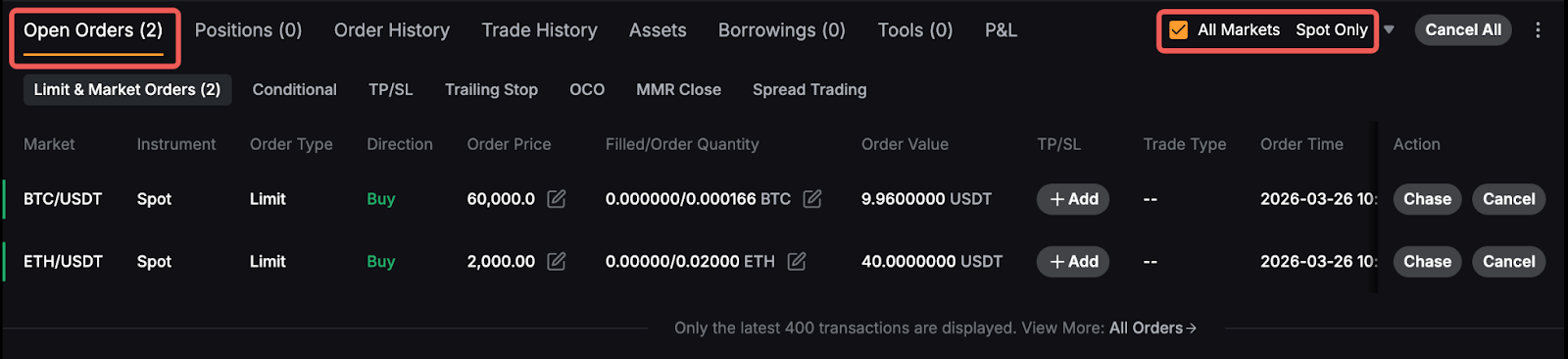
Toque no ícone de lápis, ao lado dos parâmetros da ordem, para editar detalhes como preço da ordem, preço de acionamento ou quantidade da ordem.
Histórico de ordens ou histórico de trades
Você pode alternar para a aba Histórico de Ordens ou Histórico de Negociações na página de Spot Trading para ver até 400 registros dos últimos seis (6) meses. Semelhante às Ordens Atuais, você pode marcar a caixa Todos os Mercados para visualizar o histórico de ordens ou o histórico de negociações de todos os pares de negociação e selecionar Apenas Spot no menu de Instrumentos para ver apenas ordens e negociações Passadas de Spot.
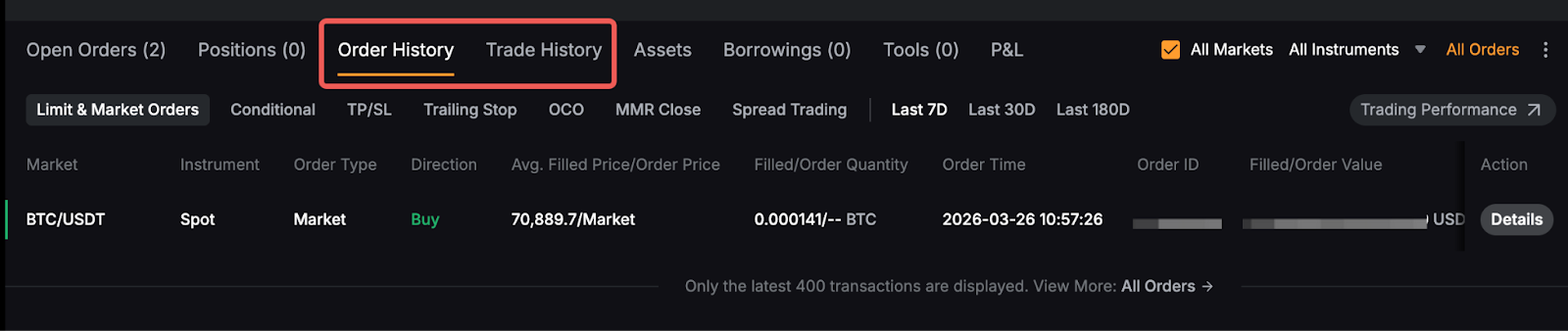
Para visualizar os registros dos últimos 6 (seis) meses, consulte a página Todas as ordens.
Cancelar a ordem
Para cancelar ordens Spot, navegue até a guia Ordens atuais e toque em Cancelar. Ou você poderá optar por Cancelar todas as ordens no canto superior direito. É importante notar que, se você selecionou a opção Todos os Mercados, clicar em Cancelar Tudo irá cancelar ordens de todos os pares de negociação.