Selecione Pares de trading
Entenda o Gráfico de trading
Faça Seu Pedido
Conferir Sua Ordem
Cancelar Sua Ordem
Selecione Pares de trading
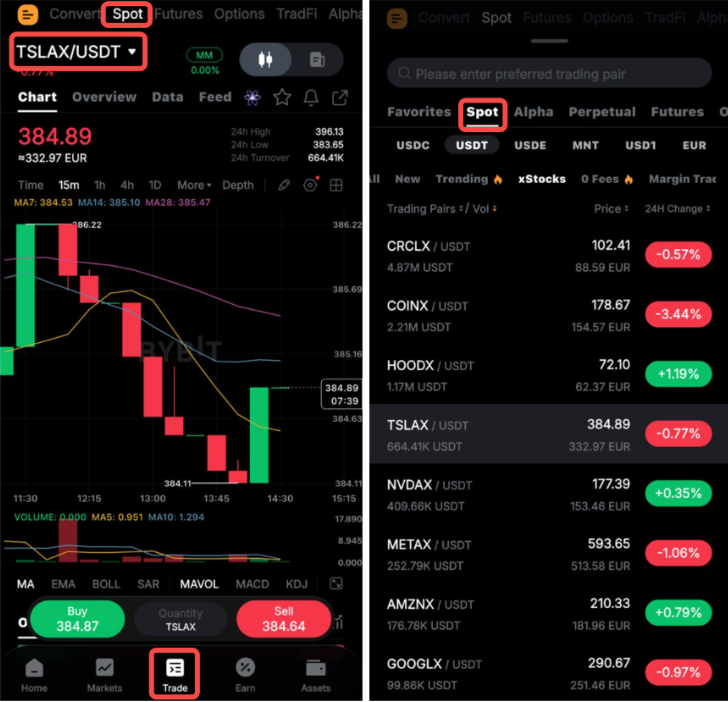
Para encontrar rapidamente um par de trading xStocks, use a barra de procurar e insira o símbolo desejado. Caso contrário, toque em Trade na parte inferior do seu App Bybit e selecione Spot. Em seguida, toque no ícone de seta ao lado do par de trading para conferir todos os pares de trading de xStocks, junto com o Último preço negociado e a mudança de preço de 24 horas.
Entender o Gráfico de trading
No mercado de ações dos EUA, divisões de ações, inversões de divisões e distribuições de dividendos não afetam o número de tokens de xStock On-Chain. No entanto, o preço atual das ações e a quantidade de participações mudarão conforme necessário.
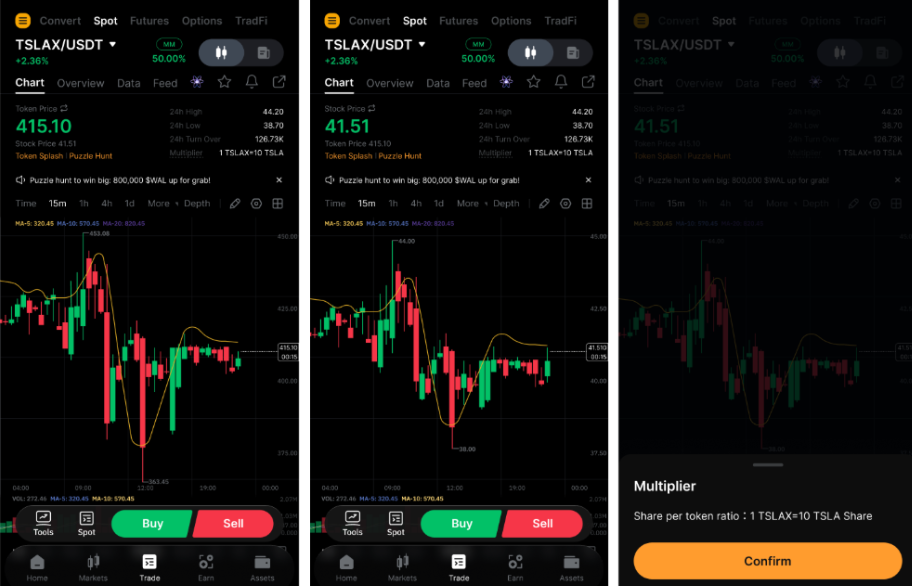
Para resolver isso, a Bybit introduz um mecanismo de Multiplicador para o Trading de xStocks. Este multiplicador é atualizado sempre que ocorrem divisões de ações, inversões de divisões ou eventos de dividendos para refletir o número atualizado de participações subjacentes representadas por cada token.
Usuários podem conferir as informações a seguir em tempo real na página de trading:
- Atual Multiplicador
- Histórico de Multiplicador com Tipo de Evento e Data/hora Atualizada
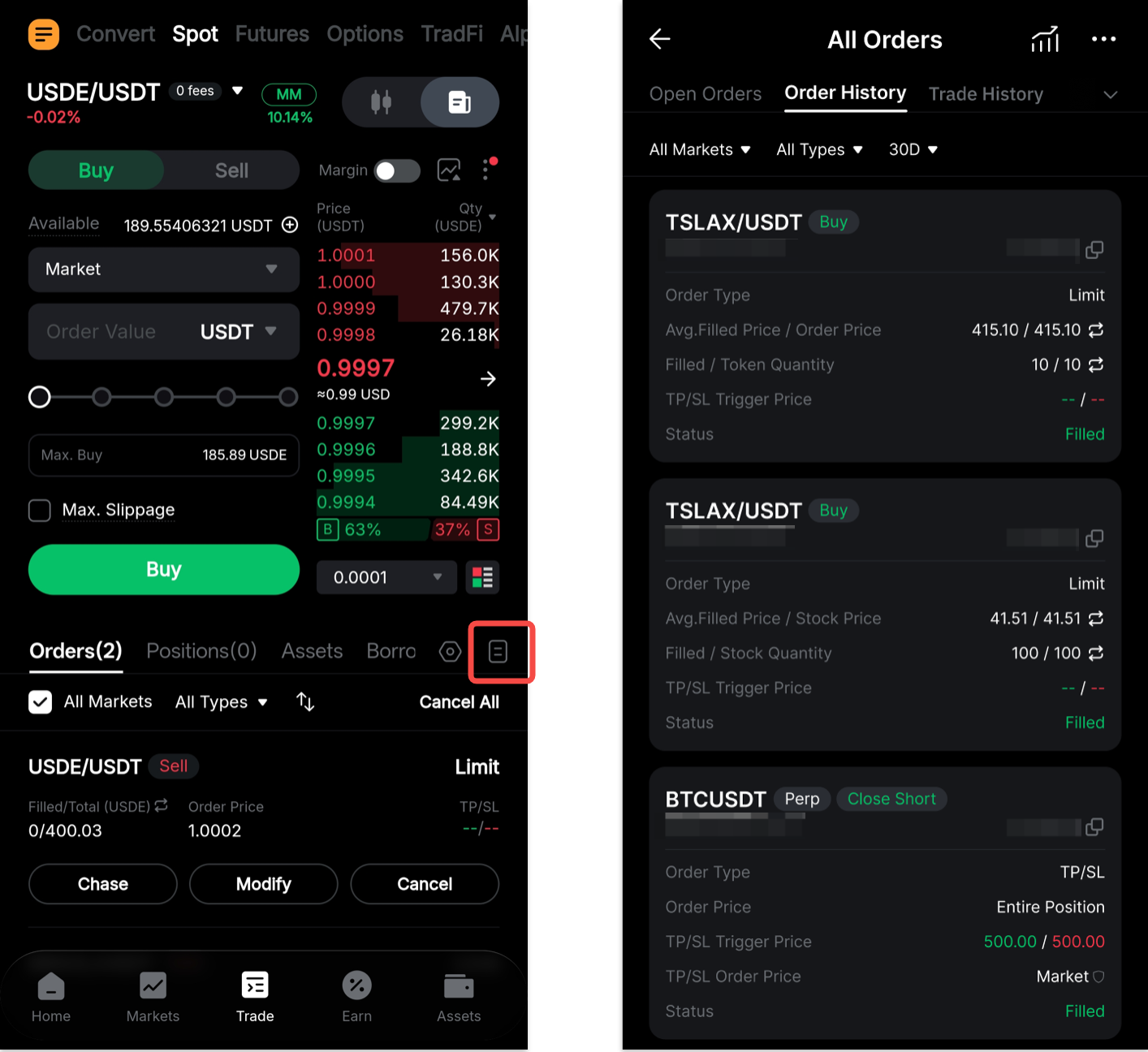
Usuários podem também alterar entre preço do token e preço da ação subjacente usando o botão de dupla seta na página de Trading, página de Envio de Ordem ou página de Histórico de Ordens.
Faca Seu Pedido
Bybit xStocks Trading fornece diversos tipos de ordens para você. Para saber mais sobre as diferenças entre cada tipo de ordem, por favor consulte Tipos de Ordens Disponíveis na Bybit.
Passo 1: Certifique-se de que está na aba de Spot e selecione o par de trading xStocks que você deseja trade.
Passo 2: Selecione seu tipo de ordem e preencha as informações necessárias. Você pode enviar uma Ordem inserindo seu Valor, sua Quantidade ou sua Quantidade de Ações com base em sua preferência. Para alguns tipos de ordens, como ordens Limite ou Condicionais, você também precisará inserir o preço da ordem ou preço de disparo.
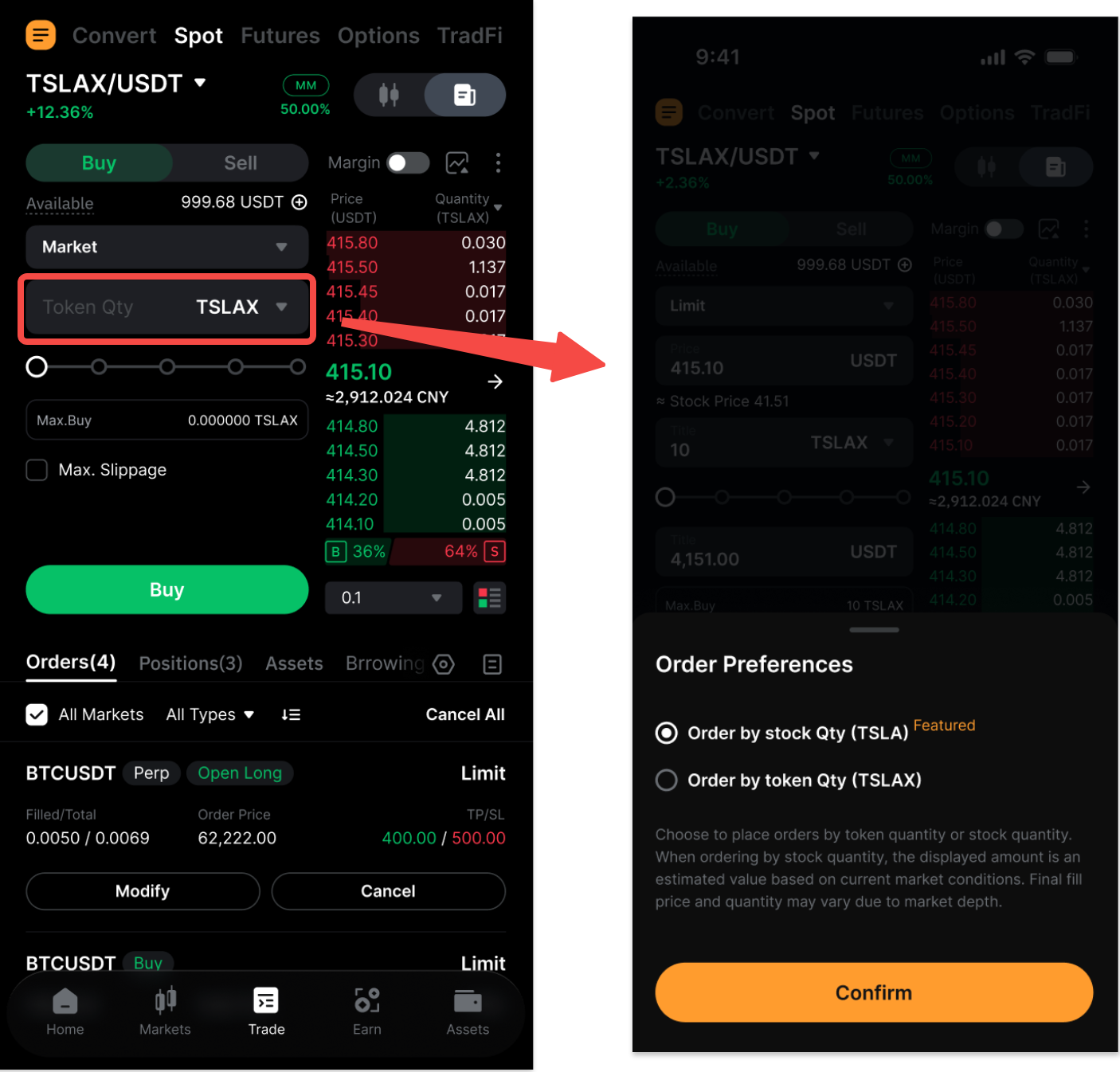
Observação: Ao selecionar 100% do seu saldo disponível para uma ordem a mercado, o valor ou quantidade máxima exibida pode variar ligeiramente do valor executado final. Este buffer ajuda a garantir uma execução suave durante as flutuações de preços.
Passo 3: Uma janela de confirmação aparecerá. Toque na seta ao lado de Preço do token / Preço da ação para alterar a exibição do preço, se necessário. Revise os detalhes da sua ordem e toque em Confirmar.
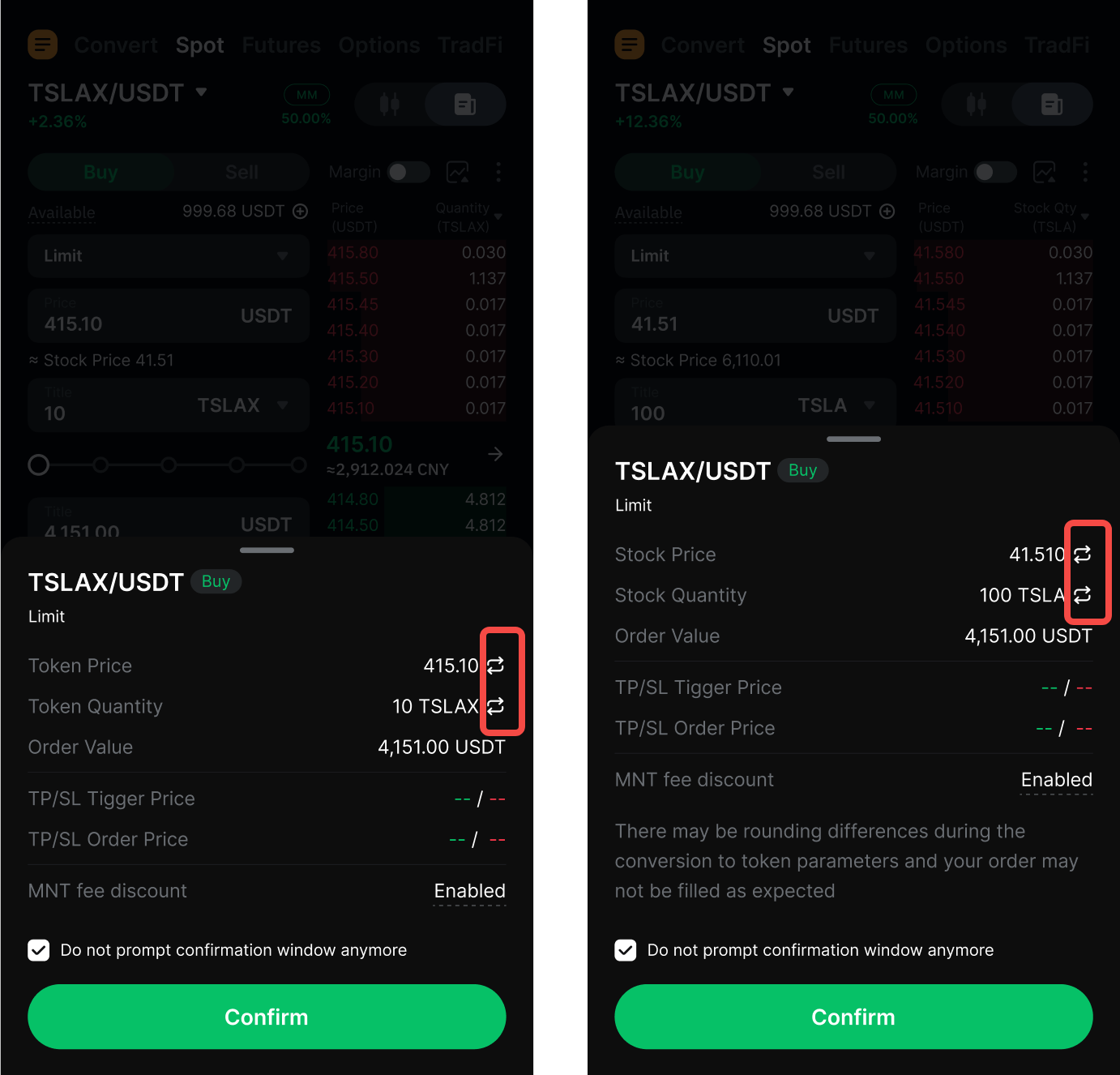
Sua ordem foi feita com sucesso.
Conferir Sua Ordem
Ordens atuais
Você pode conferir suas ordens atuais não executadas ou não disparadas na aba de Ordens . Para conferir ordens em todos os pares de trading, selecione Todos os Mercados.
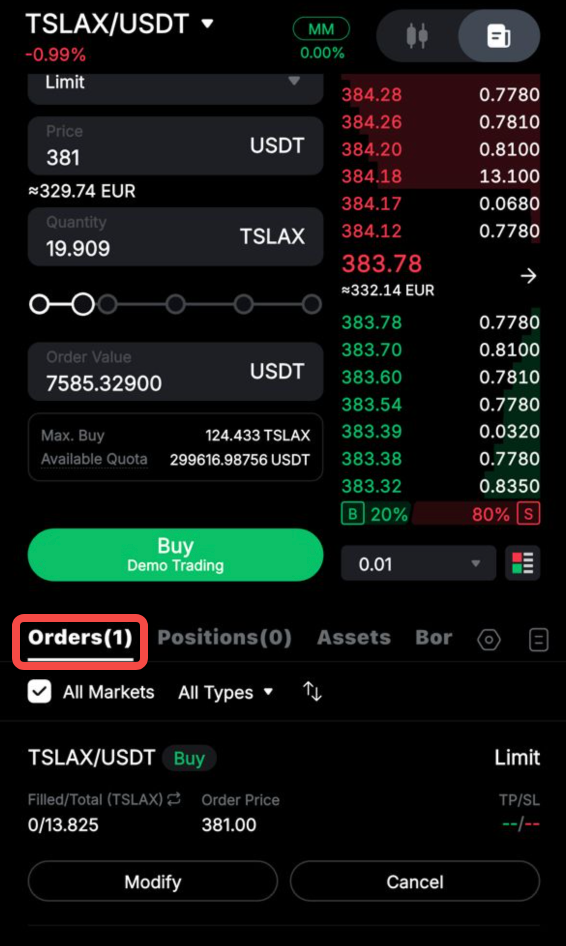
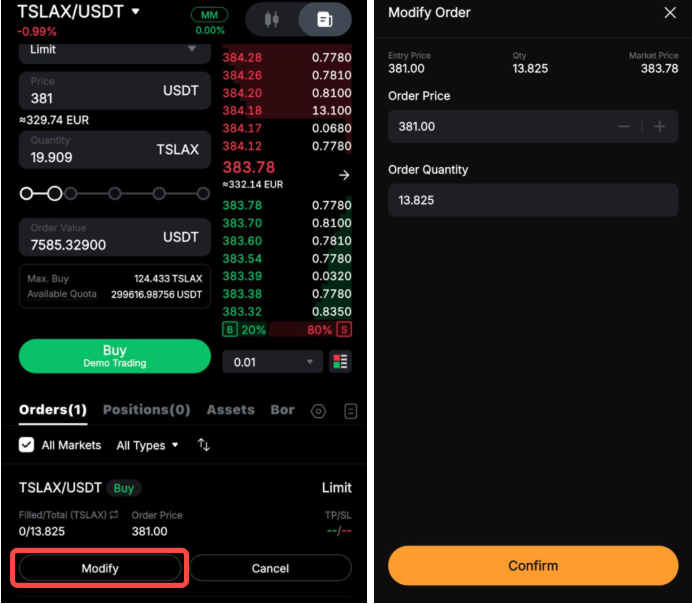
Toque em Modificar nos parâmetros da sua ordem para editar detalhes como o preço da ordem, preço de disparo, ou quantidade da ordem. Você também pode alterar entre preço da ação e preço do token na página de modificação de ordem e na página de histórico de ordens.
Histórico de ordens ou Histórico de trades
Toque no ícone de Histórico de ordens no canto superior direito da seção de Posição para conferir seu histórico de ordens e histórico de trades.
Cancelar Sua Ordem
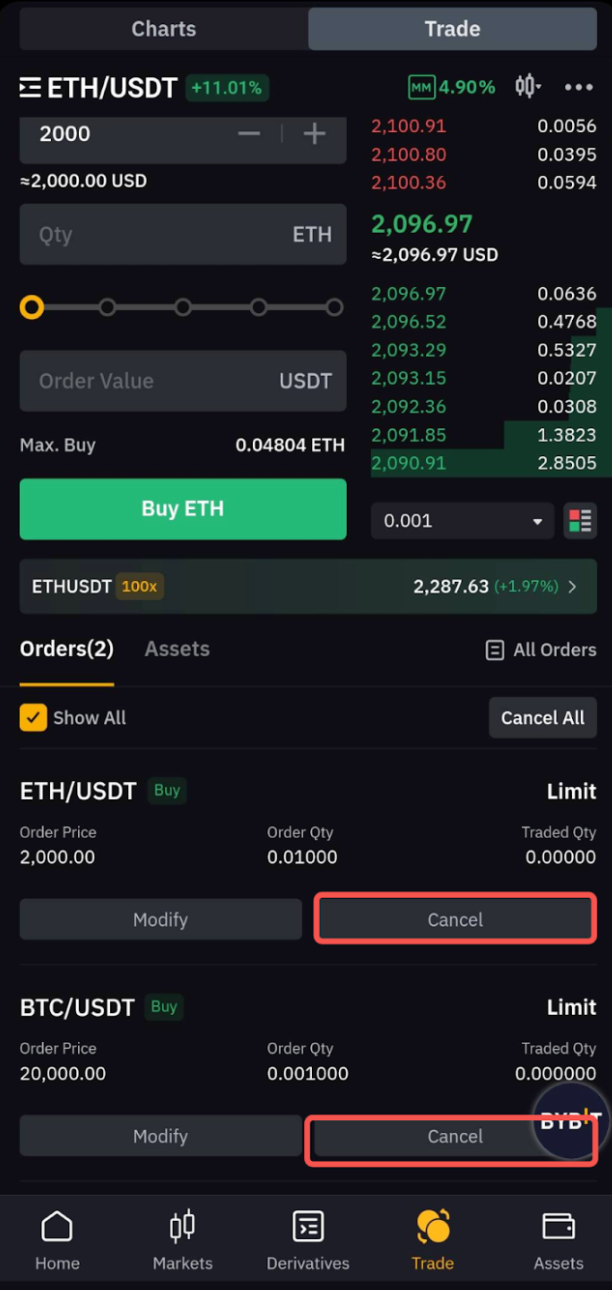
Para cancelar ordens de trading da xStocks, navegue até a aba Ordens e toque em Cancelar. Alternativamente, você pode optar por Cancelar tudo as ordens no canto superior direito.
É importante observar que, se você tiver selecionado a opção Mostrar tudo , tocar em Cancelar tudo cancelará ordens de todos os pares de trading.