
Untuk Manajemen Kartu Bybit
Lihat Detail Kartu Bybit
Membekukan/Membebaskan Kartu Bybit
Buka Blokir CVV
Mengaktifkan atau Menonaktifkan Transaksi Online dan Penarikan ATM
Atur Ulang PIN Kartu Bybit
Ganti Kartu Bybit
Hentikan Kartu Bybit
Tambahkan Apple Pay/Google Pay/Samsung Pay
Ubah batas Harian/Bulanan/Tahunan untuk Pengeluaran/Penarikan ATM
Menyesuaikan Desain pada Kartu Bybit
Periksa Program Kartu Bybit
Untuk Manajemen Kartu Bybit
Bagaimana cara melihat Detail Kartu Bybit?
Untuk melihat detail Kartu Bybit Anda di situs web, Anda dapat membuka Kartu Bybit Saya dan mengeklik Lihat Nomor. Jika Anda memiliki lebih dari satu Kartu Bybit, cukup klik tampilan kartu untuk mengganti kartu.
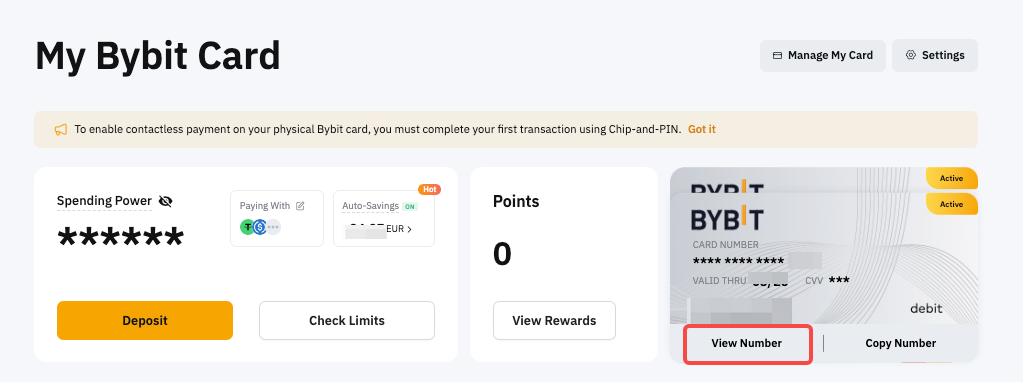
Bagaimana cara membekukan/membebaskan Kartu Bybit saya?
Buka halaman Manajemen Kartu. Klik Pembekuan dan Konfirmasi untuk menonaktifkan Kartu Bybit Anda untuk sementara waktu saat Anda tidak menggunakannya. Membekukan kartu Anda akan menangguhkan semua transaksi untuk sementara waktu guna melindungi akun Anda dari aktivitas yang tidak sah.
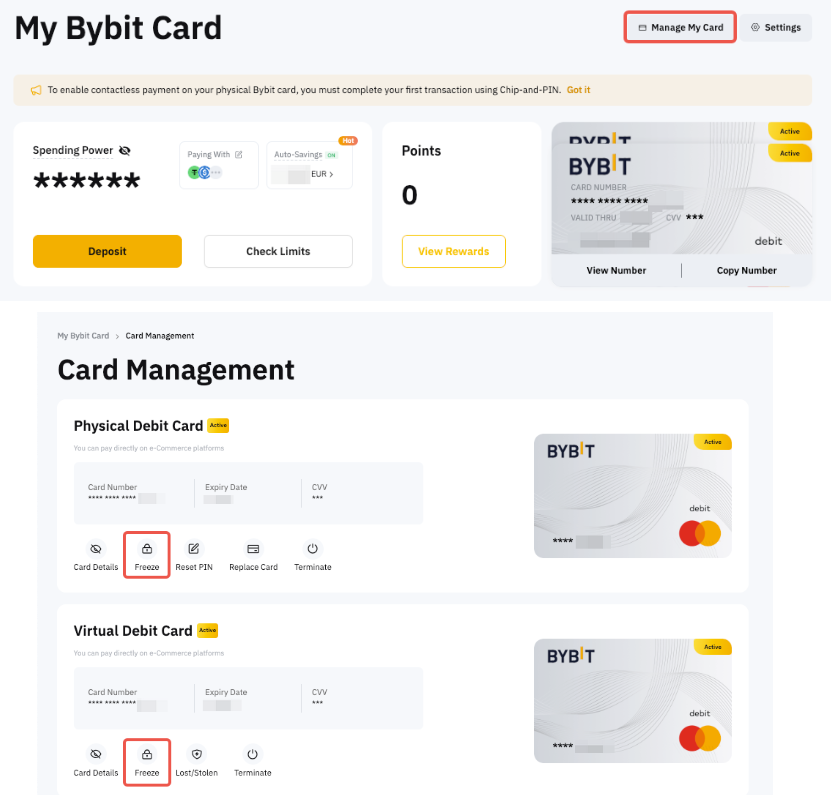
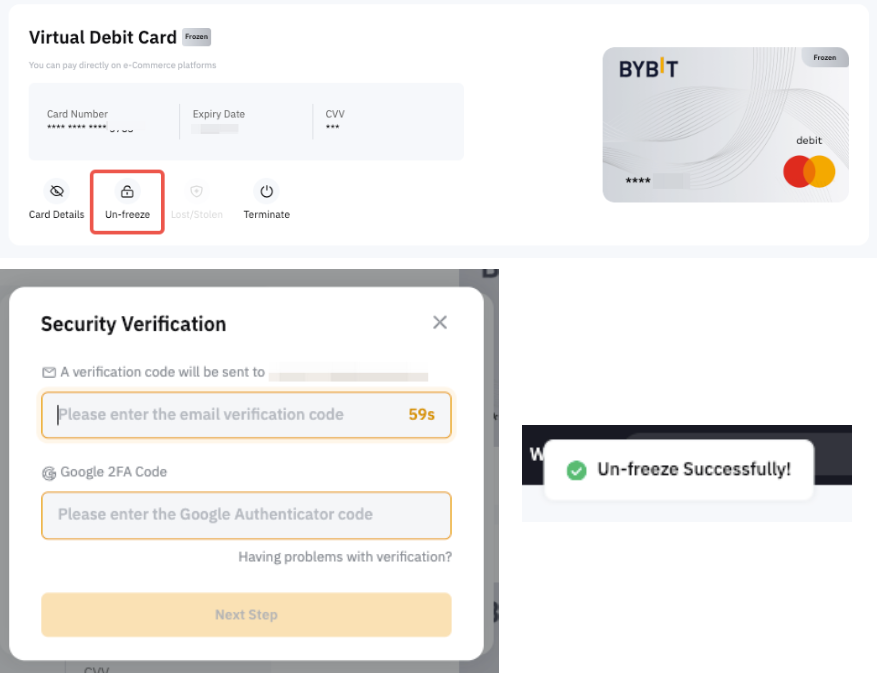
Untuk mengaktifkan kembali Kartu Bybit, klik Batalkan Pembekuan dan selesaikan verifikasi keamanan untuk mengonfirmasi tindakan.
Bagaimana cara membuka blokir CVV?
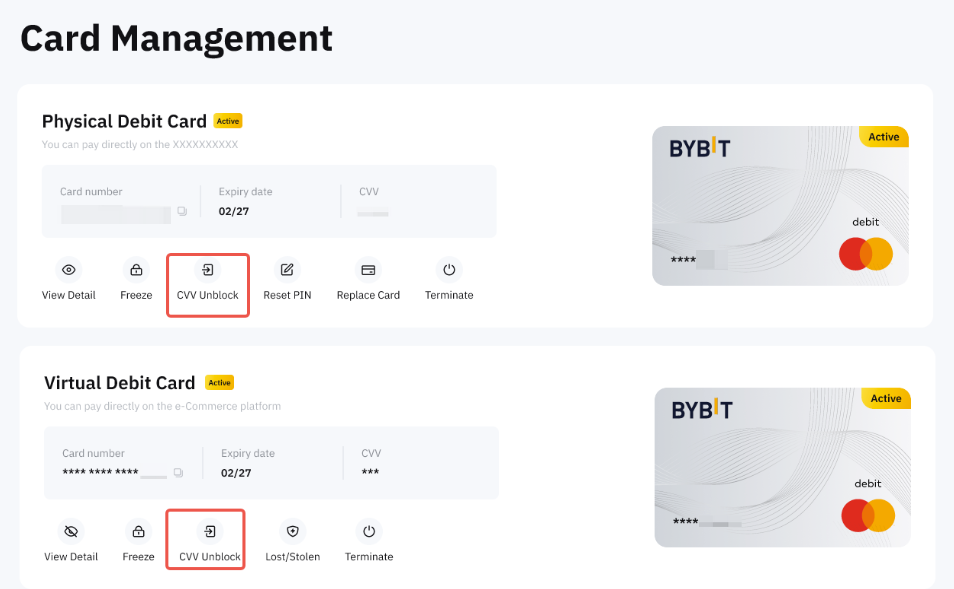
Jika Anda telah melampaui jumlah percobaan untuk memasukkan CVV, kartu Anda akan dikunci. Anda dapat membatalkan blokir CVV Anda di halaman Manajemen Kartu, mengeklik Buka Blokir CVV dan memverifikasi dengan verifikasi keamanan.
Bagaimana cara Mengaktifkan atau Menonaktifkan Transaksi Online dan Penarikan ATM?
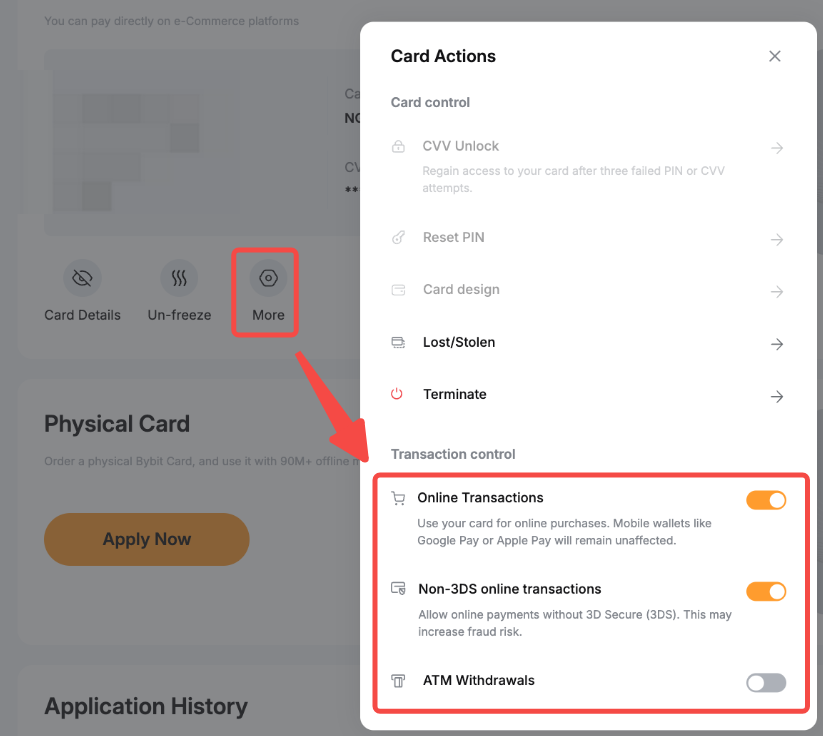
Pengguna dapat mengelola transaksi online dan penarikan ATM melalui pengaturan Lainnya.
Dengan menonaktifkan opsi ini, transaksi akan diblokir, sehingga memberikan lapisan keamanan tambahan untuk kartu. Untuk alasan keamanan, verifikasi 2FA diperlukan saat mengaktifkan opsi ini, sementara penonaktifannya tidak memerlukan verifikasi 2FA.
Bagaimana cara mengatur ulang PIN Mobil Bybit saya?
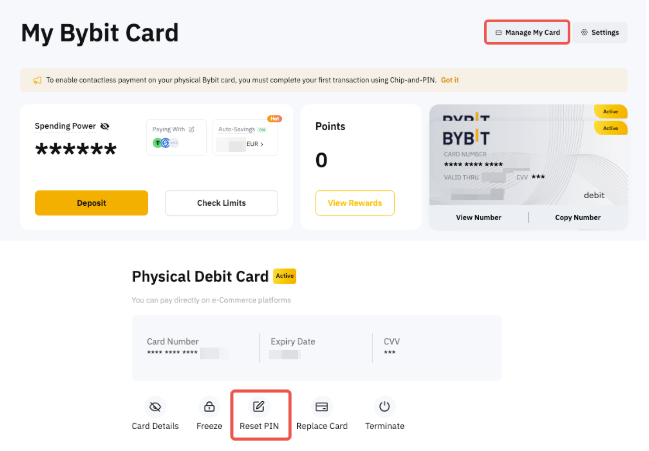
Penting untuk dicatat bahwa setelah mengatur ulang PIN, Anda harus menyelesaikan transaksi di ATM terlebih dahulu (permintaan saldo akan dilakukan) dengan PIN yang baru diubah. Kemudian, kunjungi merchant ritel mana pun untuk menyelesaikan transaksi chip dan PIN dengan PIN baru. Selanjutnya, Anda dapat menggunakan Kartu Bybit untuk mendapatkan PIN baru atau nirsentuh.
Di situs web Bybit, silakan membuka halaman Manajemen Kartu. Klik Tindakan Selengkapnya (More) → Atur Ulang PIN (Reset PIN) dan selesaikan verifikasi keamanan.
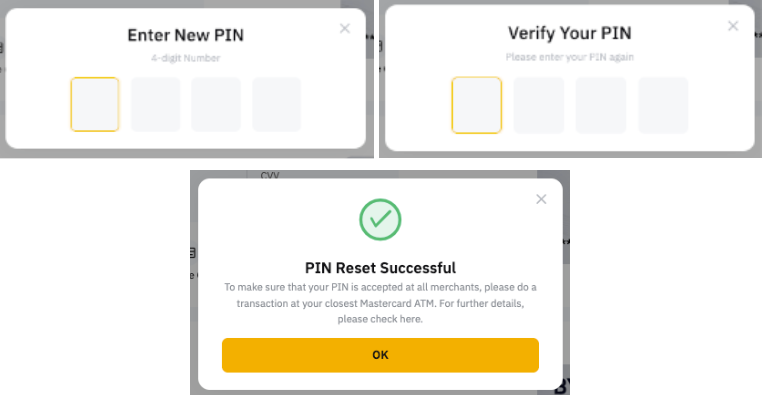
Selanjutnya, masukkan nomor PIN baru dan selesaikan verifikasi kedua menggunakan PIN baru Anda.
Catatan:
— Saat mengatur ulang PIN Anda, pengguna akan diminta untuk memasukkan kode 6 digit.
— Setiap kartu akan memiliki PIN sendiri yang berarti bahwa mengubah PIN kartu fisik tidak akan mengubah PIN kartu virtual. Untuk mengatur ulang PIN pada kartu fisik Anda, cukup ikuti petunjuk di atas.
Bagaimana cara mengganti Kartu Fisik Bybit saya?
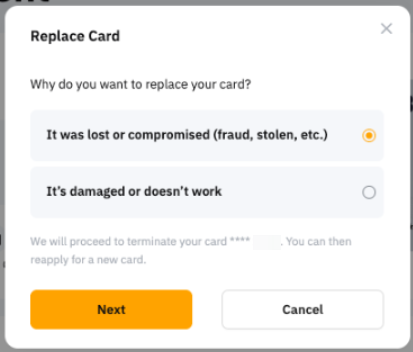
Silakan mengunjungi laman Manajemen Kartu dan klik Ganti Kartu.
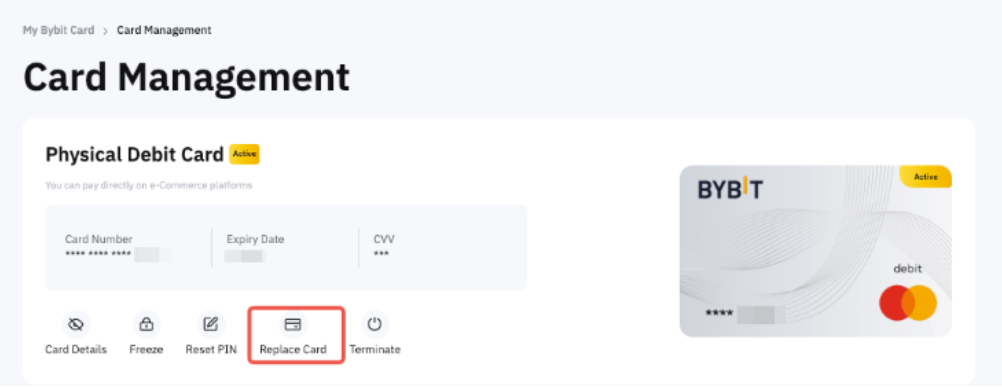
Kemudian, pilih alasan Anda ingin mengganti Kartu Fisik Bybit:
- Kehilangan atau kebobolan (penipuan, pencurian, dll.)
Pilih opsi ini saat Kartu Bybit Anda telah dibobol. Setelah mengonfirmasi opsi, Kartu Bybit fisik Anda akan dihentikan dan Anda dapat mengajukan permohonan kartu baru.
- Rusak atau tidak berfungsi
Pilih opsi ini saat Kartu Bybit Fisik Anda masih Anda miliki tetapi kartu rusak atau rusak. Setelah mengonfirmasi opsi, kami akan menerbitkan Kartu Bybit Fisik baru ke alamat pengiriman Anda. Setelah menerima dan mengaktifkan kartu baru, kartu lama akan secara otomatis dihentikan.
Bagaimana cara menghentikan Kartu Bybit saya?
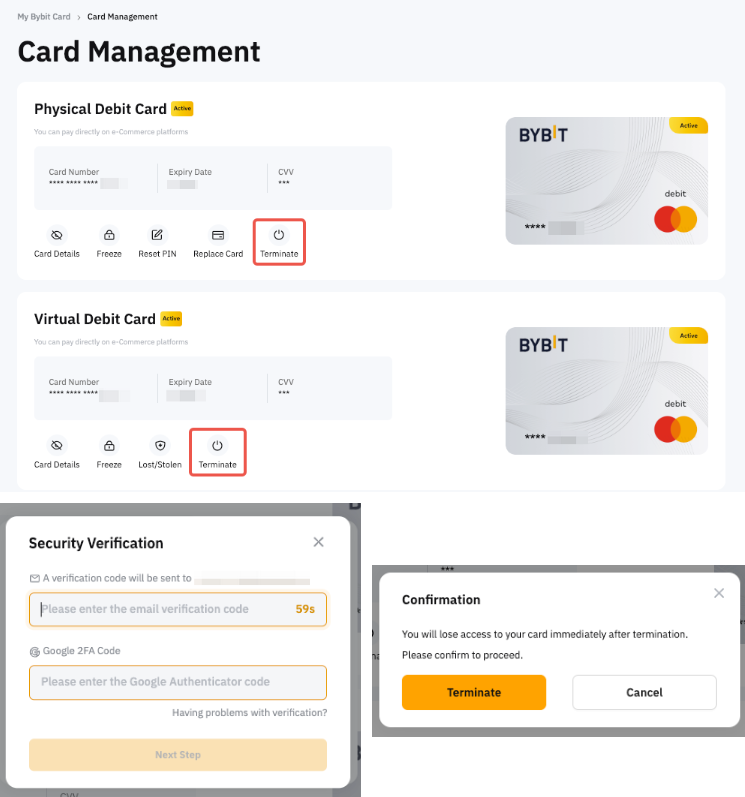
Silakan membuka halaman Manajemen Kartu. Klik tombol Hentikan. Kemudian, selesaikan verifikasi keamanan dan klik Hentikan jika Anda ingin melanjutkan.
Bagaimana cara menambahkan Kartu Bybit saya ke Apple Pay, Google Pay atau Samsung Pay?
Penambahan Kartu Bybit Anda ke Apple Pay, Google Pay, dan Samsung Pay kini telah didukung. Harap diperhatikan bahwa ketersediaan dapat bervariasi, tergantung pada program Kartu Bybit tertentu.
Google Pay
Sebelum melakukannya, pastikan Anda berada di negara atau wilayah yang didukung Google Pay. Cukup buka Aplikasi Bybit Anda dan di halaman Kartu Bybit, ketuk Kartu → Tambahkan ke Google Pay, selesaikan verifikasi keamanan, dan ikuti petunjuk di aplikasi Google Pay Anda.
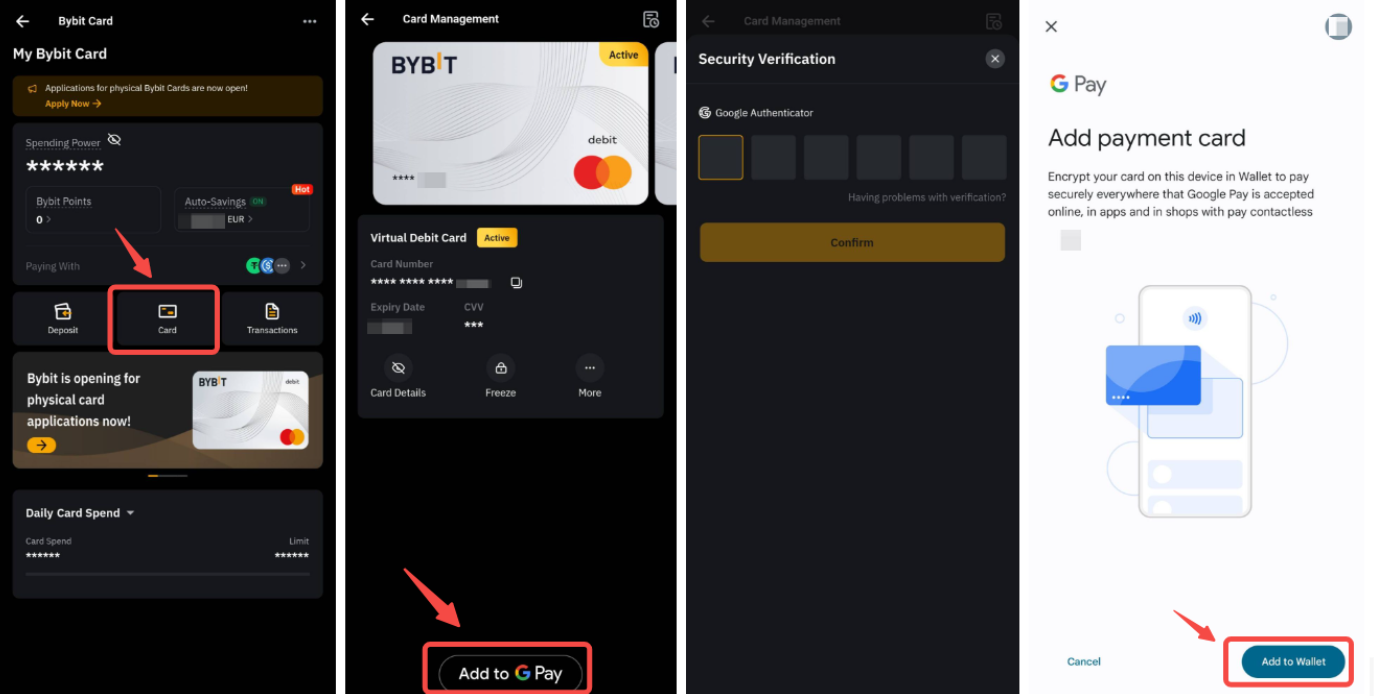
Anda juga dapat menambahkan kartu seperti kartu lainnya saat menggunakan Google Pay atau dengan membuka aplikasi Google Pay Anda.
Catatan:
— Google Pay di iOS tidak didukung.
— Google Pay tidak dapat ditambahkan menggunakan situs web.
Apple Pay
Menambahkan Kartu Bybit Anda ke Apple Pay kini tersedia di iOS dan Apple Watch. Sebelum melakukannya, harap memastikan bahwa Anda
(i) menggunakan Kartu Bybit Argentina, atau Brasil,
(ii) di negara atau wilayah yang didukung Apple Pay,
(iii) menggunakan versi terbaru iOS, watchOS, macOS, atau visionOS, dan
(iv) mengonfirmasi bahwa Anda memiliki Face ID, Touch ID, ID Optik, atau kode sandi yang ditetapkan pada perangkat Anda.
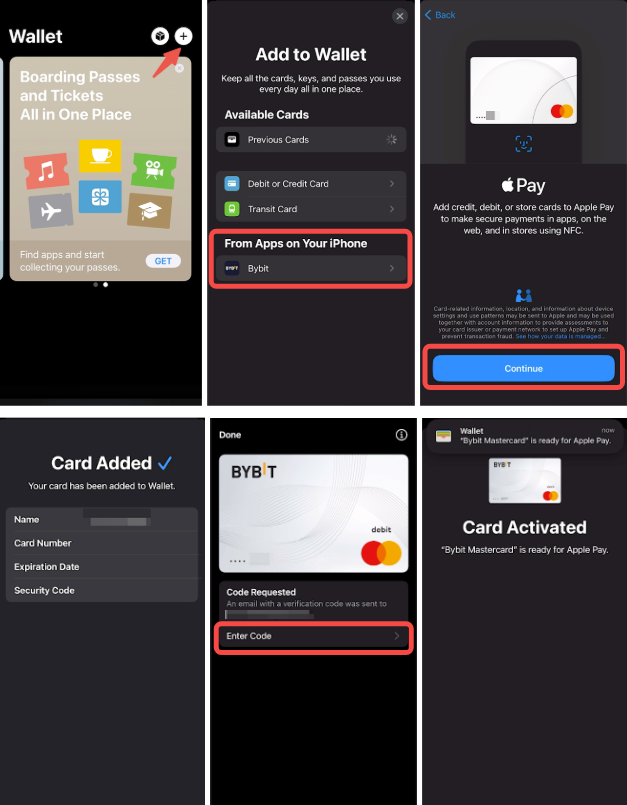
Untuk menambahkan Kartu Bybit ke Apple Pay, cukup temukan Wallet/Watch di perangkat iOS Anda dan klik tombol tambahkan kartu. Kemudian, ikuti petunjuk untuk menambahkan detail Kartu Bybit Anda dan menyelesaikan verifikasi keamanan.
Catatan:
— Apple Pay di Android tidak didukung.
— Apple Pay tidak dapat ditambahkan menggunakan situs web.
— Apple Pay tidak tersedia untuk pengguna dari Swiss, Estonia, dan Norwegia.
— Anda dapat melihat riwayat transaksi di Apple Wallet dan riwayat transaksi Kartu Bybit.
— Tanda centang dengan 'Selesai' berarti perangkat Apple telah melewati detail pembayaran ke terminal. Pembayaran yang ditolak dapat disebabkan oleh penolakan Bybit atau Mastercard.
— Semua kartu di Apple Wallet perangkat akan ditangguhkan saat perangkat dilaporkan hilang/dicuri. Kartu yang sama di perangkat lain tidak akan terpengaruh.
Bagaimana cara mengubah Batas Pengeluaran Harian/Bulanan/Tahunan atau Batas Penarikan ATM saya?
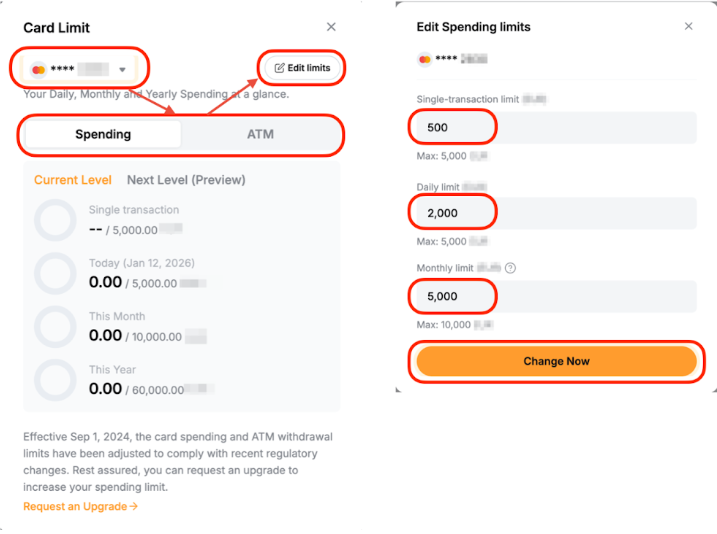
Anda dapat menyesuaikan batas pengeluaran harian/bulanan/tahunan atau batas penarikan ATM anda dalam batas tingkat anda saat ini melalui dasbor Kartu.
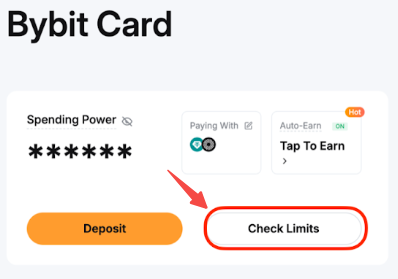
Silakan buka halaman Dasbor Kartu. Klik Check Limits (Periksa batas) untuk melihat batas pengeluaran dan ATM anda.
Untuk menyesuaikan batas, pilih jenis batas yang ingin anda ubah dari bagian atas, Pengeluaran atau ATM, dan klik Edit Batas. Anda dapat menyesuaikan batas Harian atau Bulanan atau Tahunan anda dan klik Ubah Sekarang untuk menerapkan perubahan.
Cara Menyesuaikan Desain pada Kartu Bybit
Buka halaman Manajemen Kartu, klik More (Selengkapnya), lalu pilih Desain Kartu. Anda akan diarahkan ke galeri desain kartu virtual yang tersedia. Telusuri pilihan, pilih desain pilihan Anda, lalu klik Set (Tetapkan).
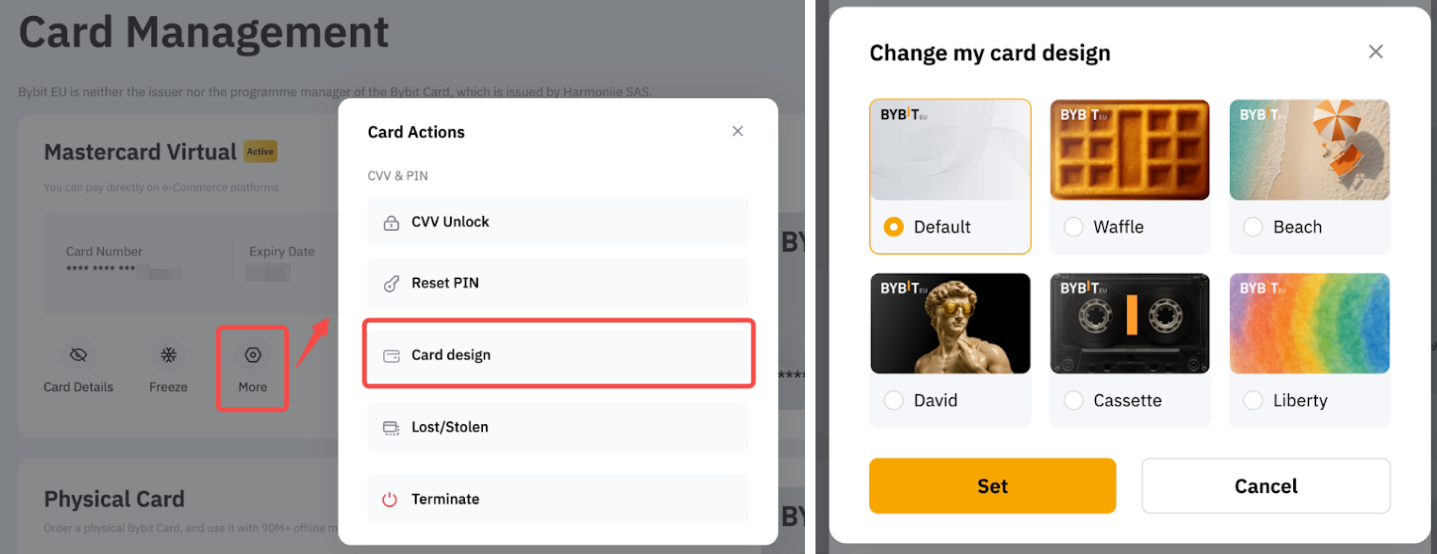
Desain yang dipilih akan segera diterapkan pada kartu virtual anda, dan itu juga akan tercermin dalam dompet Apple Pay atau Google Pay anda.
Bagaimana cara memeriksa program Kartu Bybit yang saya miliki saat ini?
Setelah berhasil mengajukan Kartu Bybit, Anda dapat memeriksa program kartu Anda di halaman Dasbor Kartu Bybit. Lihat Daya Beli Anda dalam mata uang fiat dan Jenis Kartu (Mastercard atau Visa) untuk mengidentifikasi program Anda. Untuk detail selengkapnya tentang setiap program kartu, silakan merujuk pada FAQ yang relevan untuk program tersebut.
- Pengguna Argentina: T&J — Kartu Bybit (Argentina)
- Pengguna Brasil: T&J — Kartu Bybit (Brasil)
- Pengguna AIFC: T&J — Kartu Bybit (AIFC)
- Pengguna Asia Pasifik: T&J — Kartu Bybit (Asia Pasifik)
- Pengguna Meksiko: T&J — Kartu Bybit (Meksiko)
Untuk Pengaturan Kartu Bybit
Bagaimana cara mengubah alamat penagihan Kartu Bybit saya?
Langkah 1: Buka halaman Kartu Bybit Saya dan klik Pengaturan.
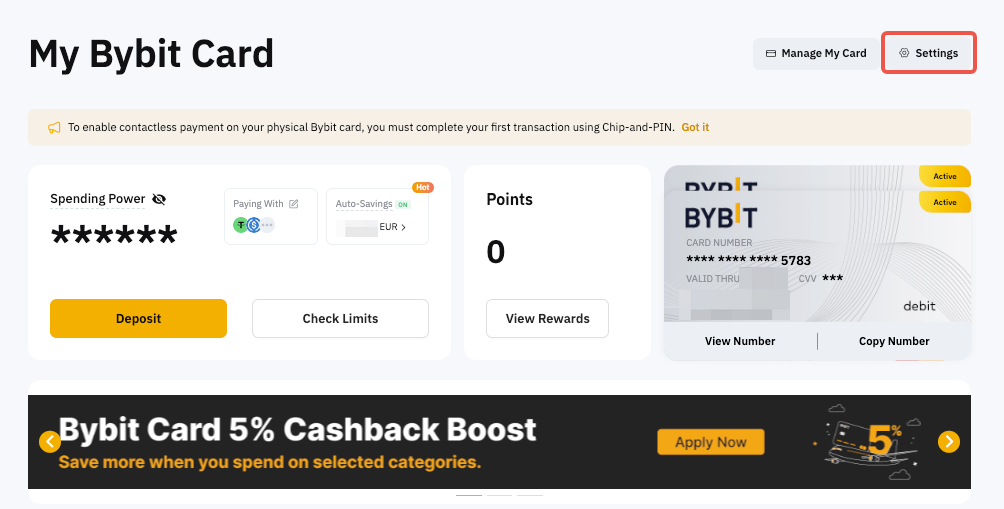
Langkah 2: Setelah memverifikasi akun Anda dengan 2FA, klik Atur Ulang pada Alamat Penagihan.
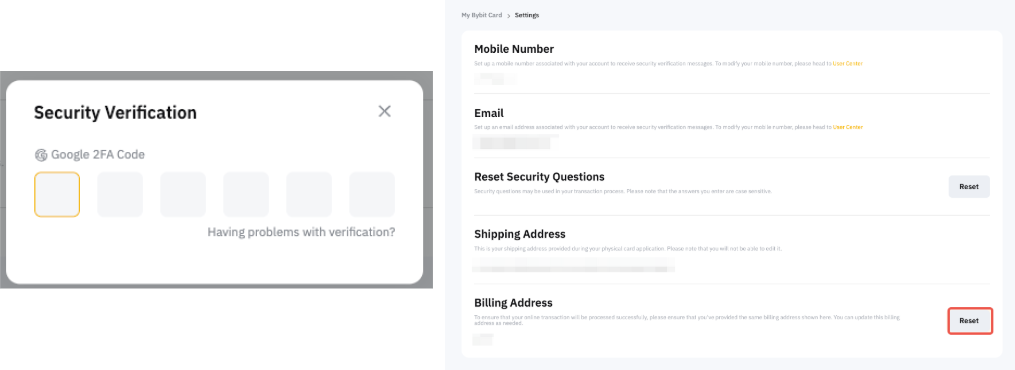
Langkah 3: Isi alamat penagihan Anda yang telah diperbarui, lalu klik Kirim dan masukkan kode Google Authenticator untuk mengonfirmasi tindakan Anda.
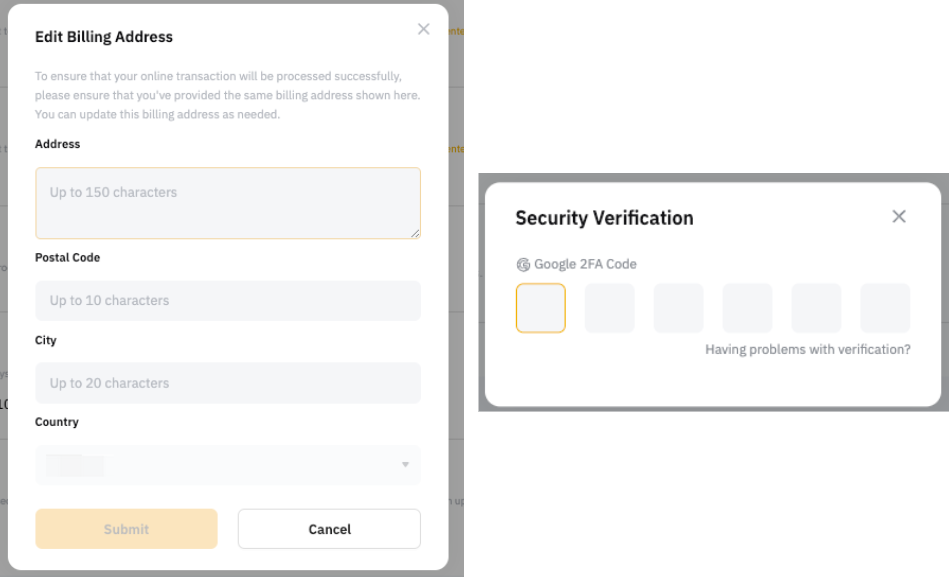
Catatan: Untuk memastikan bahwa transaksi online Anda berhasil diproses, harap memverifikasi bahwa Anda telah memberikan alamat penagihan yang sama yang ditunjukkan di sini. Anda dapat memperbarui alamat penagihan ini sesuai kebutuhan.
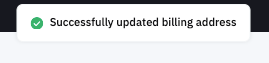
Selamat! Anda telah berhasil memperbarui alamat penagihan Anda.
Bagaimana Mengubah Nama pada Kartu Virtual Bybit Saya?
Buka Kartu Bybit Saya → Kelola Kartu Saya dan klik ikon Edit di samping nama pemegang kartu. Masukkan nama baru Anda dan klik Kirim.

Catatan:
- Setiap kartu virtual memungkinkan 2 percobaan modifikasi nama per masa pakai.
- Fitur ini tidak tersedia untuk Pengguna Kartu Bybit di Brasil.