
Berikut adalah panduan langkah demi langkah untuk memulai perdagangan Futures Bybit, termasuk Kontrak Perpetual maupun Kontrak Expiry.
Buat Pesanan/Buka Posisi
Sesuaikan Margin untuk Posisi Anda (Hanya Mode Margin Terisolasi)
Periksa Harga Penanda
Modifikasi atau Batalkan Pesanan
Tutup Posisi
Buat Pesanan/Buka Posisi
Di halaman perdagangan Aplikasi Bybit, Anda dapat membuka posisi dengan 2 cara.
Perdagangan Cepat
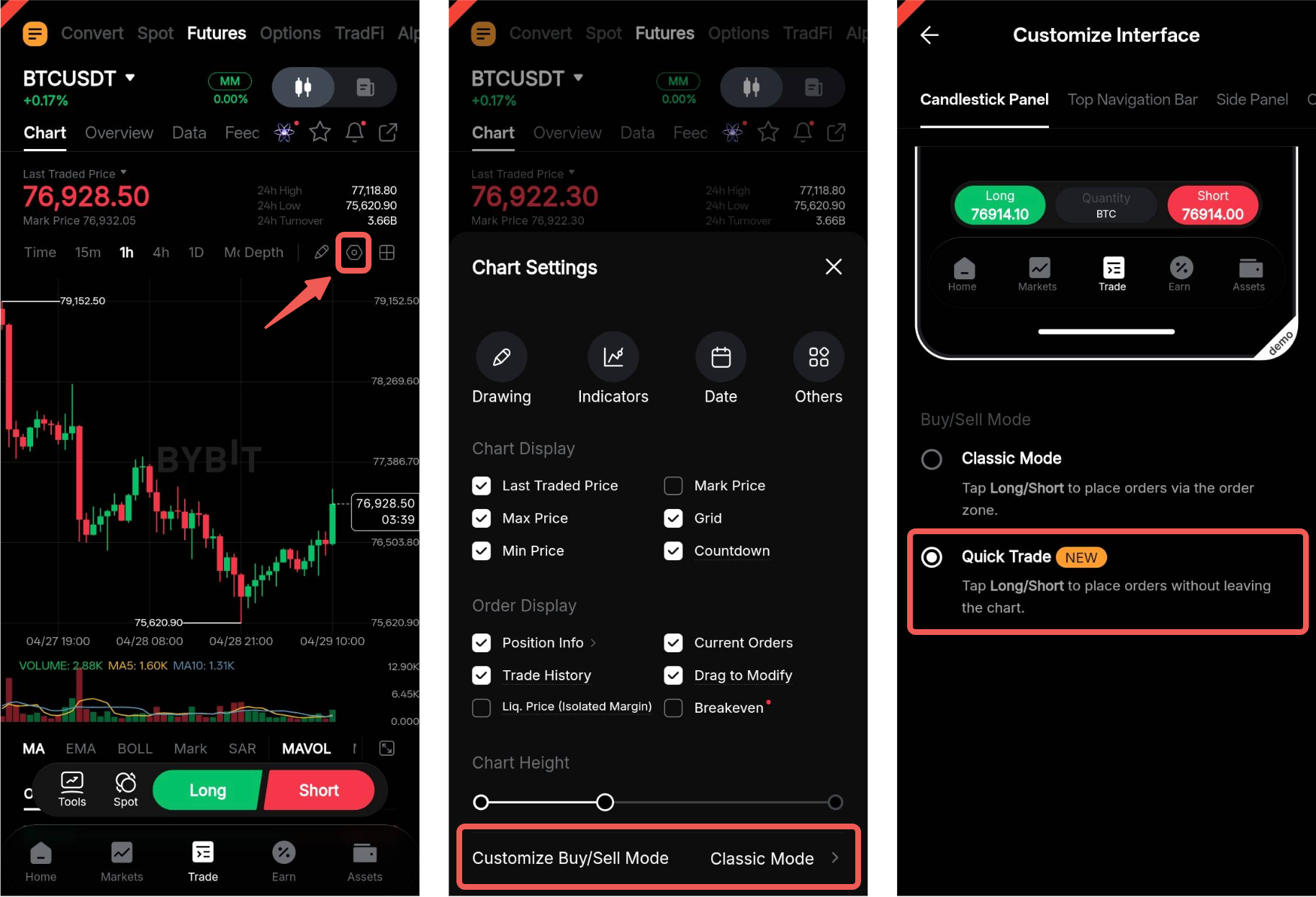
Mode Perdagangan Cepat memungkinkan Anda memasang pesanan terbatas atau pesanan pasar dengan cepat tanpa meninggalkan tab Grafik.
Untuk mengaktifkan mode ini, ketuk ikon Pengaturan untuk membuka Pengaturan Grafik. Kemudian, ketuk Sesuaikan Mode Beli/Jual, lalu pilih Perdagangan Cepat.
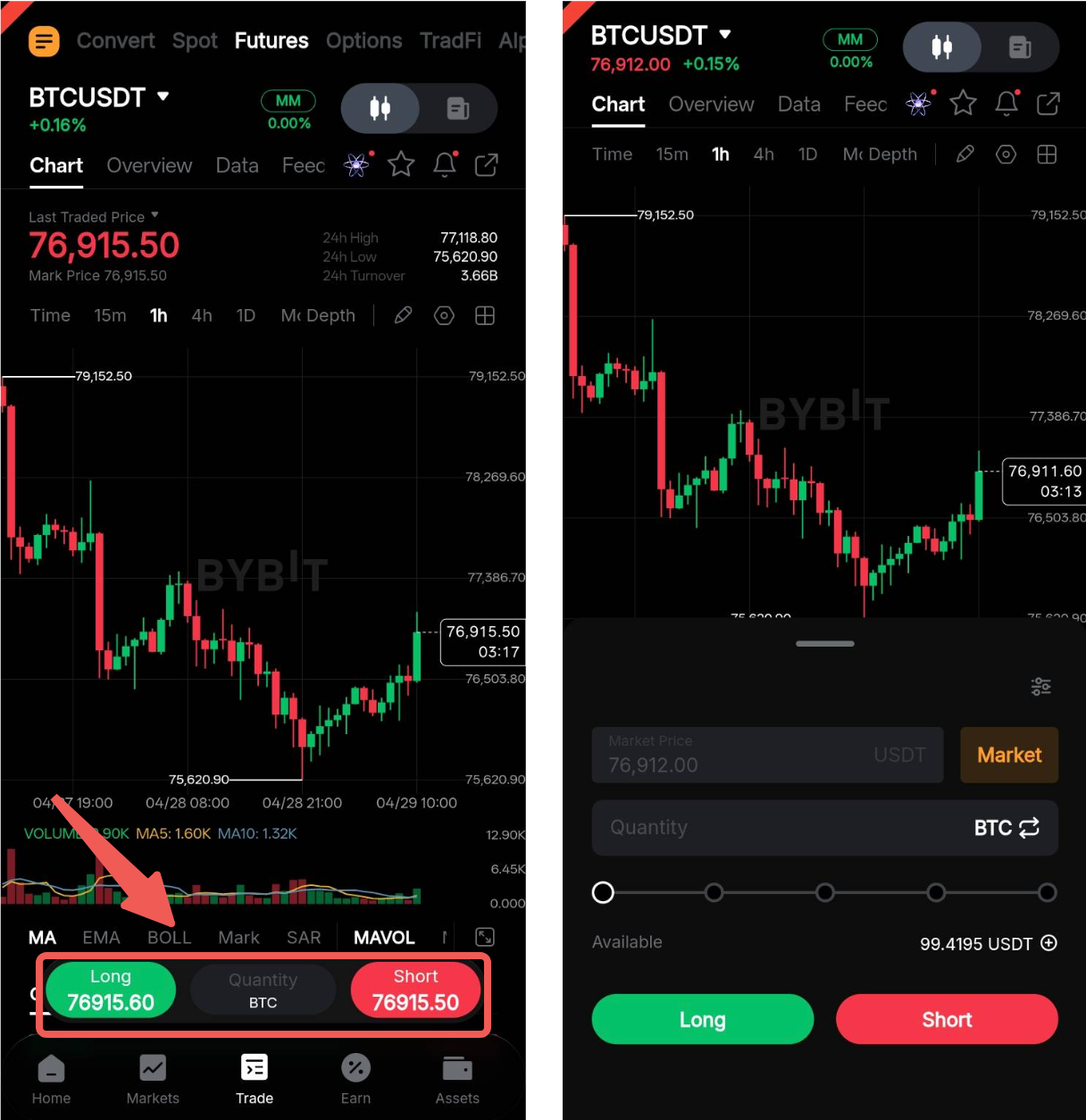
Untuk menempatkan pesanan, ketuk bilah Perdagangan Cepat dan konfigurasi parameter pesanan Anda.
Zona Pesanan
Anda dapat memasang pesanan dasar maupun lanjutan melalui tab Pesanan, dengan pengaturan yang dapat disesuaikan berdasarkan strategi perdagangan Anda.
Berikut adalah panduan terperinci tentang berbagai jenis pesanan dan pengaturan yang tersedia di zona pesanan.
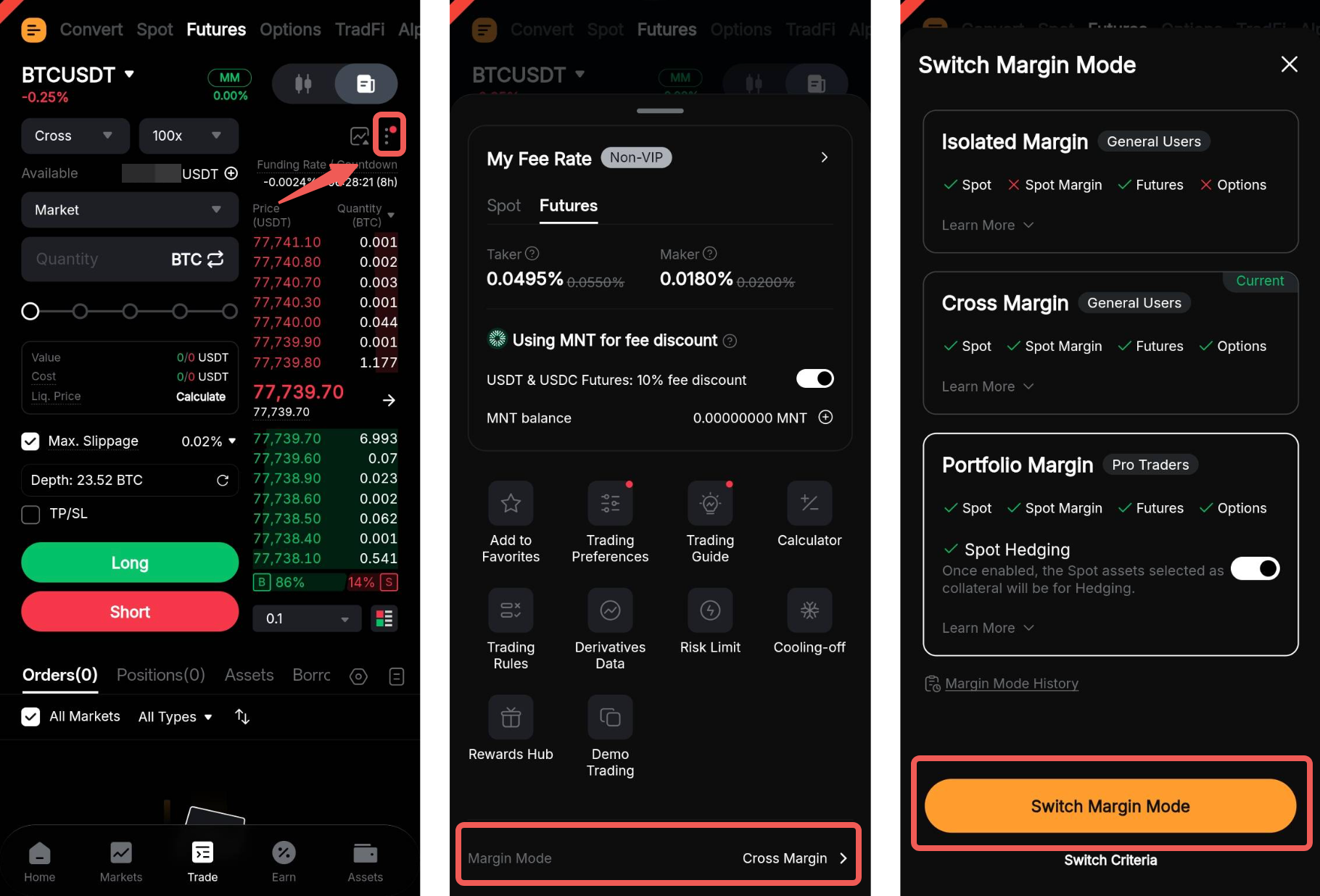
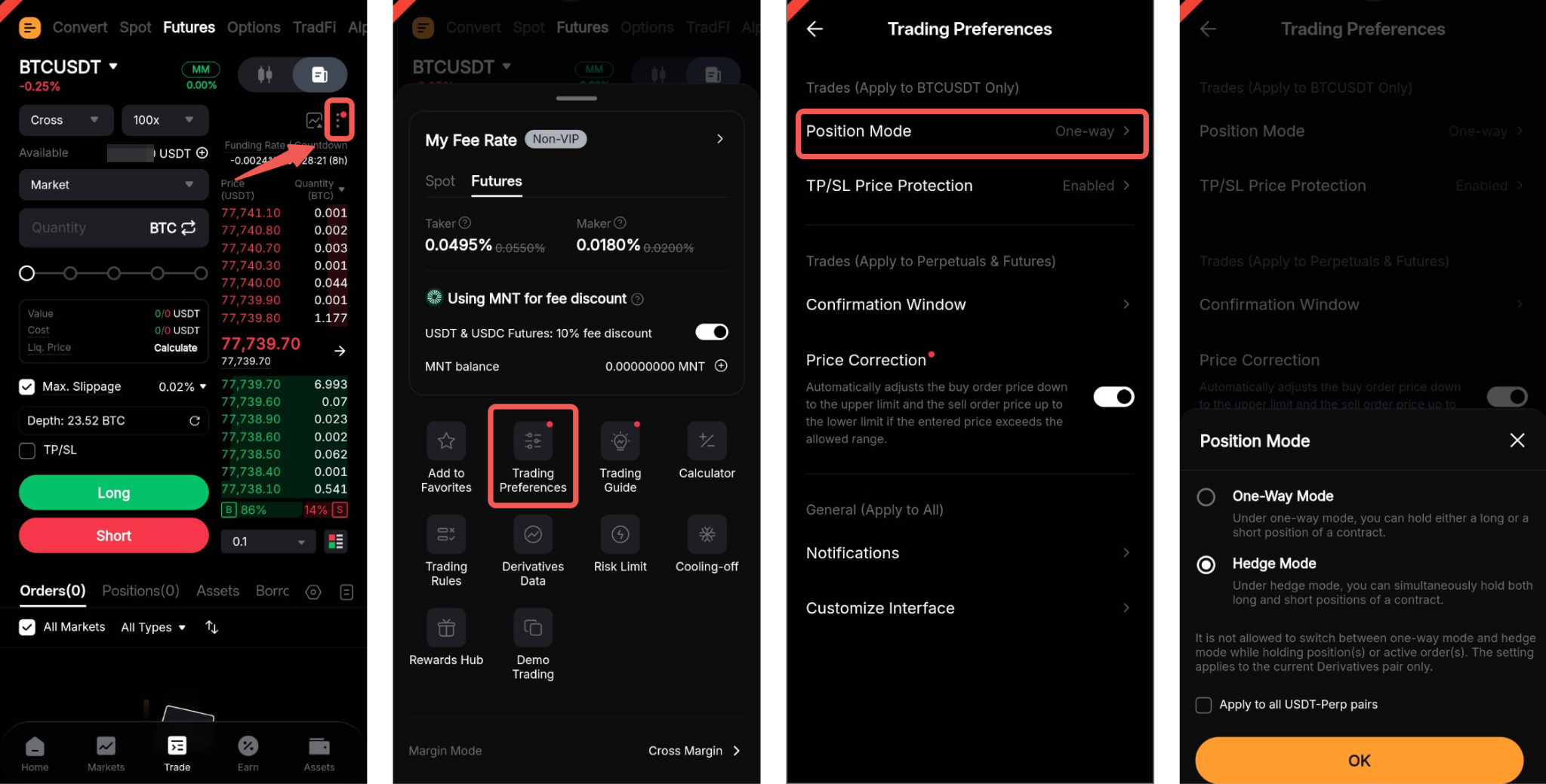
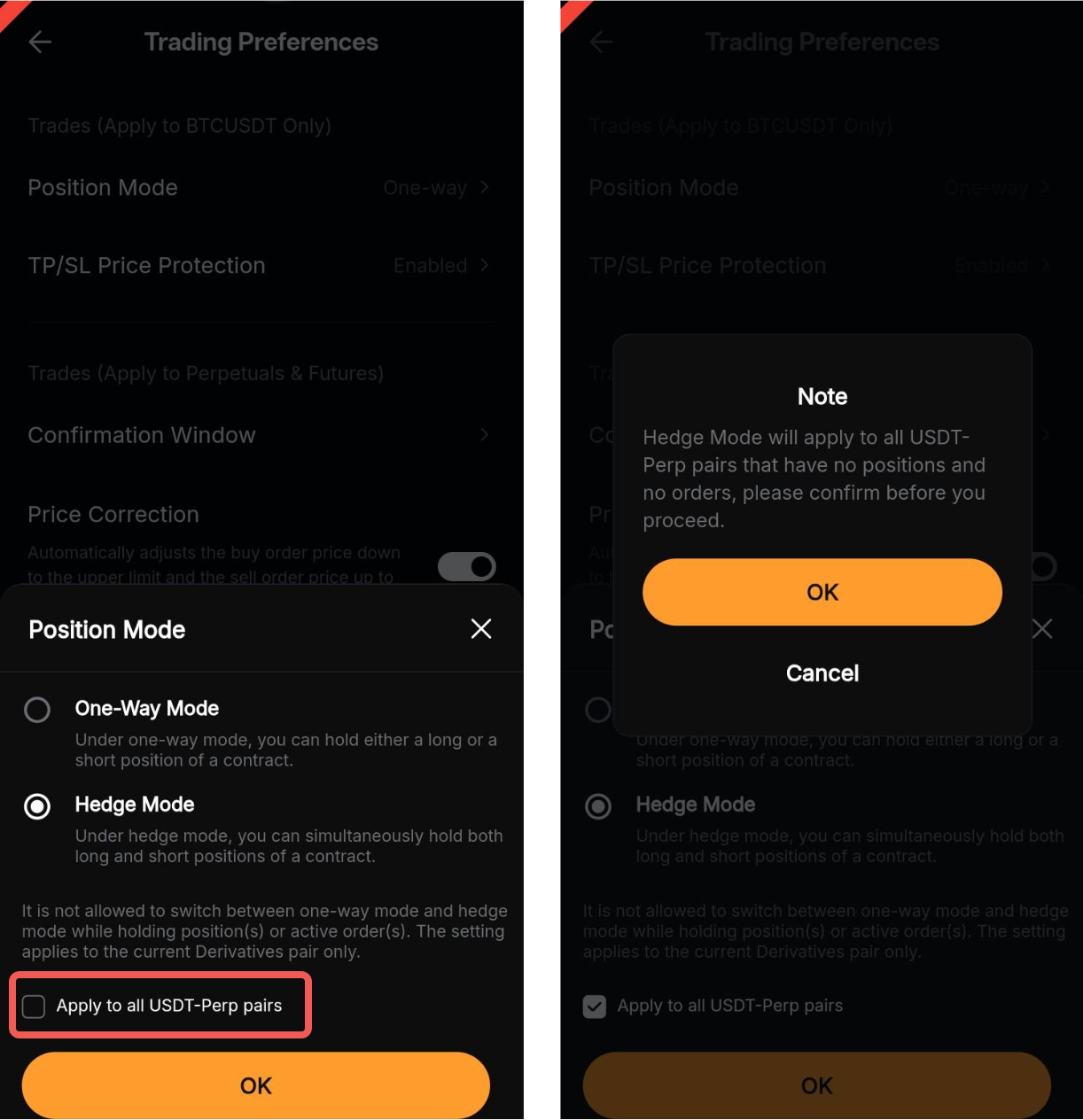
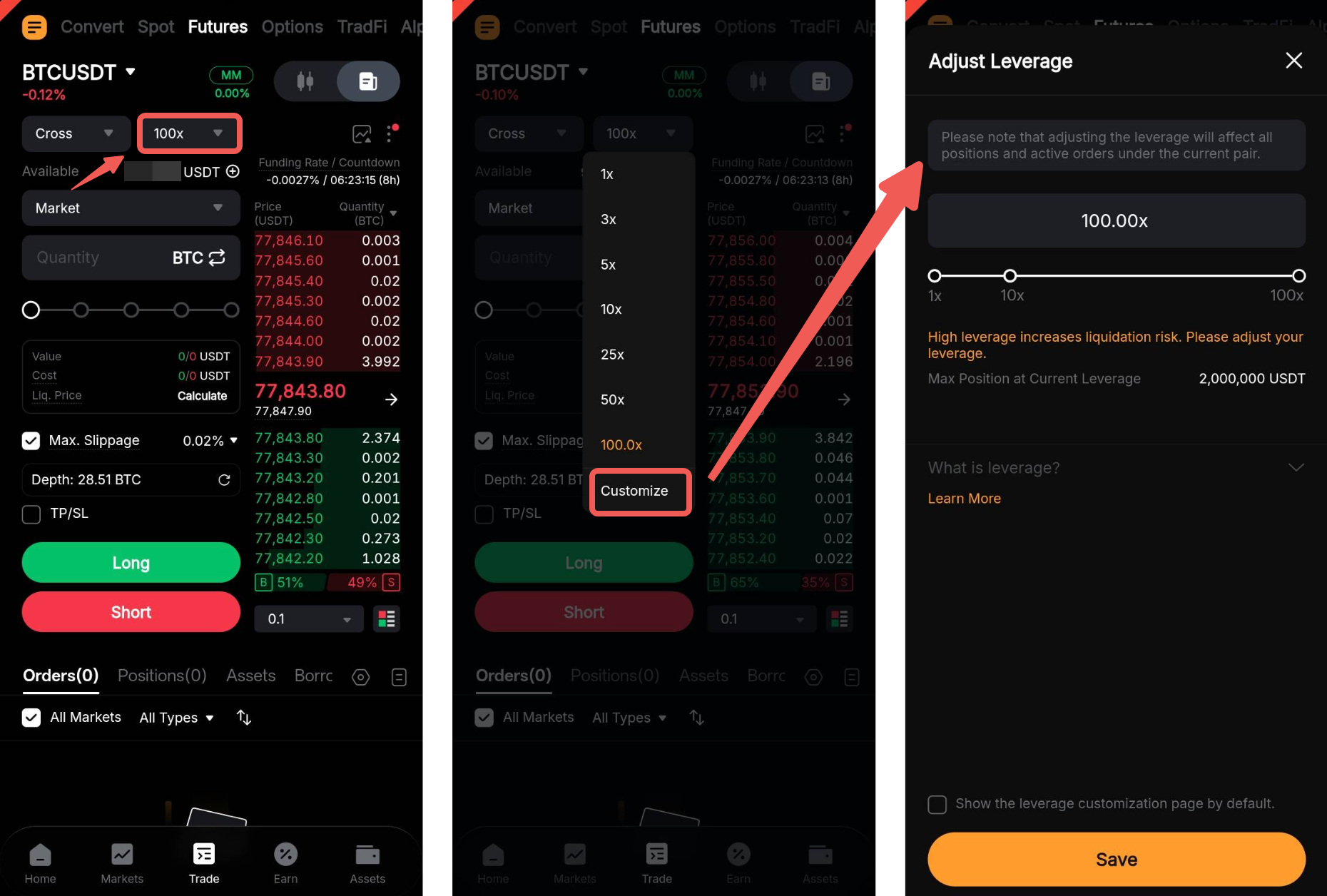
1. Mode Margin, Mode Posisi, dan Leverage
Atur mode margin, mode posisi, dan leverage untuk pesanan Anda sebelum membuka posisi. Secara bawaan, pesanan ditempatkan dalam mode Margin Silang dengan leverage 10× di bawah mode Satu Arah.
2. Jenis Pesanan
Pilih jenis pesanan yang ingin Anda pasang, dan zona pesanan akan menampilkan kolom yang relevan berdasarkan jenis pesanan yang dipilih. Untuk ikhtisar lengkap tentang jenis pesanan yang tersedia di Bybit, silakan merujuk ke halaman ini.
3. Pengaturan Harga
Bergantung pada jenis pesanan yang dipilih, Anda mungkin perlu mengonfigurasi pengaturan harga yang berbeda, seperti harga pesanan atau harga pemicu. Pastikan bahwa Anda memahami bagaimana setiap pengaturan memengaruhi pesanan Anda sebelum memasang pesanan.
Untuk informasi selengkapnya, silakan merujuk ke T&J — Eksekusi Pesanan dan Likuidasi.
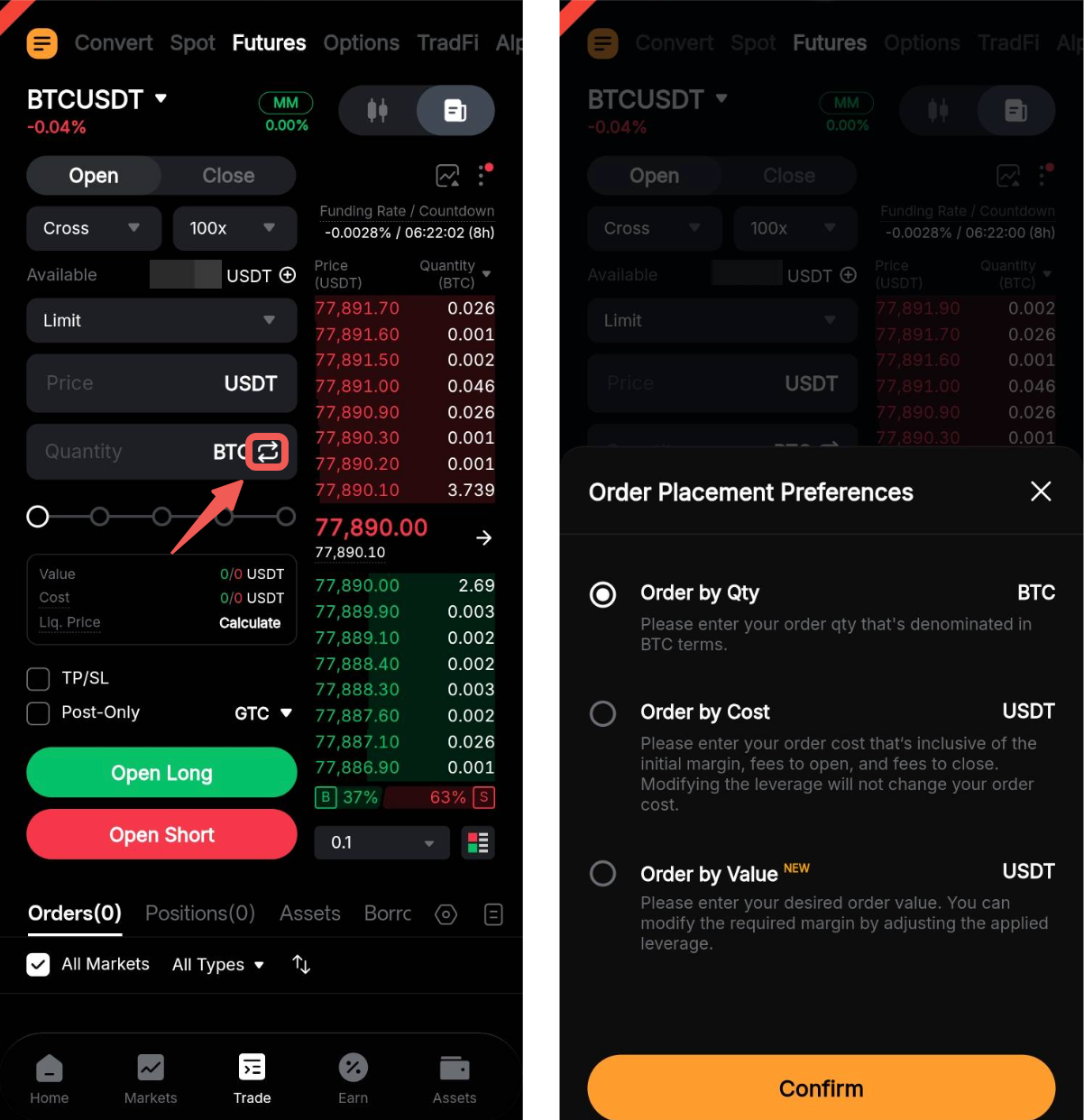
4. Jumlah Pesanan
Masukkan jumlah pesanan Anda di kolom input. Anda dapat menempatkan pesanan dengan:
- Pesanan berdasarkan Kuantitas
- Pesanan berdasarkan Biaya (dihitung berdasarkan margin awal dan biaya perdagangan untuk membuka dan menutup posisi)
- Pesanan berdasarkan Nilai (dihitung berdasarkan margin yang diperlukan dan leverage yang dipilih)
Harap diperhatikan bahwa Pesanan berdasarkan Biaya hanya tersedia dalam mode Lindung Nilai untuk Kontrak Perpetual USDT.
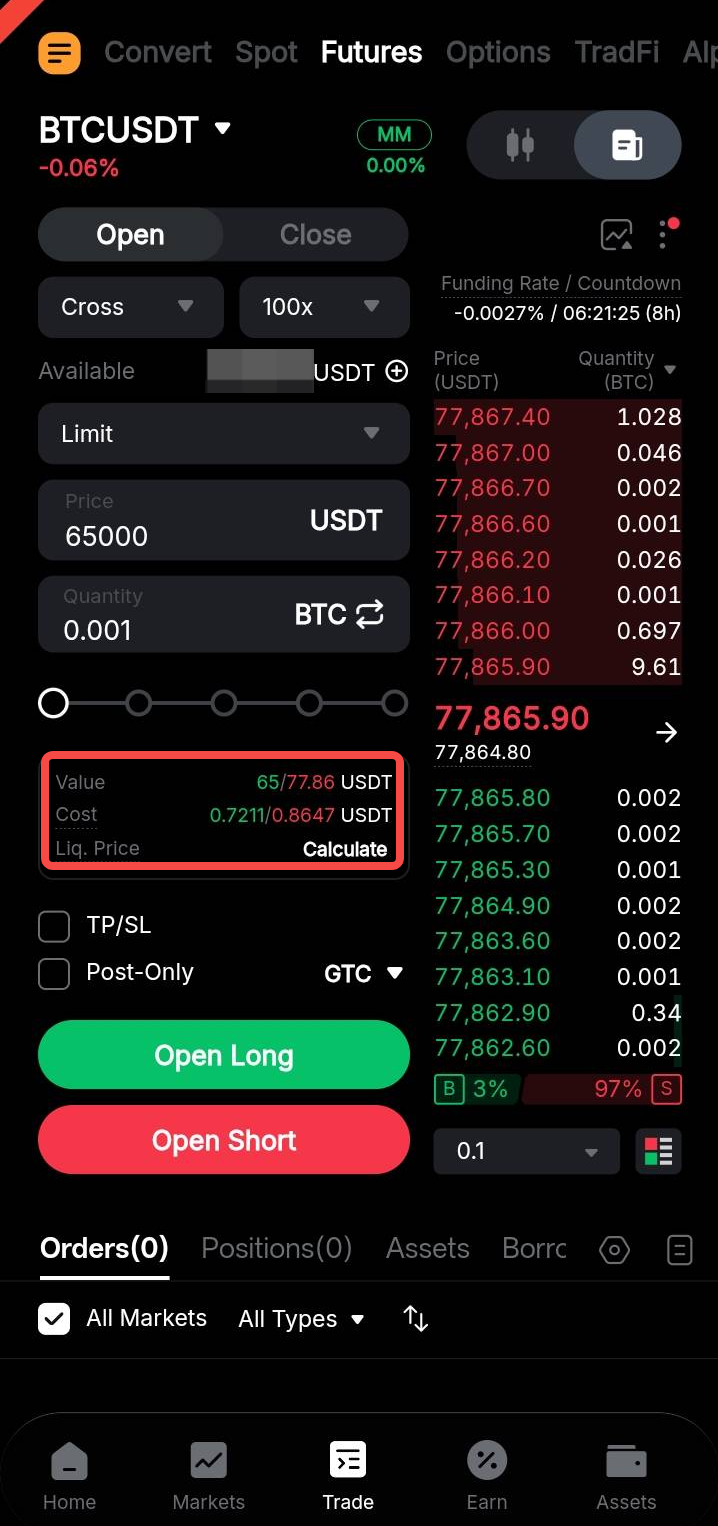
Berdasarkan preferensi penempatan pesanan yang Anda pilih, jumlah yang dimasukkan akan digunakan untuk menghitung kuantitas pesanan, nilai pesanan, atau biaya pesanan yang sesuai untuk arah long maupun short.
5. TP/SL (Pesanan Ambil Untung dan Stop Rugi)
Anda dapat menyiapkan pesanan Ambil Untung (TP) dan Stop Rugi (SL) dengan mengaktifkan opsi TP/SL saat memasang pesanan. Setelah pesanan Anda terisi, sistem akan secara otomatis memasang pesanan TP/SL yang telah ditentukan sebelumnya.
Untuk memodifikasi pengaturan TP/SL Anda setelahnya:
- Buka tab Pesanan untuk memperbarui pengaturan TP/SL bagi pesanan terbatas yang belum terisi.
- Buka tab Posisi untuk memperbarui pengaturan TP/SL bagi posisi yang sedang terbuka.
Untuk informasi selengkapnya tentang pesanan TP/SL, silakan merujuk ke yang berikut:
- Ambil Untung dan Stop Rugi (Kontrak Perpetual dan Expiry)
- Cara Menyiapkan dan Mengubah TP/SL Anda (Kontrak Perpetual dan Expiry)
- T&J — Eksekusi Pesanan dan Likuidasi
6. Pengaturan Pesanan
Untuk pesanan terbatas dan pesanan bersyarat, tersedia pengaturan pesanan tambahan yang dapat mendukung strategi perdagangan Anda dengan lebih baik:
- Pilih strategi eksekusi pesanan, termasuk Good-Till-Canceled (GTC), Immediate-or-Cancel (IOC), dan Fill-or-Kill (FOK). Secara bawaan, pengaturan Time in Force adalah GTC.
- Aktifkan opsi Hanya-Post untuk memastikan pesanan terbatas Anda ditempatkan sebagai pesanan Maker dan bukan dieksekusi secara langsung sebagai pesanan Taker. Harap diperhatikan bahwa pesanan pasar selalu dieksekusi sebagai pesanan Taker, sehingga opsi Hanya-Post tidak tersedia untuk pesanan pasar.
- Dalam Mode Satu Arah, Anda dapat mengaktifkan opsi Hanya Kurangi untuk pesanan terbatas atau opsi Tutup Saat Terpicu untuk pesanan bersyarat guna memastikan bahwa pesanan hanya mengurangi atau menutup posisi yang sudah ada, bukan membuka posisi baru.
7. Arah Posisi
Setelah mengatur pesanan dan memverifikasi informasi yang dimasukkan, ketuk Long atau Short untuk menempatkan pesanan.
Setelah dikirim, pesanan akan segera dieksekusi atau tetap tertunda hingga terpicu. Pesanan yang segera dieksekusi tidak dapat dibatalkan. Namun, pesanan tertunda dapat dimodifikasi atau dibatalkan dari tab Pesanan Terbuka.
Menyesuaikan Margin untuk Posisi Anda (Hanya Mode Margin Terisolasi)
Dalam mode Margin Terisolasi, Anda dapat menambah atau mengurangi margin yang dialokasikan pada suatu posisi.
Untuk menyesuaikan margin, buka tab Posisi dan pilih posisi yang sedang aktif. Di halaman detail posisi, ketuk Margin untuk membuka jendela Sesuaikan margin, lalu masukkan jumlah margin awal baru untuk posisi tersebut.
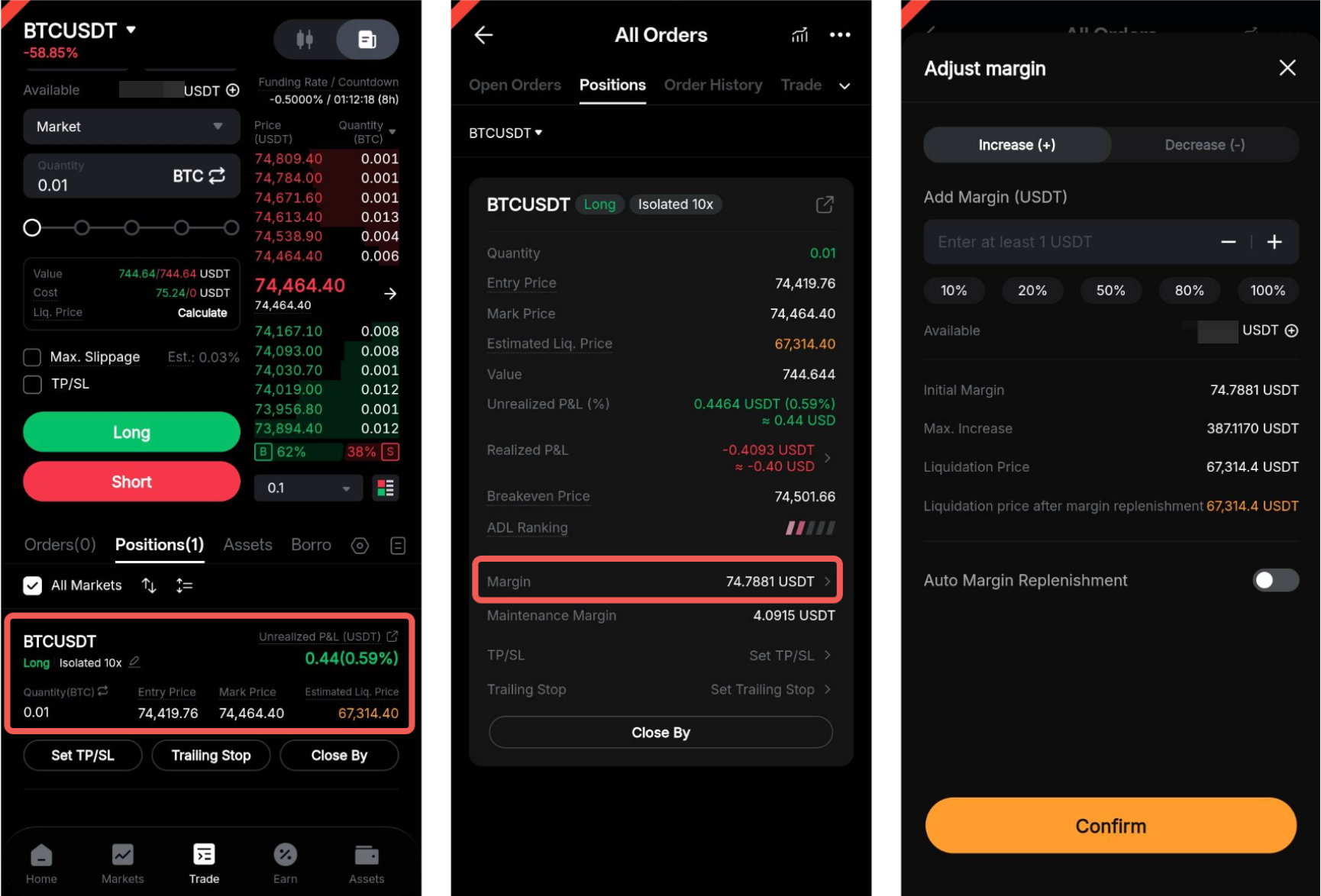
Ketika margin tambahan ditambahkan ke sebuah posisi, leverage yang digunakan untuk membuka posisi dan leverage yang ditampilkan di zona pesanan akan tetap tidak berubah. Harga likuidasi posisi akan dihitung ulang berdasarkan jumlah margin yang diperbarui. Anda dapat melihat pratinjau harga likuidasi yang disesuaikan sebelum mengonfirmasi perubahan tersebut.
Skenario berikut menjelaskan bagaimana margin tambahan yang ditambahkan ke sebuah posisi dapat berpengaruh.
Skenario 1
Setelah margin tambahan ditambahkan ke sebuah posisi, jika Anda mengubah leverage di zona pesanan, margin awal posisi akan dihitung ulang sesuai dengan pengaturan leverage baru. Setiap margin tambahan yang sebelumnya ditambahkan pada posisi akan dihapus.
Harap diperhatikan bahwa leverage hanya dapat dikurangi apabila tersedia margin yang memadai. Demikian pula, leverage yang lebih tinggi hanya dapat ditetapkan jika tidak akan langsung memicu likuidasi. Jika tidak, permintaan penyesuaian leverage akan ditolak.
Skenario 2
Setelah margin tambahan ditambahkan ke sebuah posisi, jika Anda membuka posisi lain dalam arah yang sama, margin tambahan tersebut akan diterapkan pada seluruh posisi tersebut.
Contoh
1. Seorang pedagang memegang posisi long 1 BTC dengan harga masuk 10.000 USDT dan harga likuidasi 9.500 USDT.
2. Pedagang menambahkan margin sebesar 1.000 USDT, sehingga harga likuidasi turun menjadi 8.500 USDT.
3. Pedagang kemudian membuka posisi long lain sebesar 1 BTC pada harga 10.000 USDT, sehingga total ukuran posisi menjadi 2 BTC.
4. Margin tambahan 1.000 USDT tersebut kini akan dibagi ke seluruh posisi 2 BTC, sehingga harga likuidasi naik menjadi 9.000 USDT.
Skenario 3
Setelah margin tambahan ditambahkan ke sebuah posisi, jika Anda menutup sebagian posisi, margin yang ditambahkan akan dikurangi secara proporsional berdasarkan persentase yang ditutup. Harga likuidasi akan tetap tidak berubah setelah penutupan sebagian.
Contoh
1. Seorang pedagang memegang posisi long 1 BTC dengan harga masuk 10.000 USDT dan harga likuidasi 9.500 USDT.
2. Pedagang menambahkan margin tambahan sebesar 1.000 USDT, sehingga harga likuidasi turun menjadi 8.500 USDT.
3. Pedagang menutup sebagian posisi sebesar 50% (0,5 BTC), sehingga tersisa ukuran posisi 0,5 BTC. Akibatnya, margin tambahan berkurang menjadi 500 USDT (50%), sementara harga likuidasi tetap pada 8.500 USDT.
Periksa Harga Penanda
Harga Penanda diturunkan dari indeks harga Spot global dan tingkat basis pendanaan yang menyusut. Harga Penanda dirancang untuk mencerminkan harga Spot secara waktu nyata di berbagai bursa utama. Bybit menggunakan Harga Penanda untuk memicu likuidasi dan menghitung laba dan rugi yang belum terealisasi (L&R).
Berikut adalah beberapa cara untuk memeriksa harga penanda di Aplikasi Bybit:
Di Tab Grafik
a. Aktifkan Tampilan Grafik Harga Penanda
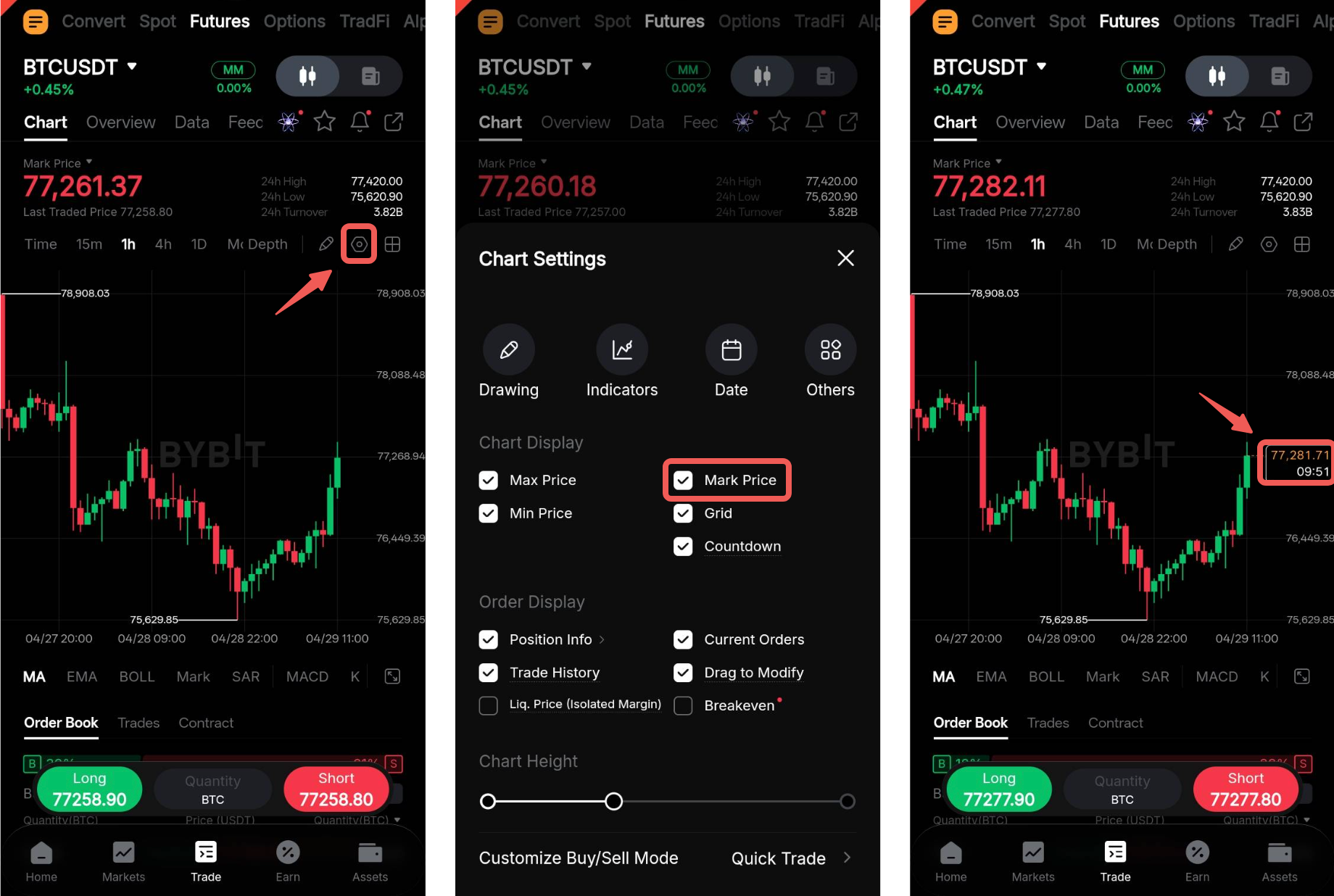
Untuk mengaktifkan tampilan grafik Harga Penanda, ketuk menu tarik-turun Harga Terakhir Diperdagangkan, lalu pilih Harga Penanda.
Harap diperhatikan bahwa beralih ke tampilan grafik Harga Penanda akan menonaktifkan bilah hitung mundur pada tampilan Harga Terakhir Diperdagangkan.
Jika Anda ingin melihat pergerakan Harga Penanda bersamaan dengan bilah hitung mundur, ketuk ikon Pengaturan untuk membuka Pengaturan Grafik, lalu aktifkan opsi Harga Penanda.
b. Aktifkan Garis Indikator Harga Mark
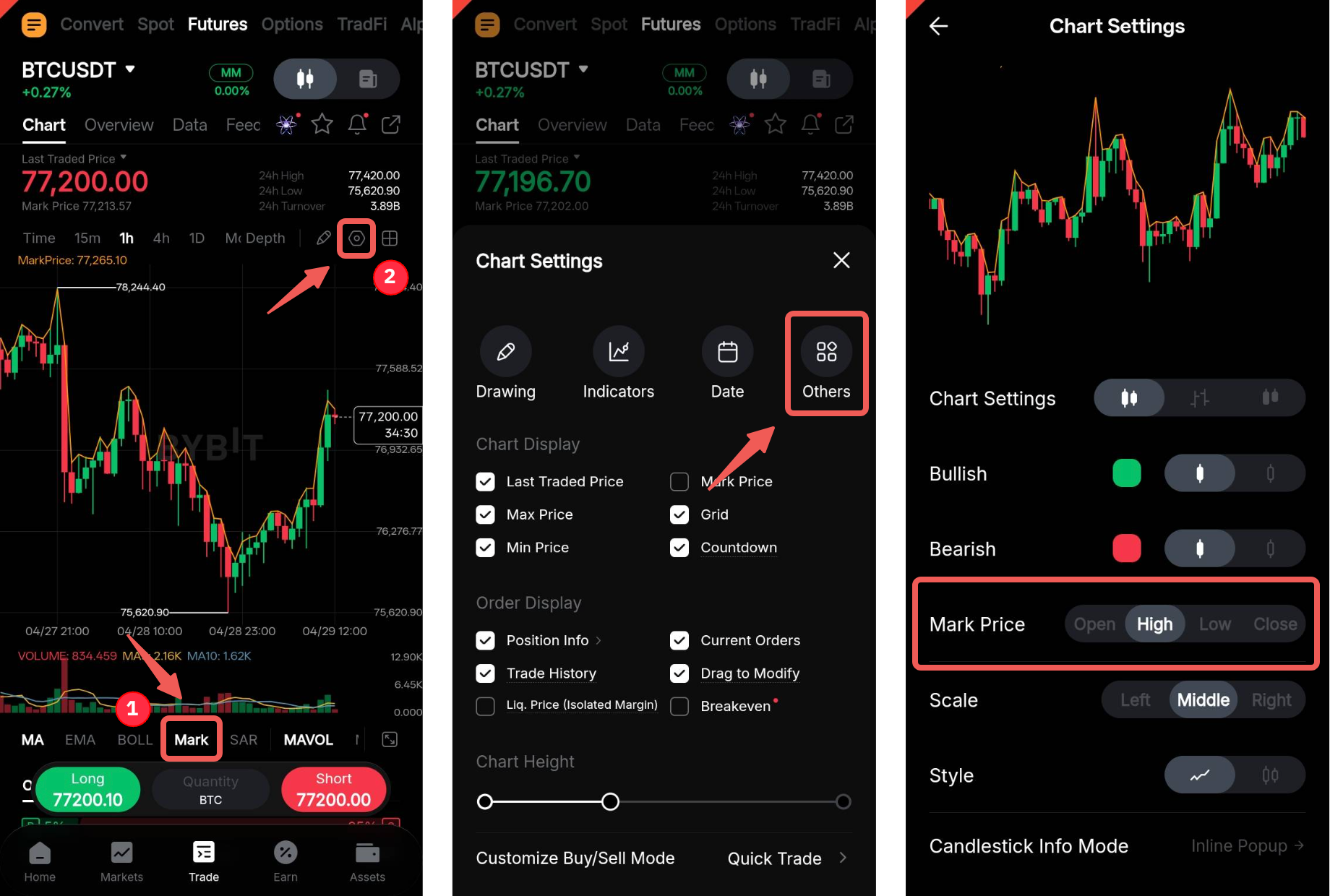
Anda juga dapat mengetuk Penanda di bilah bawah grafik untuk mengaktifkan garis indikator kuning yang melacak pergerakan Harga Penanda. Secara bawaan, garis ini menampilkan Harga Penanda penutupan.
Untuk representasi yang lebih akurat berdasarkan arah posisi Anda, buka Pengaturan Grafik → Lainnya, lalu pilih prasetel tampilan Harga Penanda yang Anda inginkan.
Di Tab Pesanan
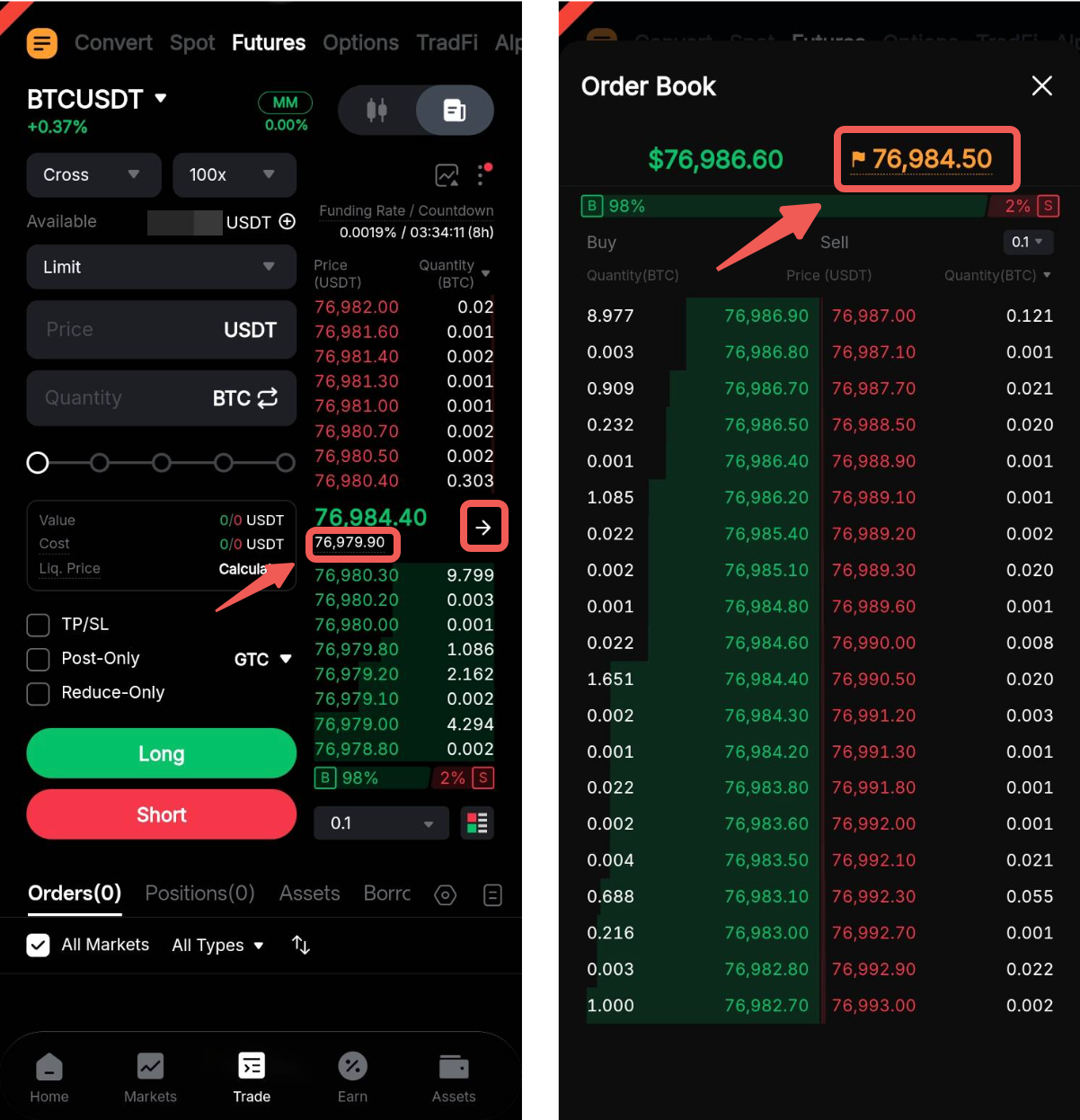
Anda dapat melihat Harga Penanda di buku pesanan yang terletak di bawah Harga Terakhir Diperdagangkan saat ini. Dalam mode tampilan penuh, Harga Penanda ditampilkan dalam warna kuning di sisi kanan buku pesanan.
Modifikasi atau Batalkan Pesanan
Melalui Halaman Perdagangan Futures
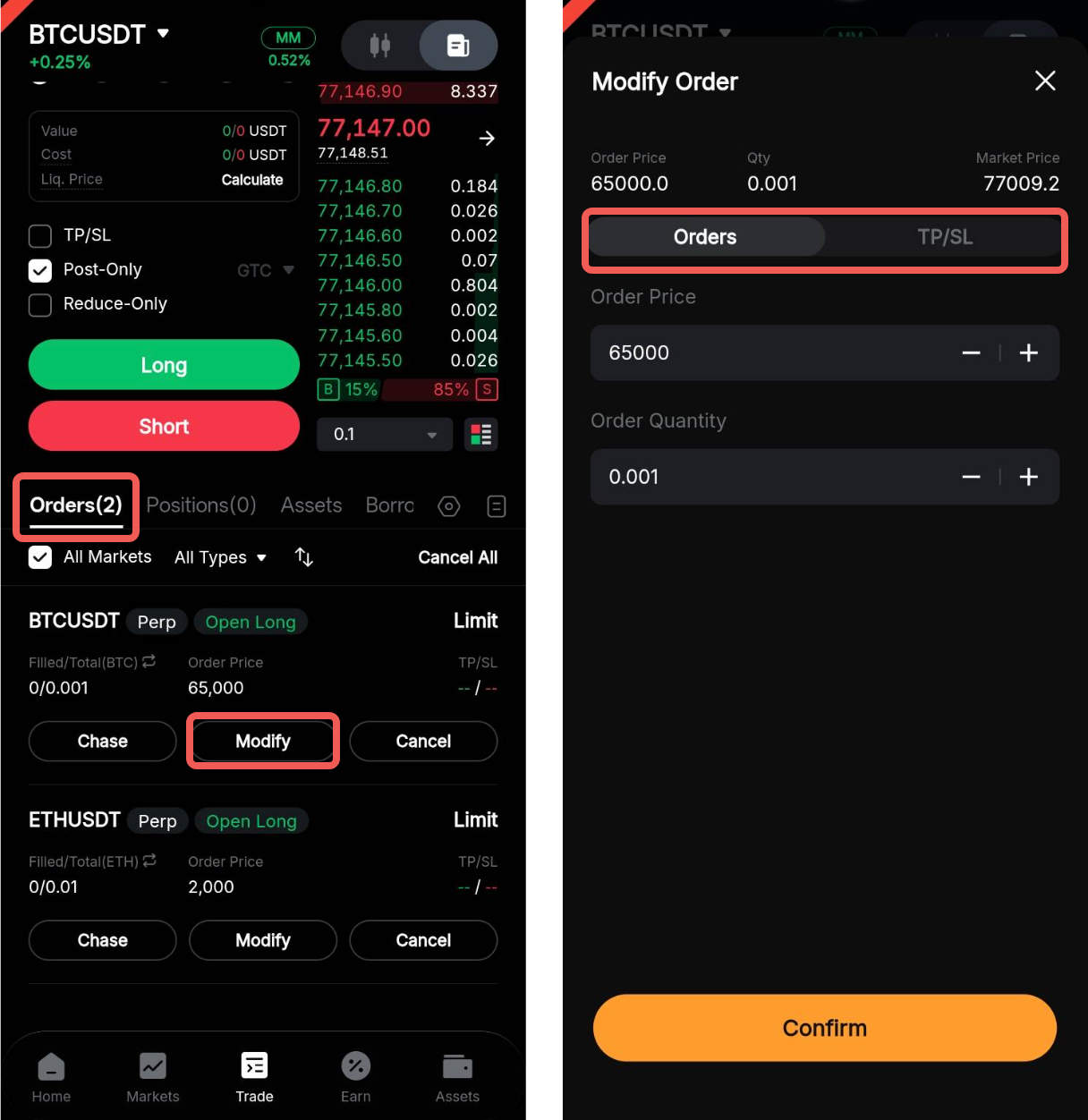
Buka tab Pesanan dan ketuk Modifikasi untuk pesanan yang relevan guna memperbarui parameternya, seperti harga pesanan, kuantitas pesanan, atau TP/SL.
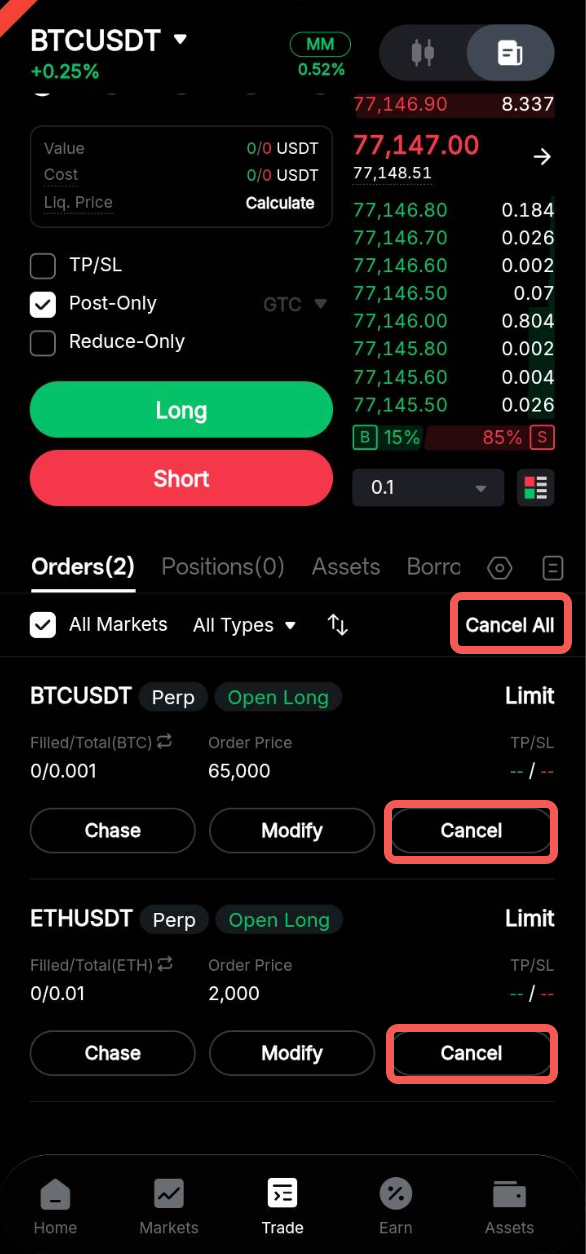
Untuk membatalkan pesanan, ketuk Batalkan pada pesanan yang relevan atau ketuk Batalkan Semua untuk membatalkan semua pesanan terbuka.
Melalui Halaman Semua Pesanan
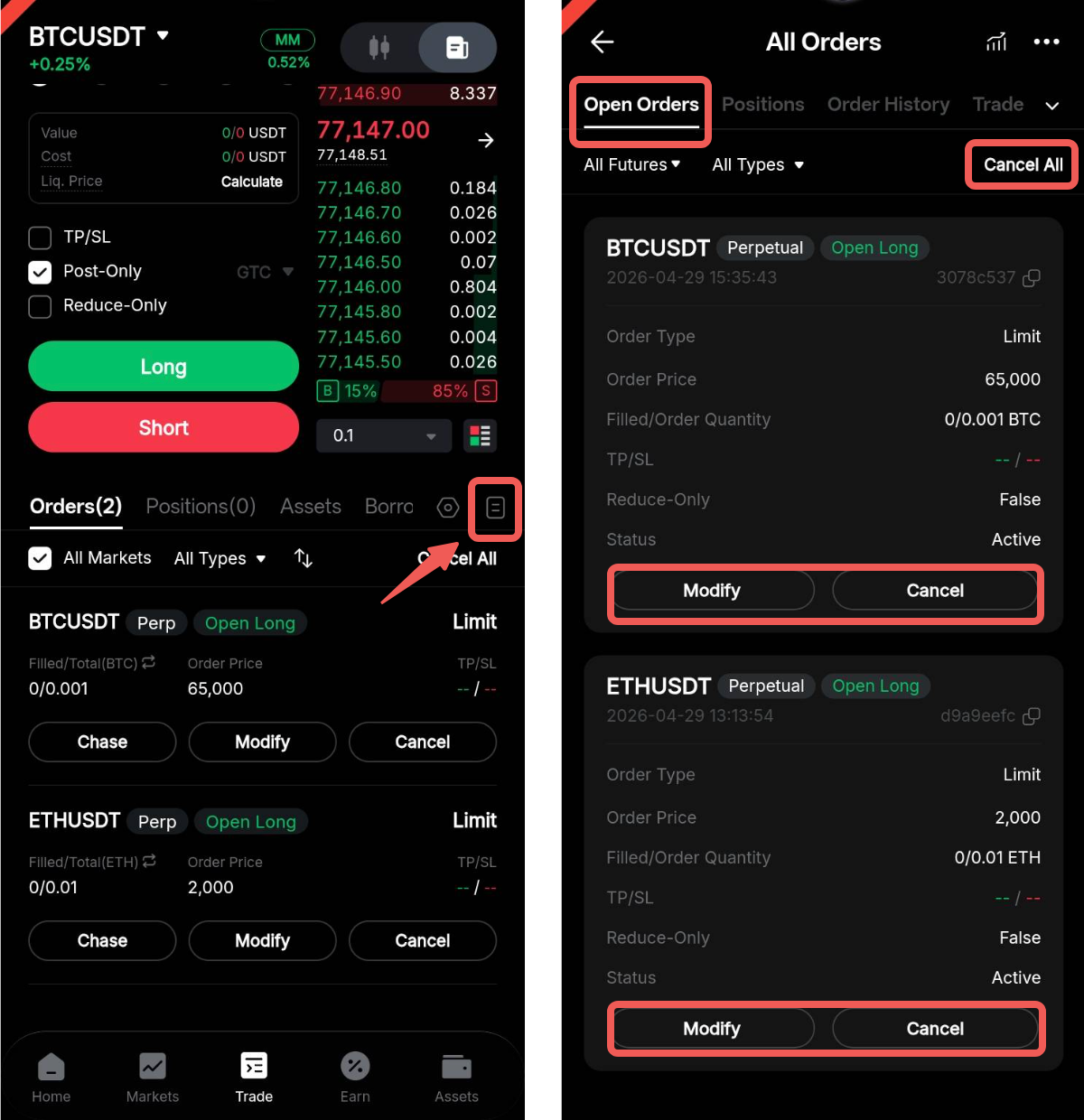
Untuk menemukan kontrak yang relevan untuk dimodifikasi atau dibatalkan, ketuk ikon Riwayat di Subpanel Perdagangan untuk mengakses halaman Semua Pesanan. Kemudian, alihkan ke tab Pesanan Terbuka dan, jika perlu, filter kontrak ke Semua Futures.
Dari sana, Anda dapat mengetuk Modifikasi, Batalkan, atau Batalkan Semua sesuai kebutuhan.
Tutup Posisi
Anda dapat menutup posisi Anda saat ini dengan menggunakan metode berikut.
(i) Melalui Tutup Cepat
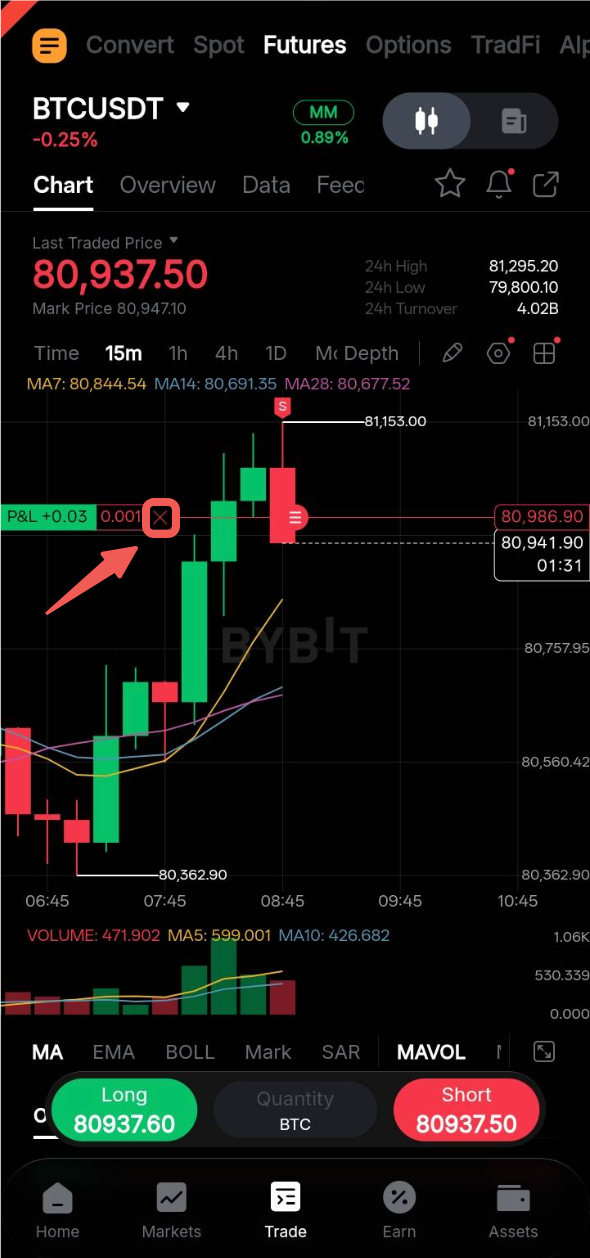
Ketuk tombol Tutup Cepat pada grafik untuk menutup seluruh posisi Anda pada harga pasar.
(ii) Melalui Tab Posisi
Untuk menutup posisi Anda saat ini, ketuk Tutup dengan Terbatas atau Pasar.
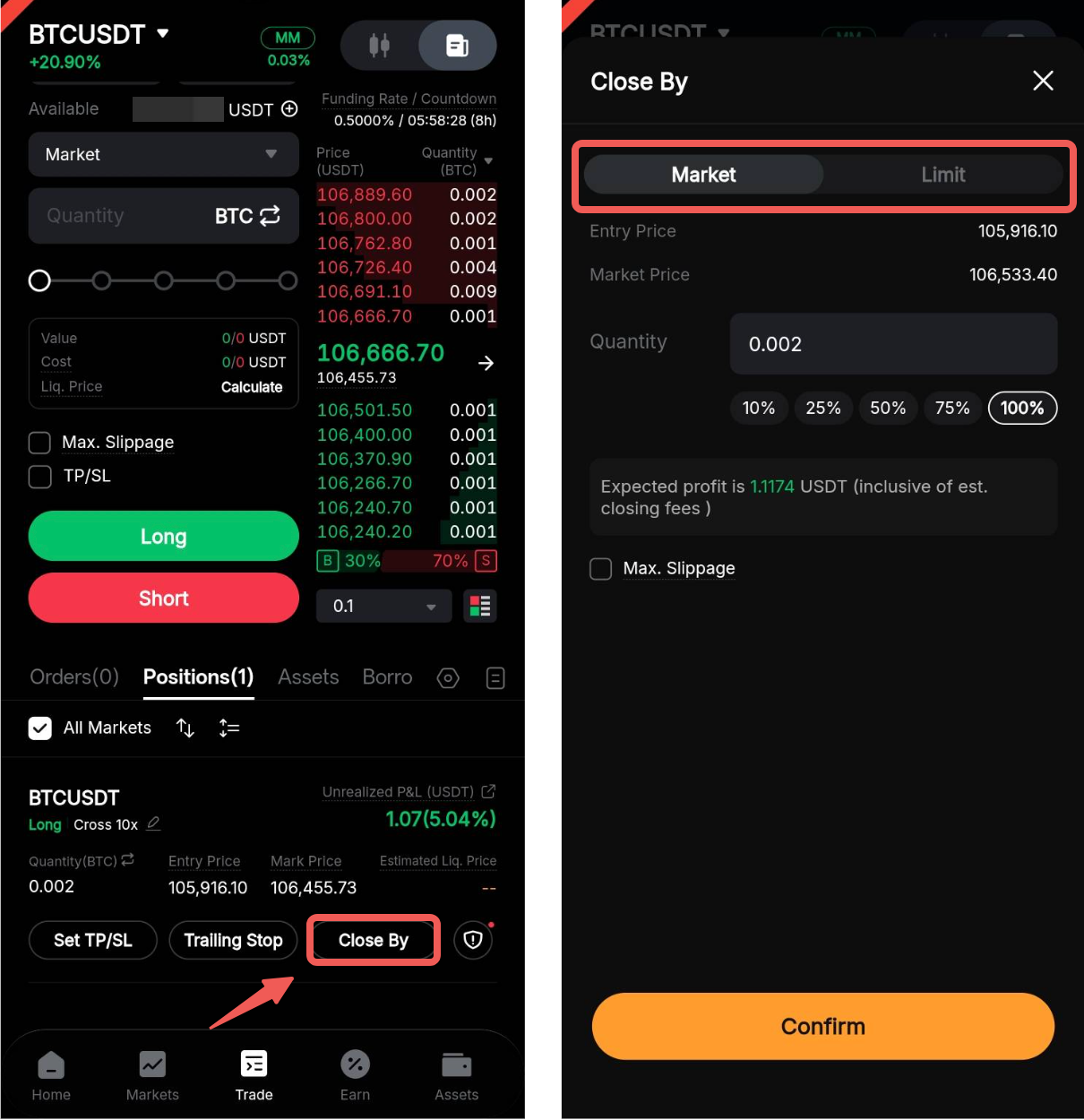
Untuk menutup sebagian posisi, sesuaikan kuantitas menggunakan kolom input atau prasetel persentase. Penutupan sebagian hanya tersedia apabila ukuran posisi aktif Anda melebihi kuantitas pesanan minimum.
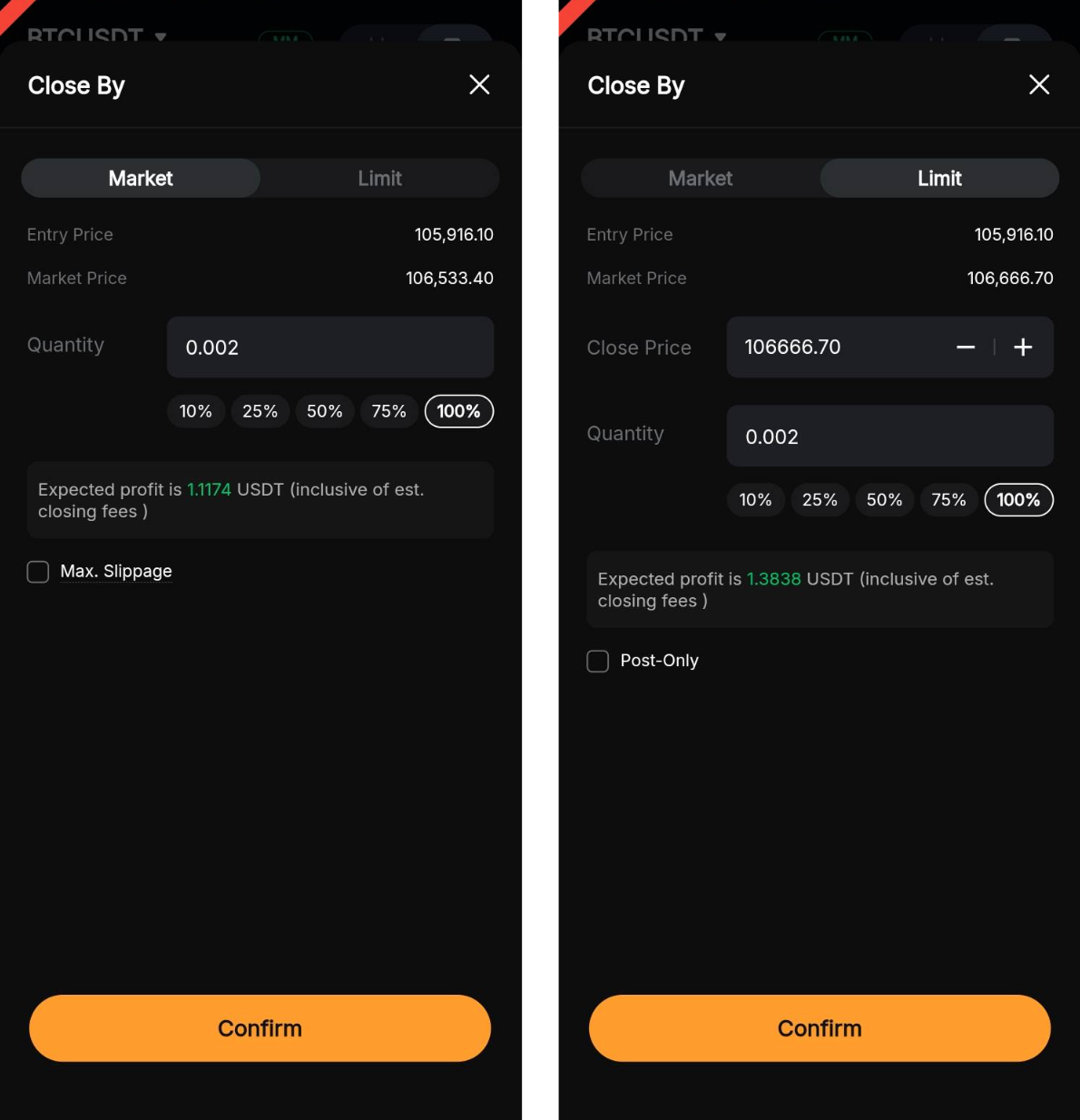
Catatan:
- Anda dapat mengaktifkan pengaturan Toleransi Selip untuk menentukan perbedaan harga maksimum yang dapat diterima untuk pesanan Tutup Pasar Anda, baik berdasarkan jumlah maupun persentase. Ini membantu melindungi dari fluktuasi pasar yang ekstrem dengan memastikan pesanan dieksekusi dalam kisaran harga yang Anda harapkan.
- Anda dapat mengaktifkan Hanya-Post untuk memastikan pesanan Tutup dengan Terbatas Anda ditempatkan di buku pesanan sebagai pesanan Maker. Jika sistem mendeteksi bahwa pesanan akan segera dieksekusi, pesanan akan dibatalkan secara otomatis.
(iii) Melalui Penempatan Pesanan
Bergantung pada mode posisi yang dipilih, Anda dapat memasang pesanan penutupan di zona pesanan menggunakan metode berikut:
a. Mode Satu Arah
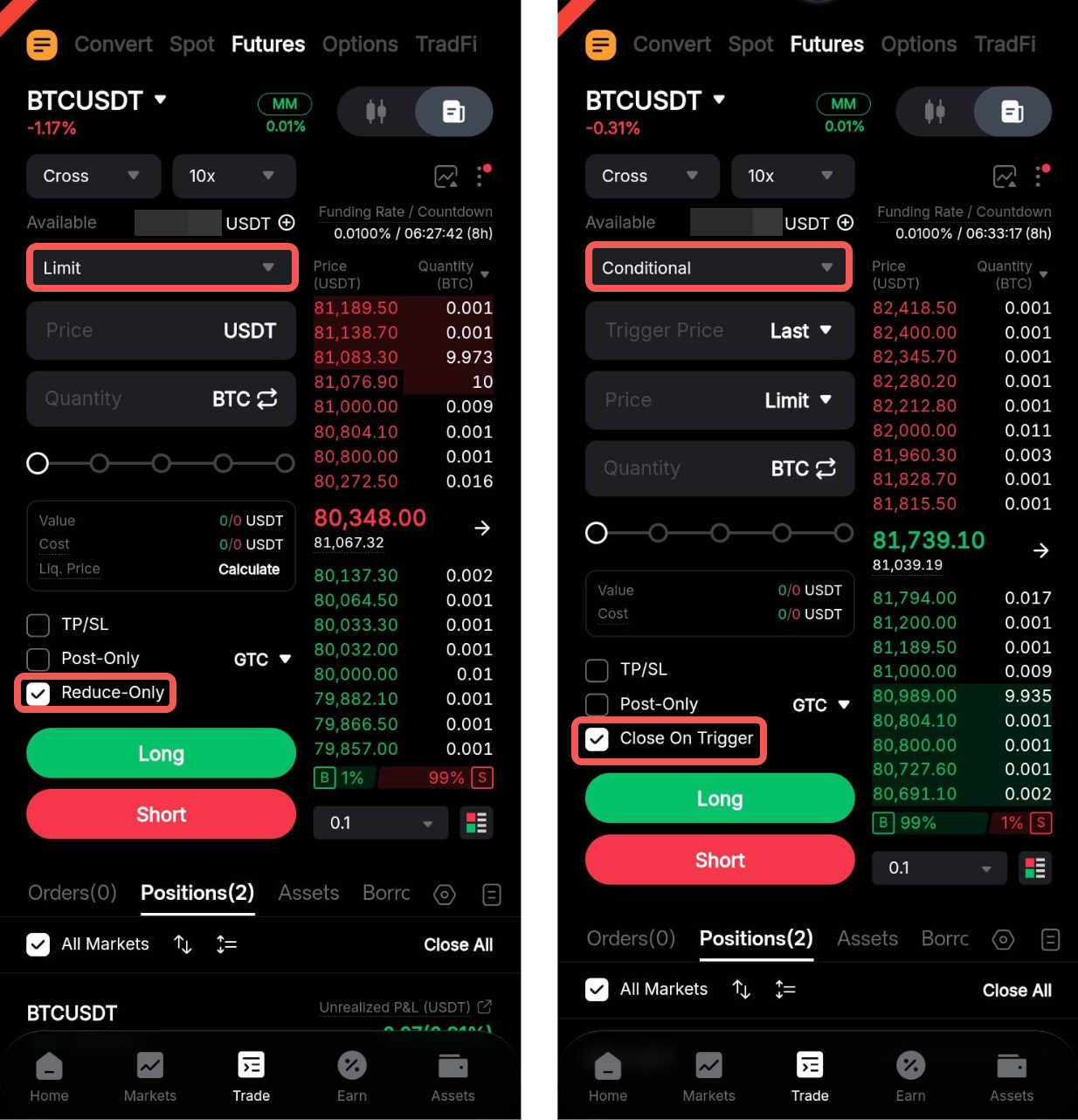
Dalam mode Satu Arah, pasang pesanan dalam arah berlawanan dari posisi Anda saat ini dengan kuantitas yang sama. Setelah pesanan dieksekusi, posisi Anda akan ditutup.
Sebagai contoh, jika Anda memegang posisi 1 BTCUSDT short, Anda perlu memasang pesanan 1 BTCUSDT long untuk menutup posisi.
Anda juga dapat mengaktifkan Hanya Kurangi untuk pesanan penutupan terbatas atau Tutup Saat Terpicu untuk pesanan penutupan bersyarat. Opsi-opsi ini memastikan bahwa tidak ada posisi baru dalam arah berlawanan yang akan dibuka jika kuantitas pesanan melebihi ukuran posisi saat ini.
b. Mode Lindung Nilai
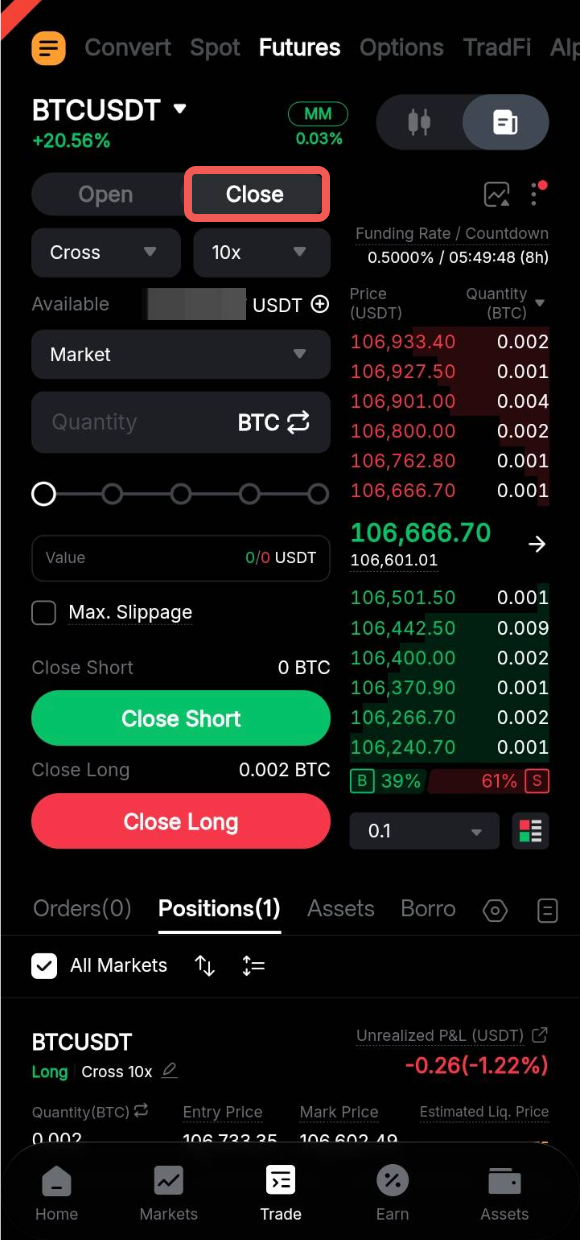
Dalam mode Lindung Nilai, pasang pesanan menggunakan tab Tutup, lalu ketuk tombol Tutup sesuai arah posisi yang ingin Anda tutup.
(iv) Melalui Pesanan Manajemen Risiko
Selain pesanan TP/SL, fitur otomatis berikut dapat membantu mengelola risiko dengan memicu penutupan posisi ketika kondisi tertentu terpenuhi.
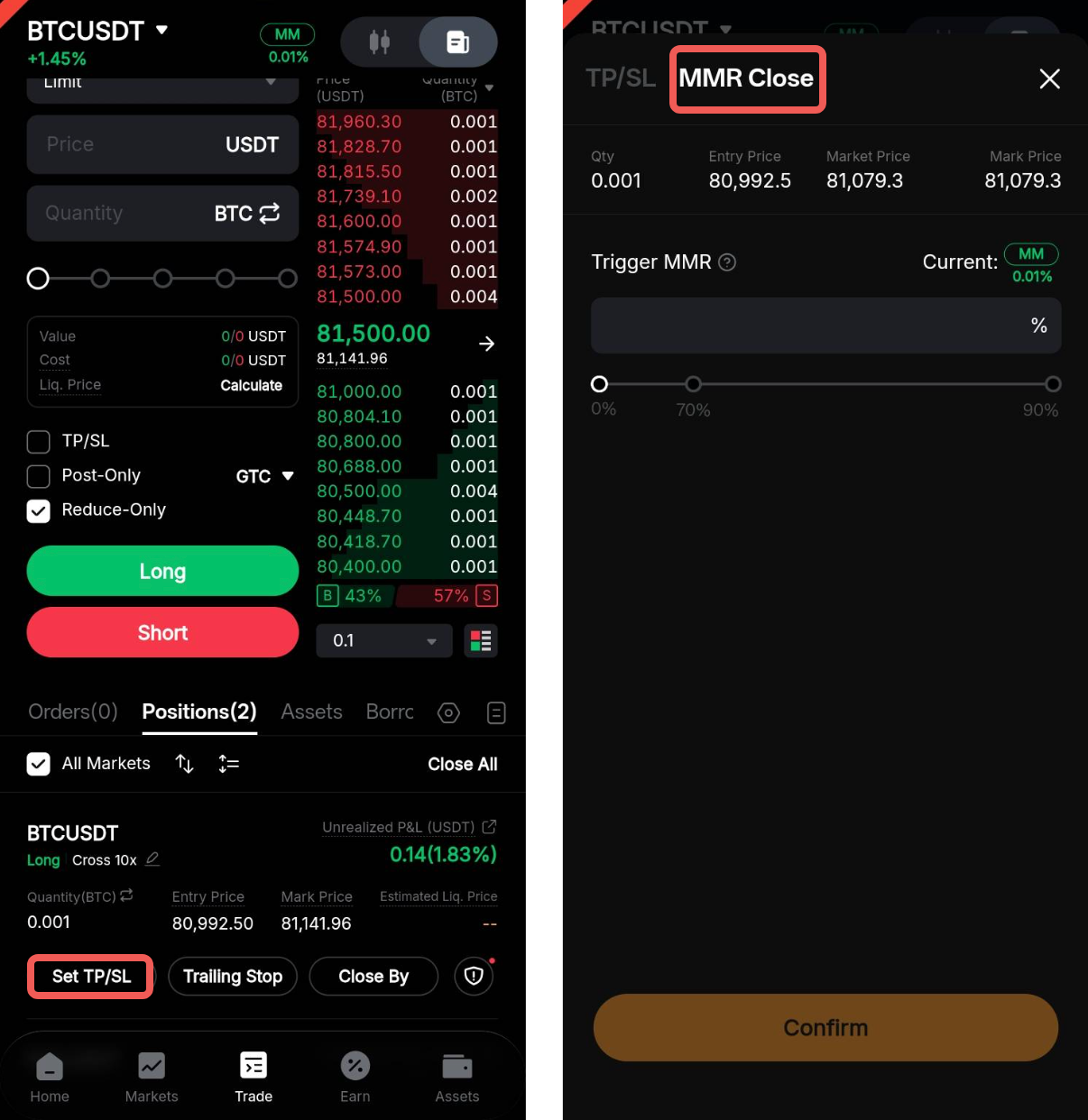
Penutupan MMR
Nilai Margin Pemeliharaan (MMR) Penutupan secara otomatis memasang pesanan pasar untuk menutup sepenuhnya posisi yang dipilih ketika nilai margin pemeliharaan akun Anda mencapai tingkat pemicu yang ditetapkan. Untuk informasi lebih lanjut, silakan merujuk ke panduan di sini.
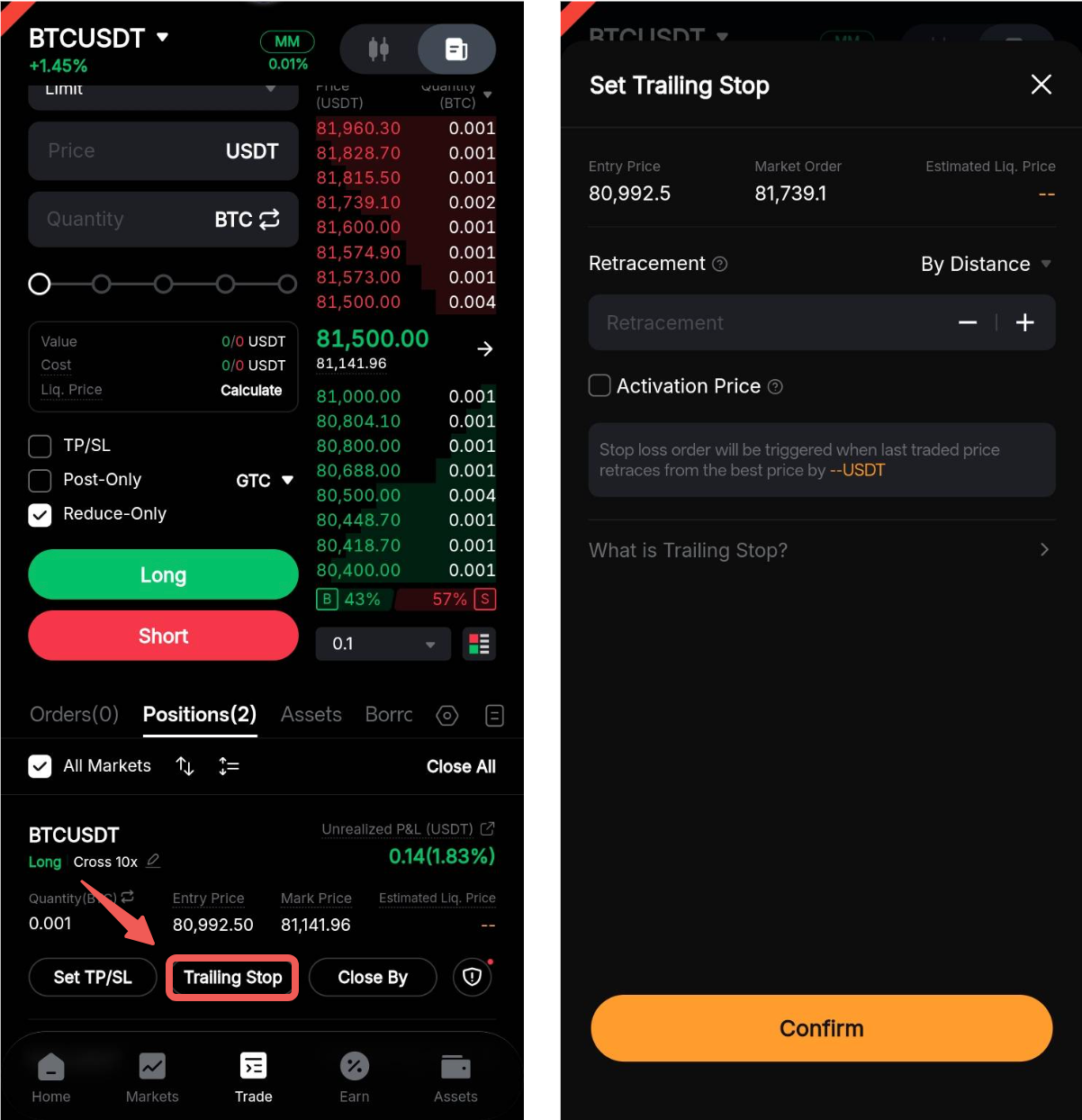
Trailing Stop
Pesanan Trailing Stop secara dinamis menyesuaikan harga stop sesuai pergerakan pasar, membantu Anda mengunci keuntungan sekaligus membatasi potensi risiko kerugian. Untuk detail selengkapnya, silakan merujuk ke panduan di sini.
Catatan penting:
- Semua metode penutupan langsung (seperti Tutup Cepat, Tutup Pasar, dan Tutup Semua) dieksekusi pada harga pasar saat ini dan mungkin dikenakan selip.
- Jika ukuran posisi Anda melebihi kuantitas pesanan maksimum simbol, sistem akan membagi pesanan penutupan menjadi beberapa pesanan yang lebih kecil, dengan jeda 100 ms di antara setiap pengajuan.
- Contoh:
Untuk posisi 600 BTC pada BTCUSDC, dengan kuantitas pesanan maksimum 200 BTC, sistem akan membagi pesanan penutupan menjadi 3 pesanan terpisah, masing-masing sebesar 200 BTC. Setelah pesanan pertama diajukan, pesanan kedua akan ditempatkan 100 ms kemudian, diikuti pesanan ketiga 100 ms setelah itu.
- Perangkat pesanan lanjutan juga didukung untuk menutup posisi. Untuk menghindari pembukaan posisi baru secara tidak sengaja, pastikan Hanya Kurangi diaktifkan. Untuk detail selengkapnya tentang perangkat pesanan lanjutan, lihat panduan berikut:
- Pesanan Chase Limit
- Pesanan TWAP (Harga Rata-Rata Tertimbang Waktu)
- Pesanan Iceberg
- Pesanan Berskala