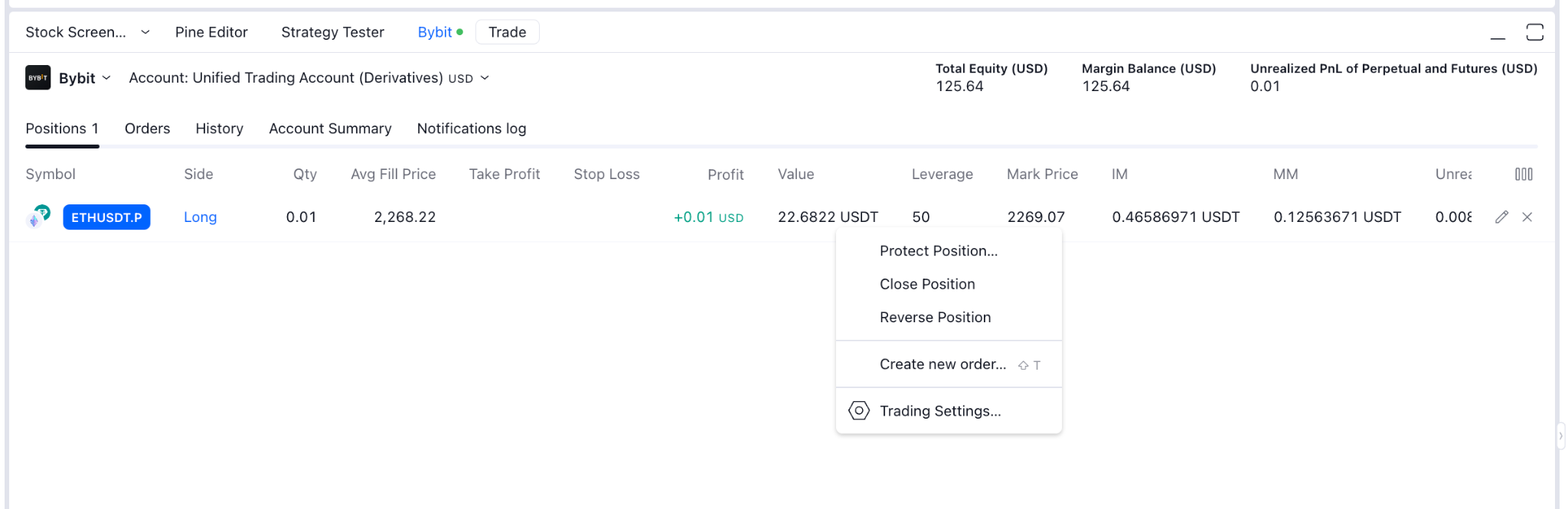
Panduan ini akan memandu Anda melalui perdagangan di Bybit menggunakan TradingView. Anda akan mempelajari cara menghubungkan akun Bybit (Akun Utama atau Akun Sekunder) ke TradingView, membuat dan mengelola pesanan, dan masih banyak lagi. Saat ini, TradingView mendukung Spot, Inverse Perpetuals, USDT, dan USDC Perpetuals, dengan berdagang di Bybit.
Pelajari informasi selengkapnya mengenai trading di Bybit menggunakan TradingView di sini.
Hubungkan ke Pialang Bybit
Pilih Pasangan Trading
Buat Pesanan
Lihat Posisi, Pesanan, dan Riwayat Pesanan
Kelola Pesanan atau Tutup Posisi
Hubungkan ke Pialang Bybit
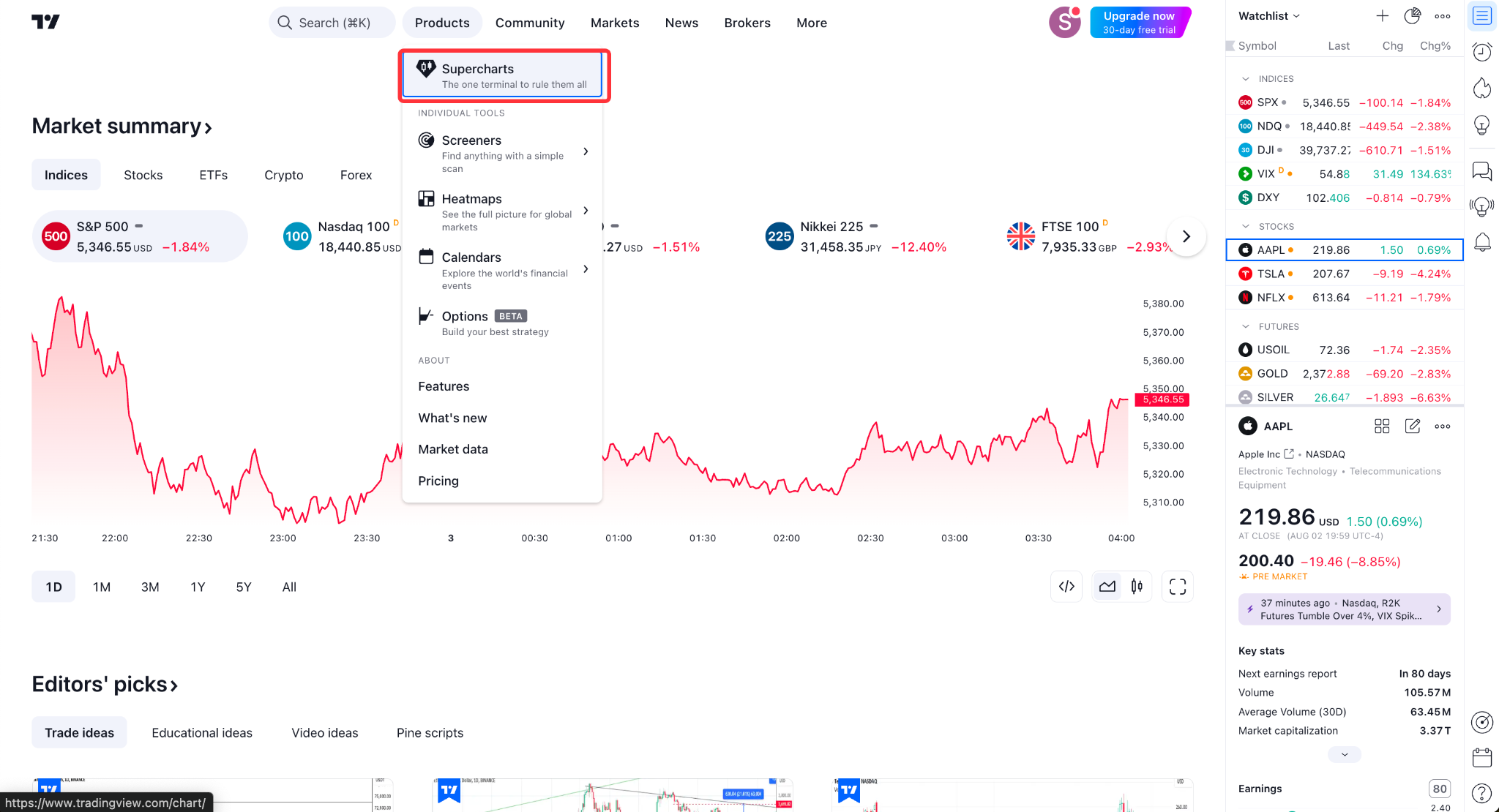
Langkah 1: Masuk ke akun TradingView Anda. Di laman beranda, buka Produk → Superchart.
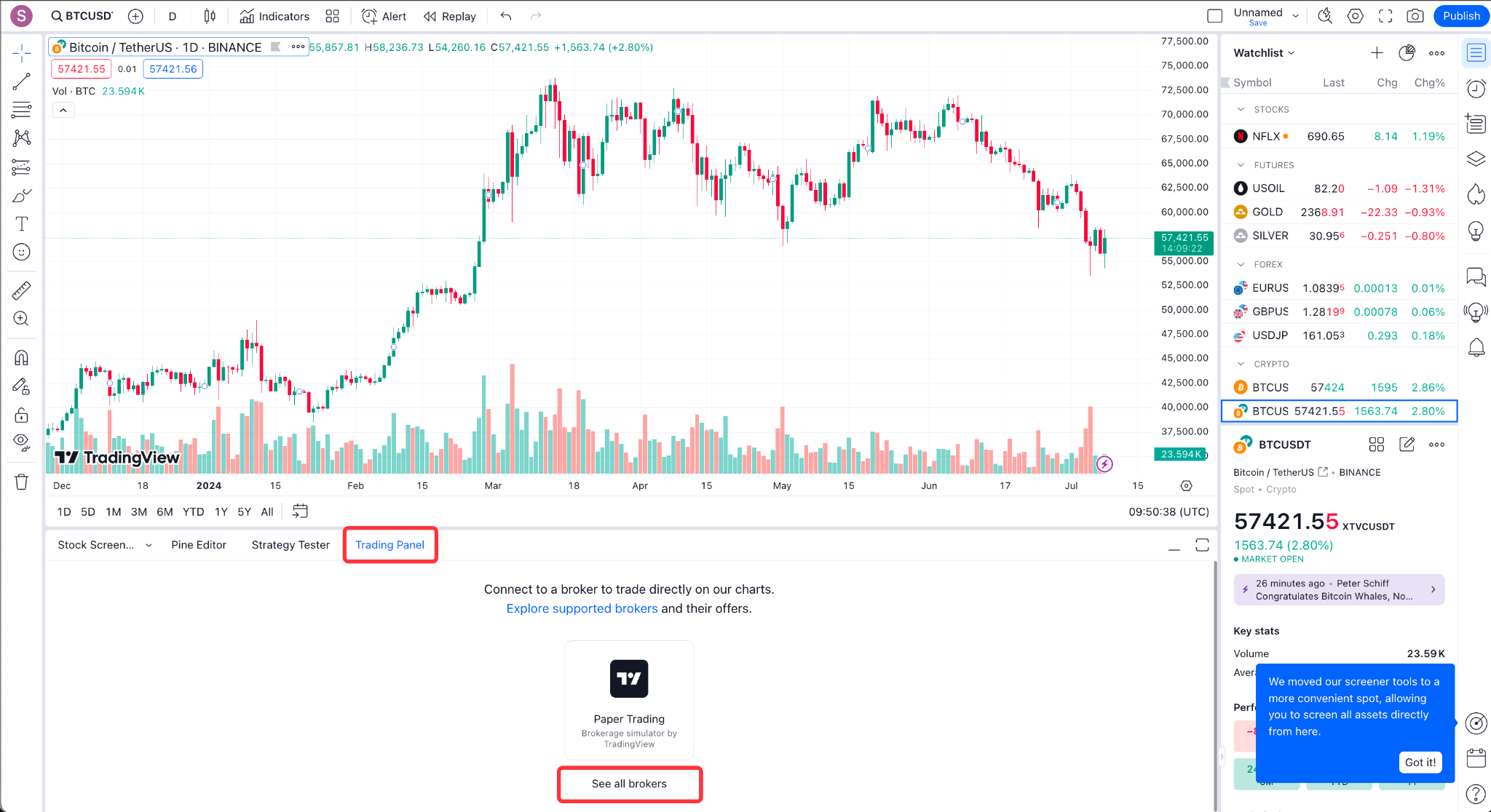
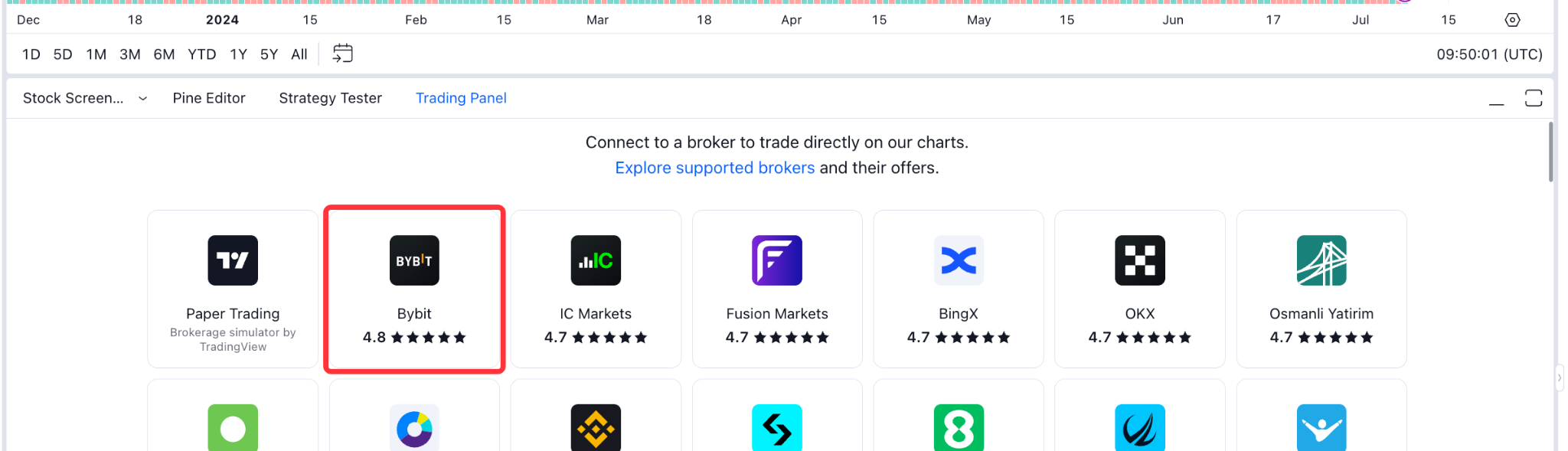
Langkah 2: Pada Panel Trading, gulir ke bagian pialang yang didukung, dan klik Lihat semua pialang → Bybit.
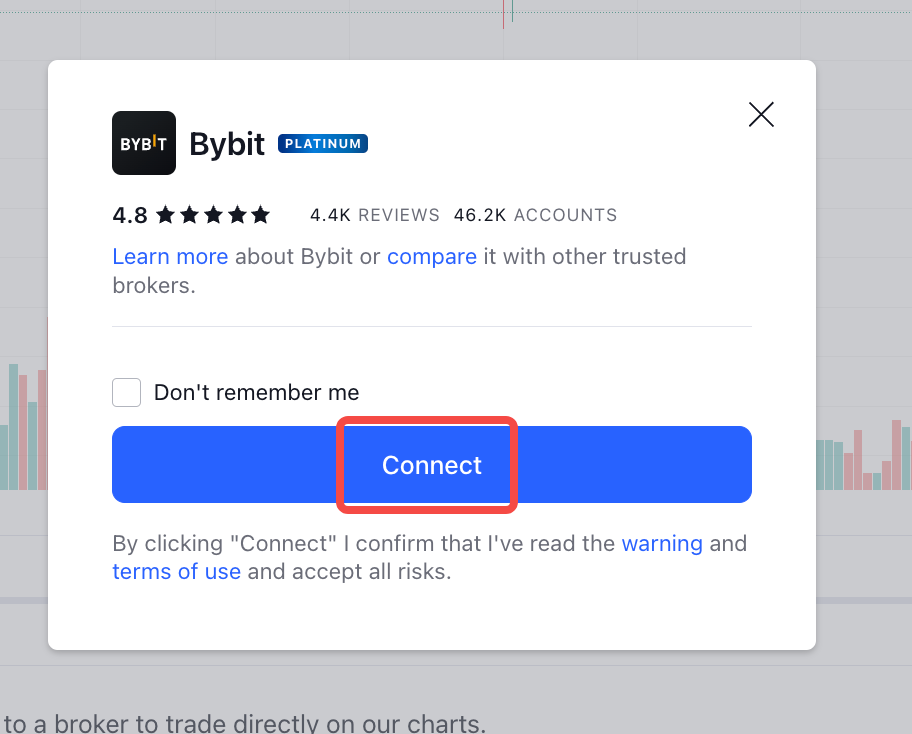
Langkah 3: Pada jendela pop-up, klik Hubungkan. Anda akan diarahkan ke laman masuk (login) Bybit.
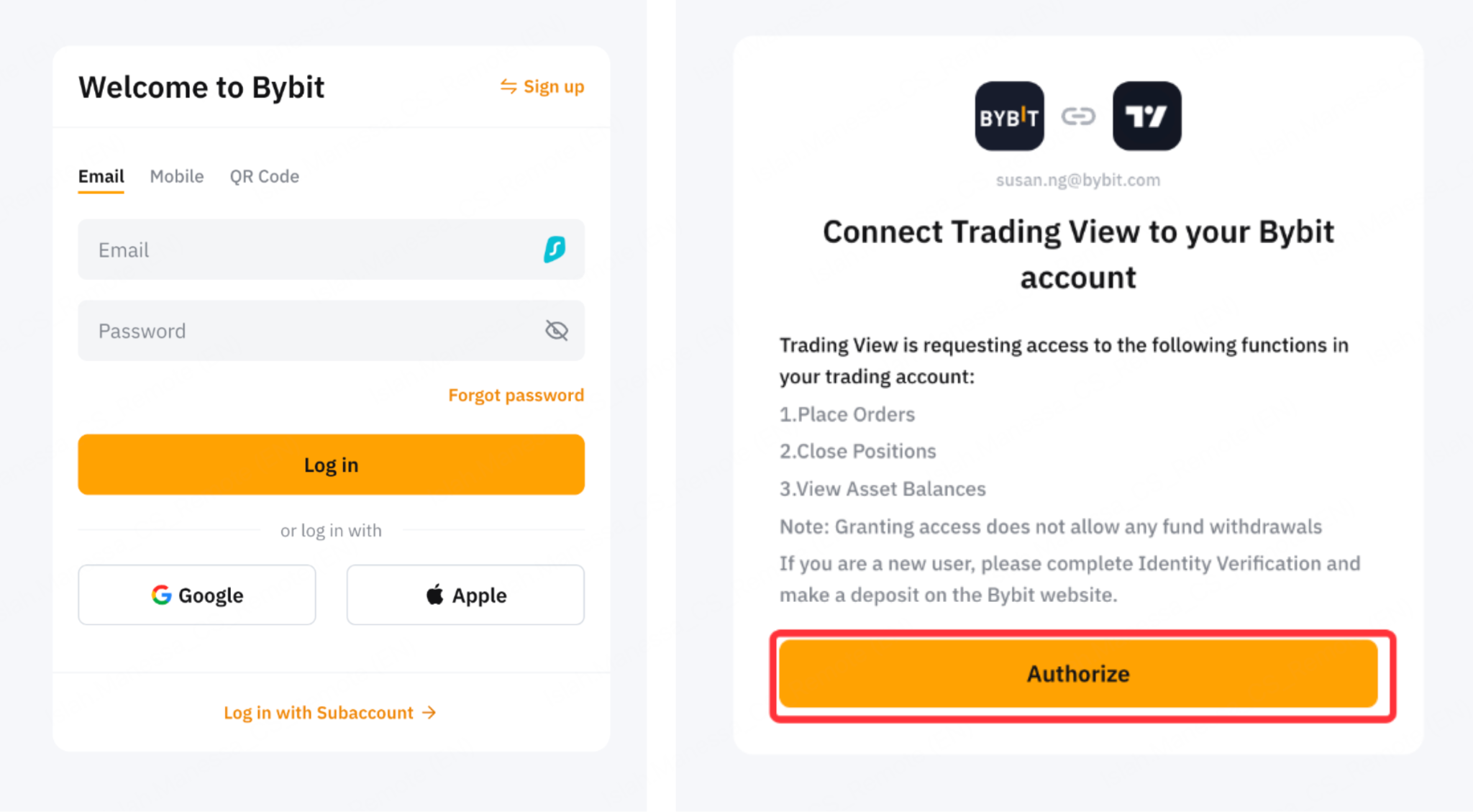
Langkah 4: Masukkan kredensial masuk Bybit Anda, lalu klik Masuk dan Otorisasi.
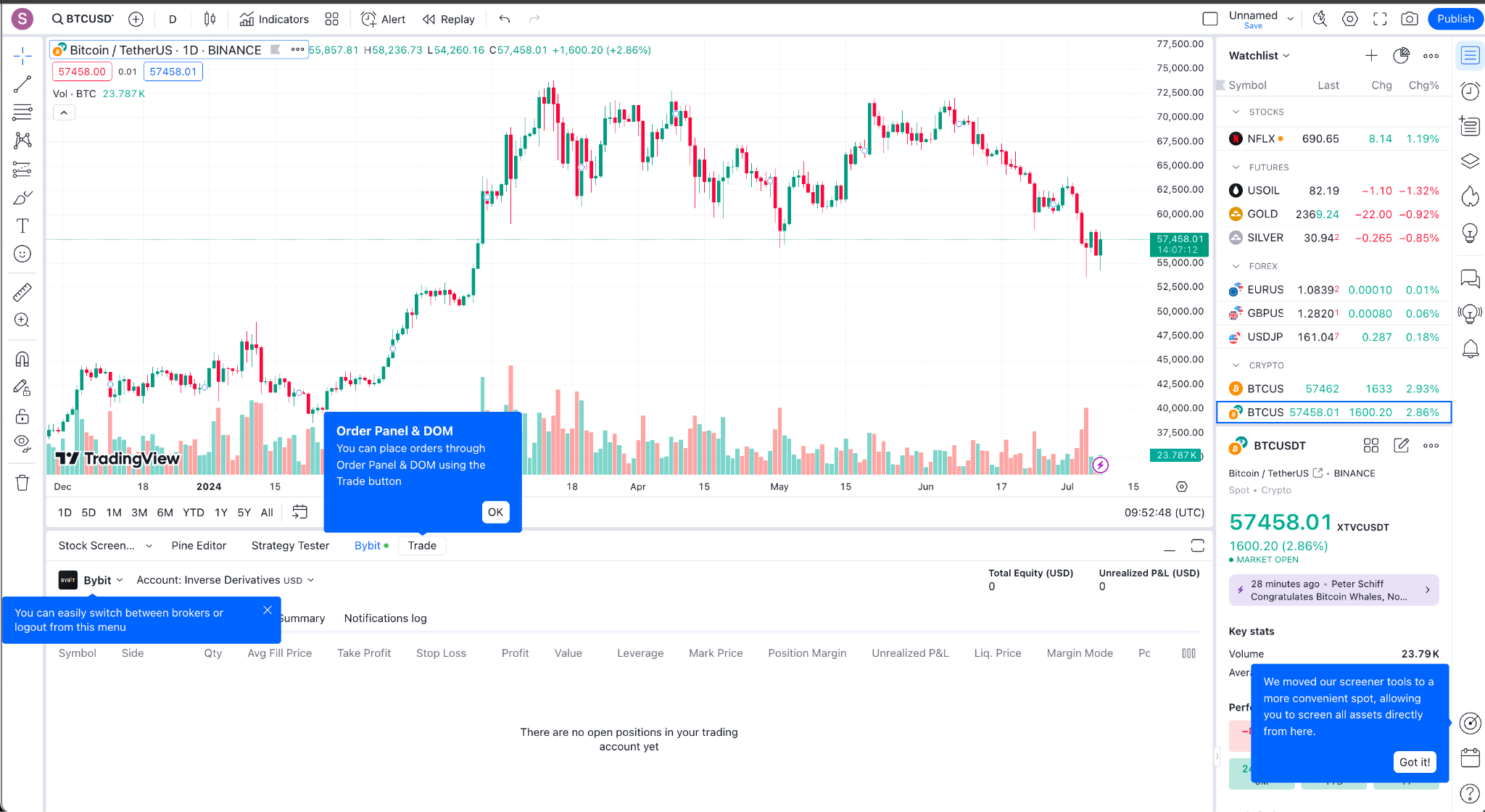
Langkah 5: Anda terhubung ke Pialang Bybit dan sekarang dapat trade di Bybit menggunakan TradingView.
Pilih Pasangan Trading
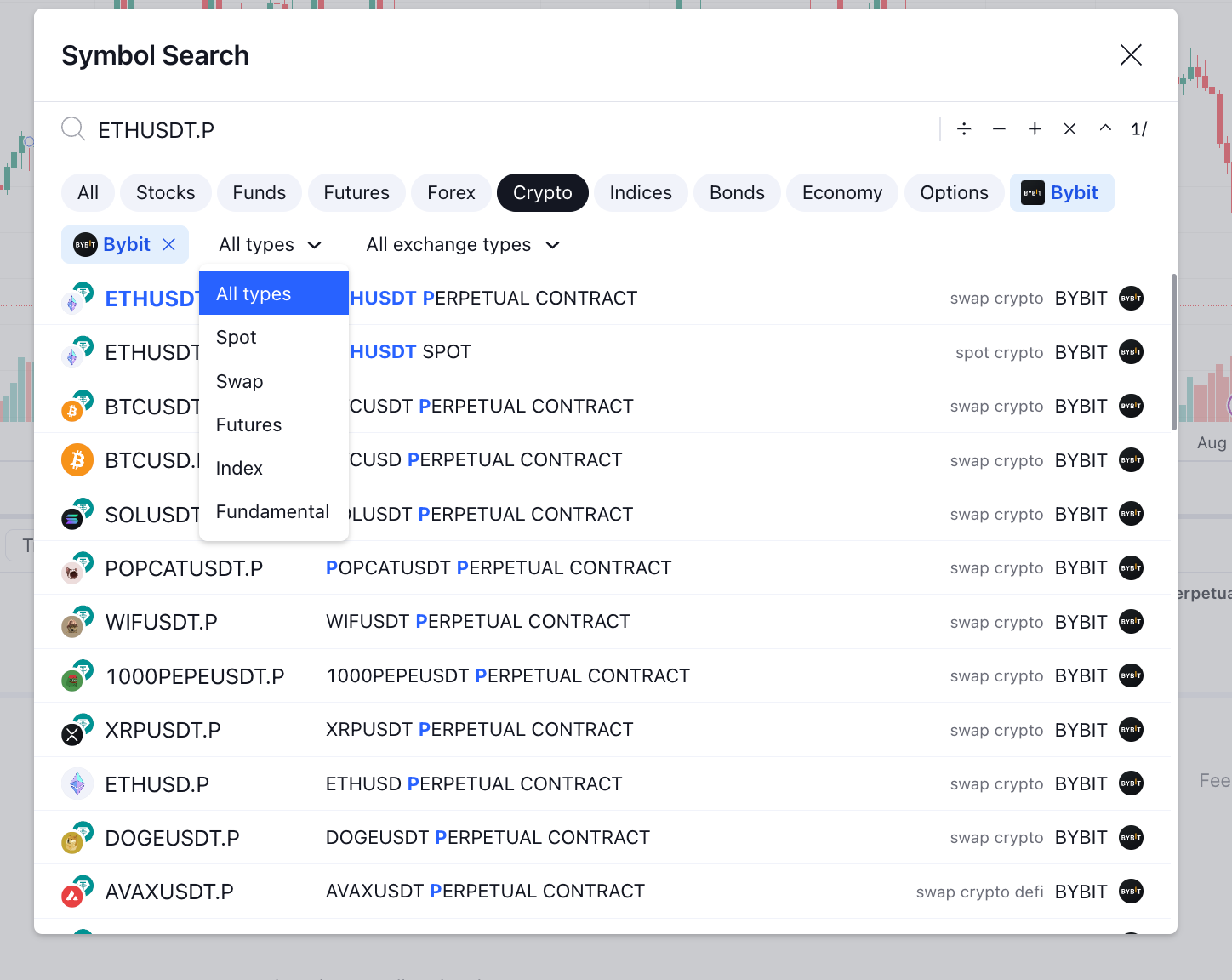
Langkah 1: Pada Superchart, klik di sudut kiri atas untuk mencari simbol yang Anda inginkan.
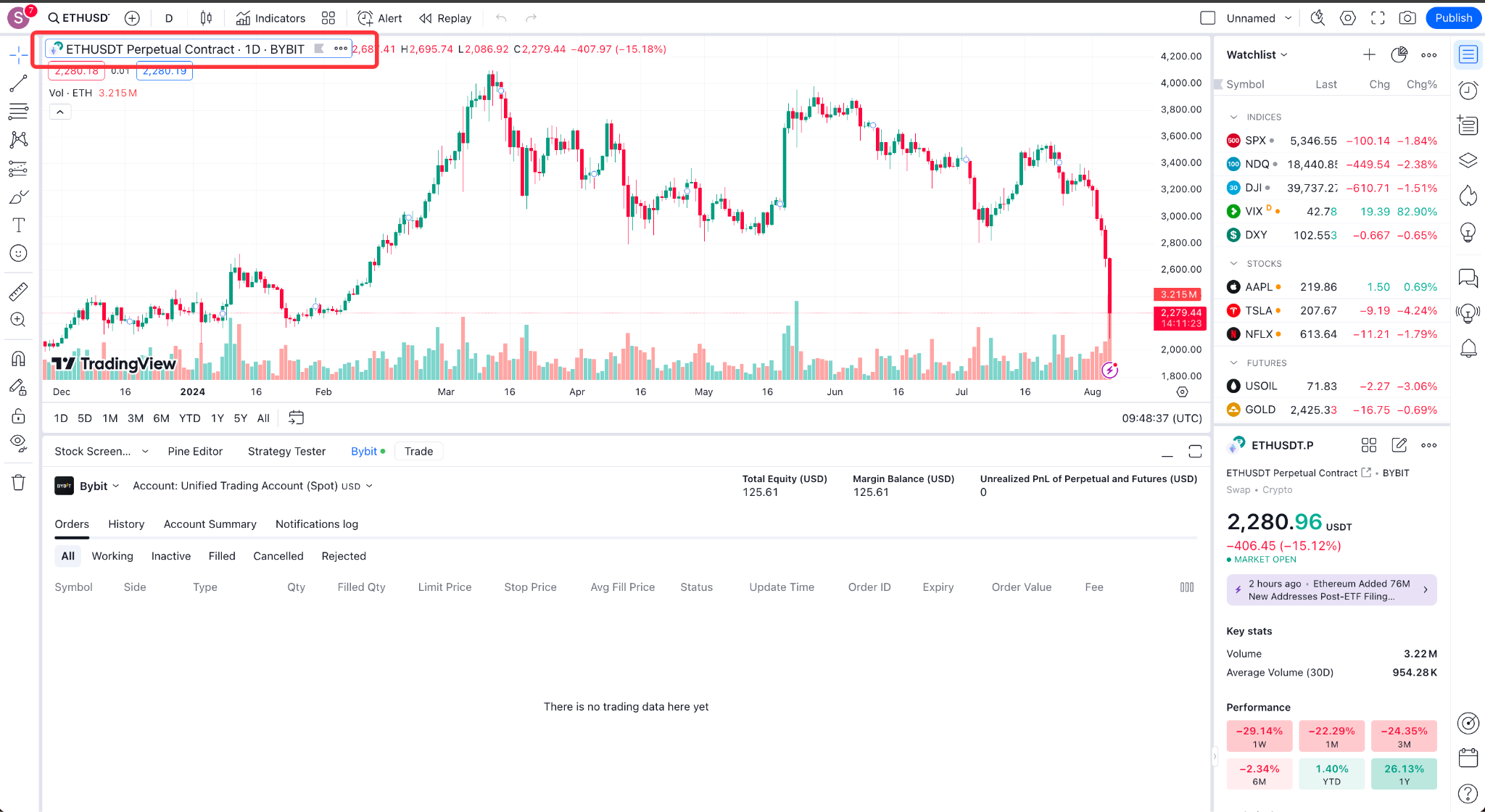
Langkah 2: Masukkan simbol yang ingin Anda trade. Atau, Anda dapat mempersempit pencarian dengan mengeklik Kripto dan memfilter berdasarkan Sumber, Jenis, dan Jenis Pertukaran.
Buat Pesanan
Langkah 1: Pada Supercharts, klik tombol beli/jual cepat di sudut kiri atas, atau tekan tombol Trade di sebelah tombol Pialang Bybit .
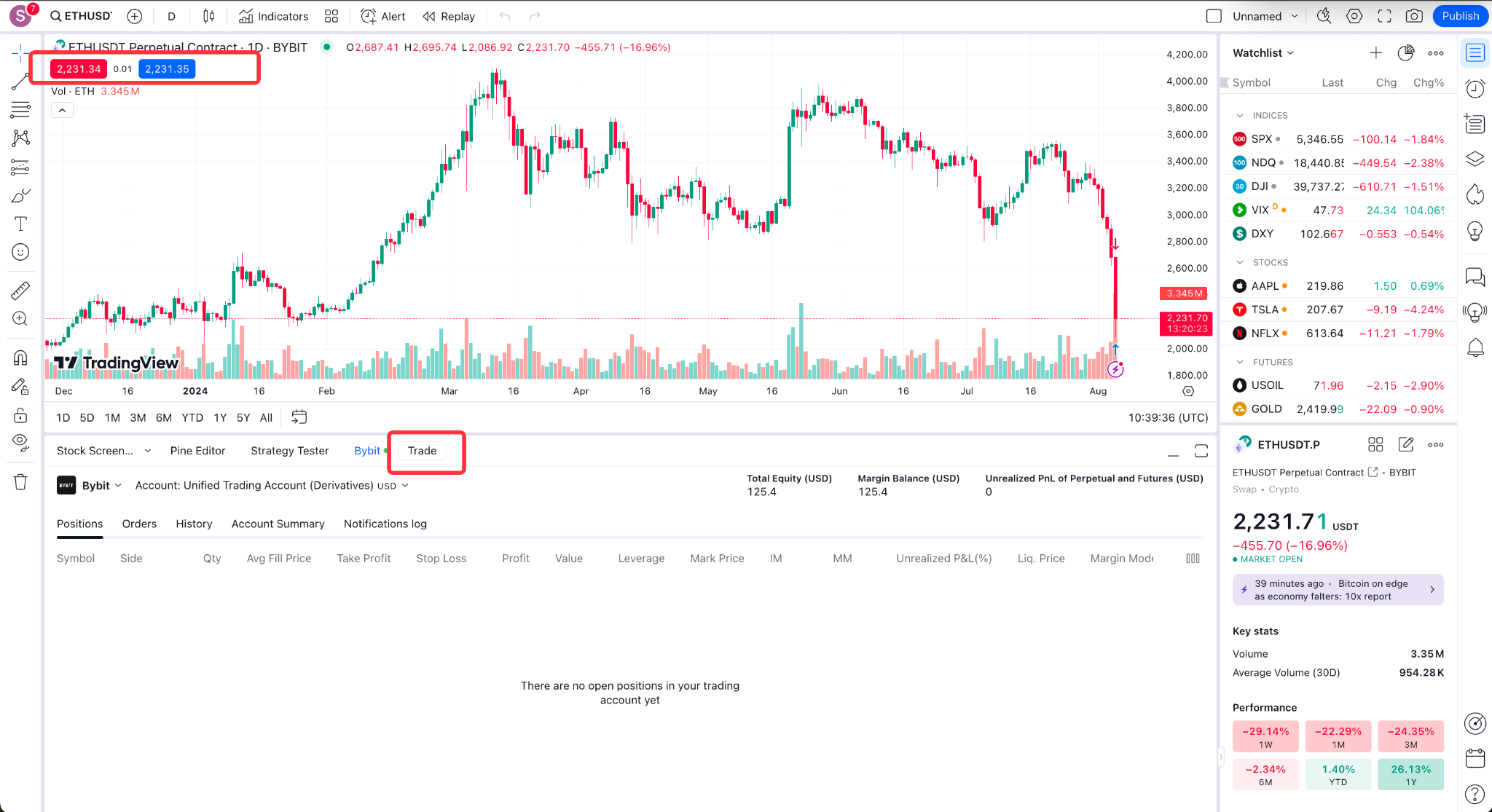
Langkah 2: Isi parameter. Sebelum trading, pastikan Anda menggunakan akun yang benar dengan saldo yang mencukupi. Untuk pesanan Spot, aset harus ada di Akun Spot Anda (untuk pengguna Akun Standar) atau UTA (untuk pengguna Akun Trading Terpadu). Untuk pesanan Derivatif, aset harus ada di Akun Derivatif, Akun Derivatif Inverse, atau Akun Trading Terpadu Anda.
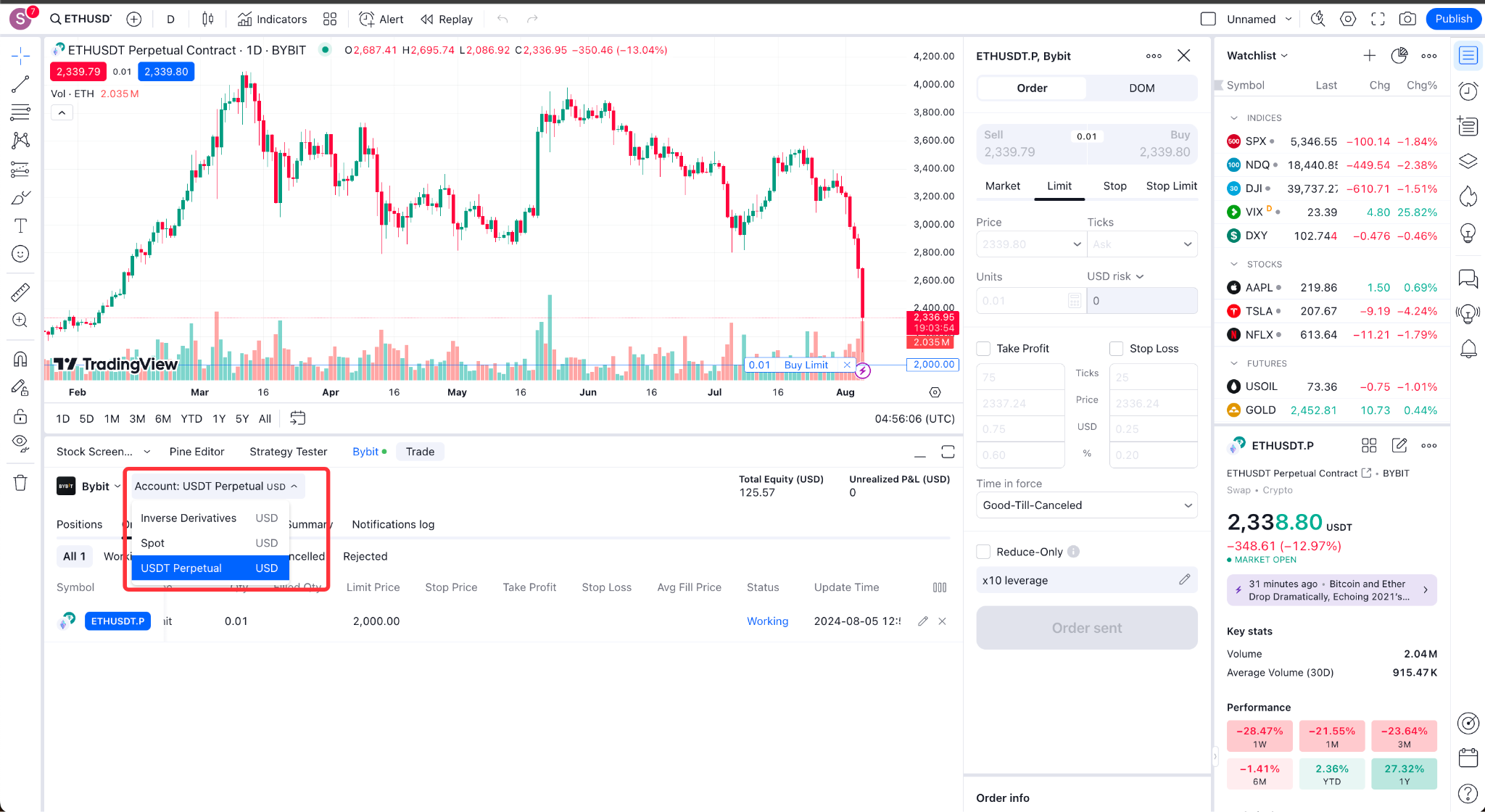
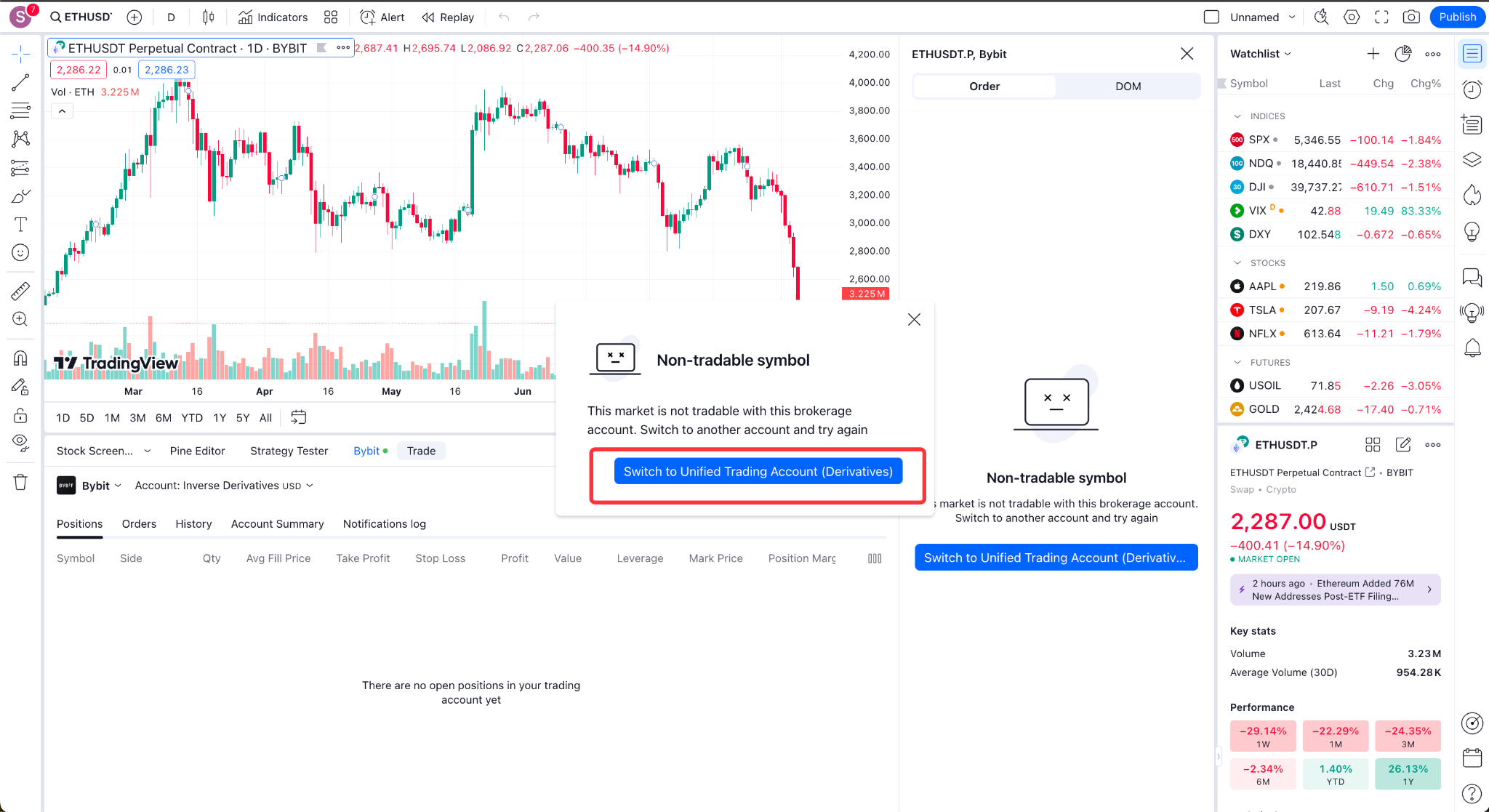
Jika menggunakan akun yang salah, Anda akan diminta untuk mengganti akun.
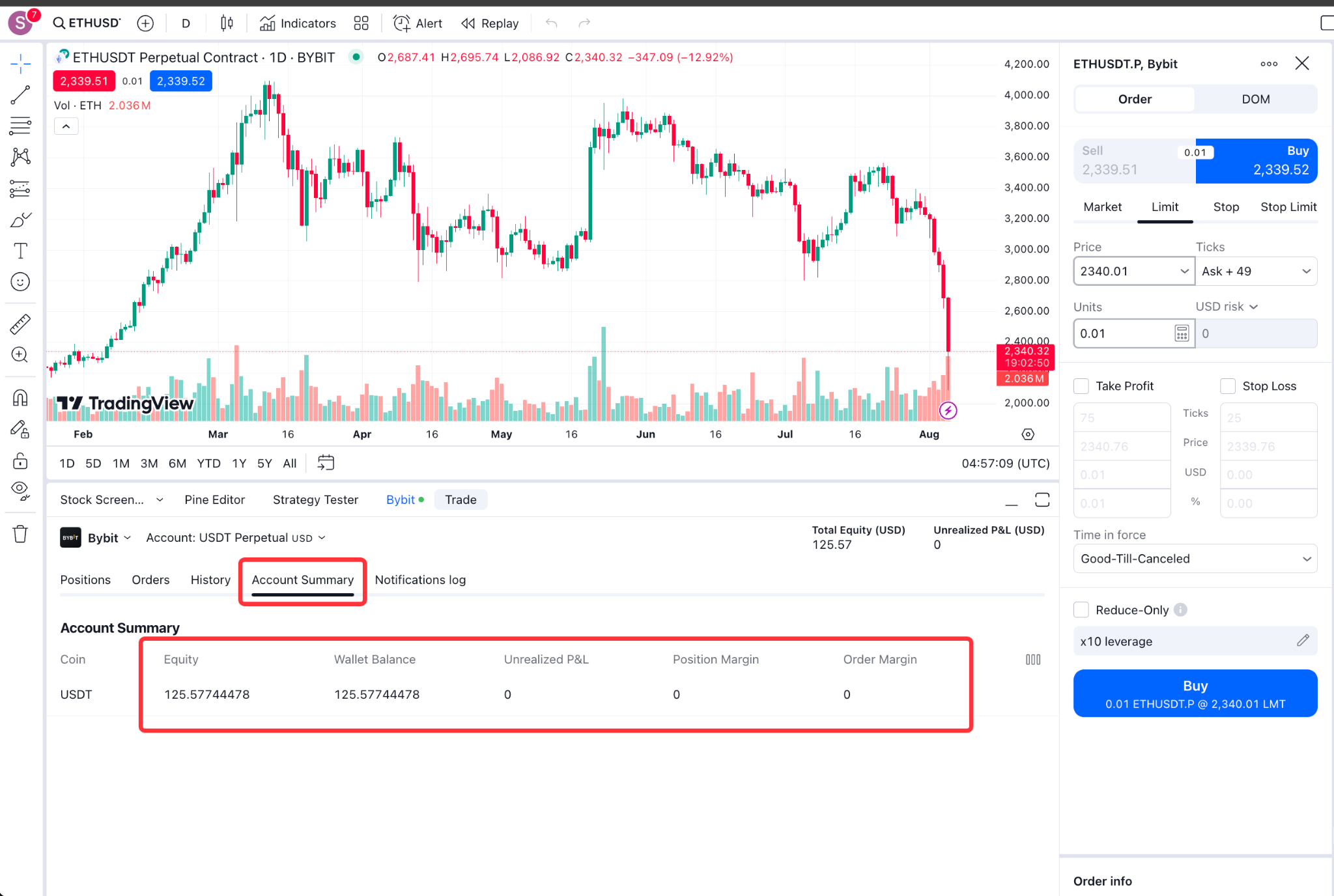
Langkah 3: Anda dapat menemukan detail akun Anda dalam bilah Ringkasan Akun.
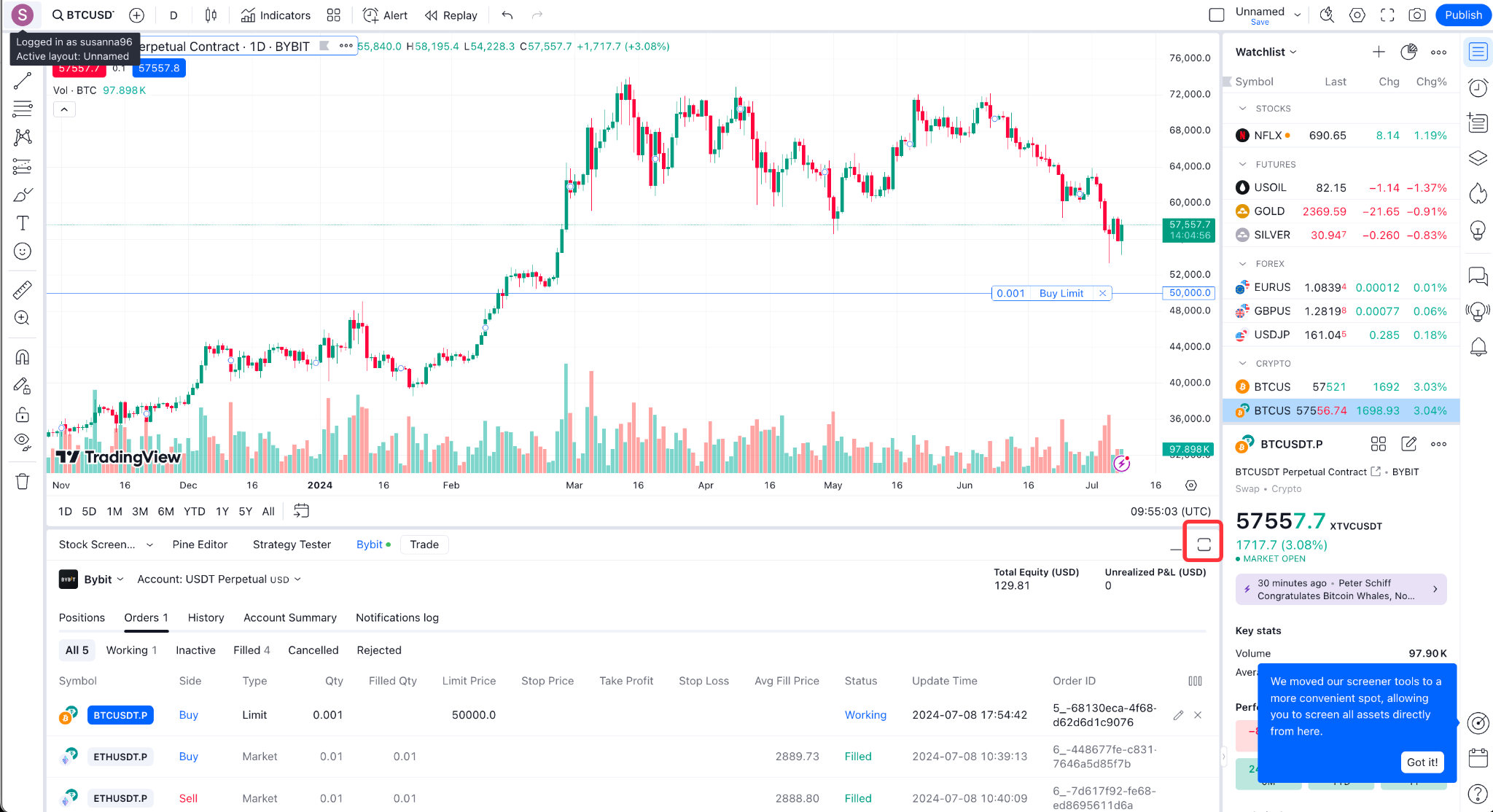
Untuk tampilan yang lebih mudah, Anda dapat memperluas panel trading dengan mengeklik tombol panel Maksimalkan yang terletak di atas L&R Belum Terealisasi.
Lihat Posisi, Pesanan, dan Riwayat Pesanan
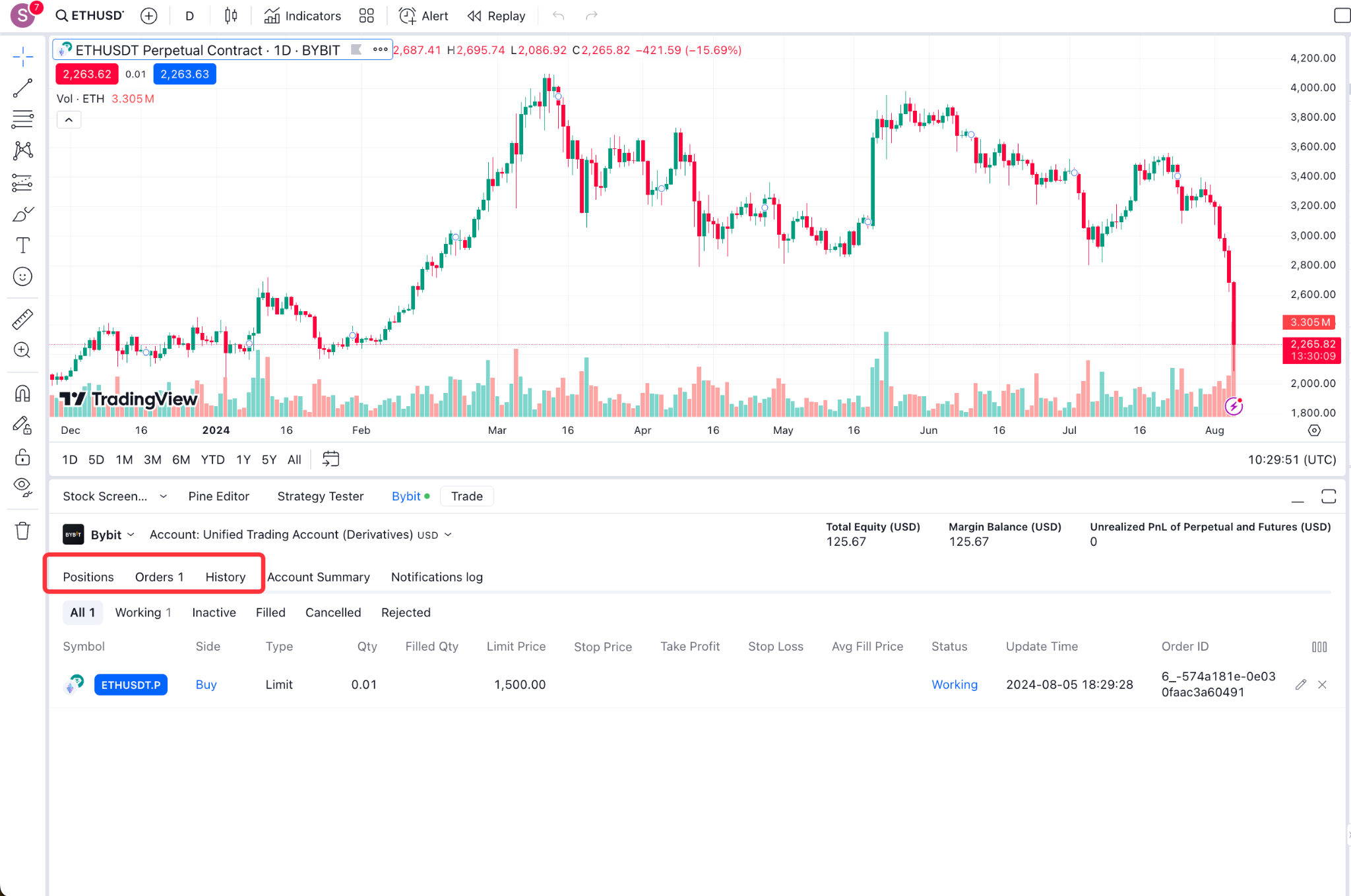
Anda bisa melihat posisi, pesanan, dan riwayat pesanan pada bilah Posisi, Pesanan, dan Riwayat .
Kelola Pesanan atau Tutup Posisi
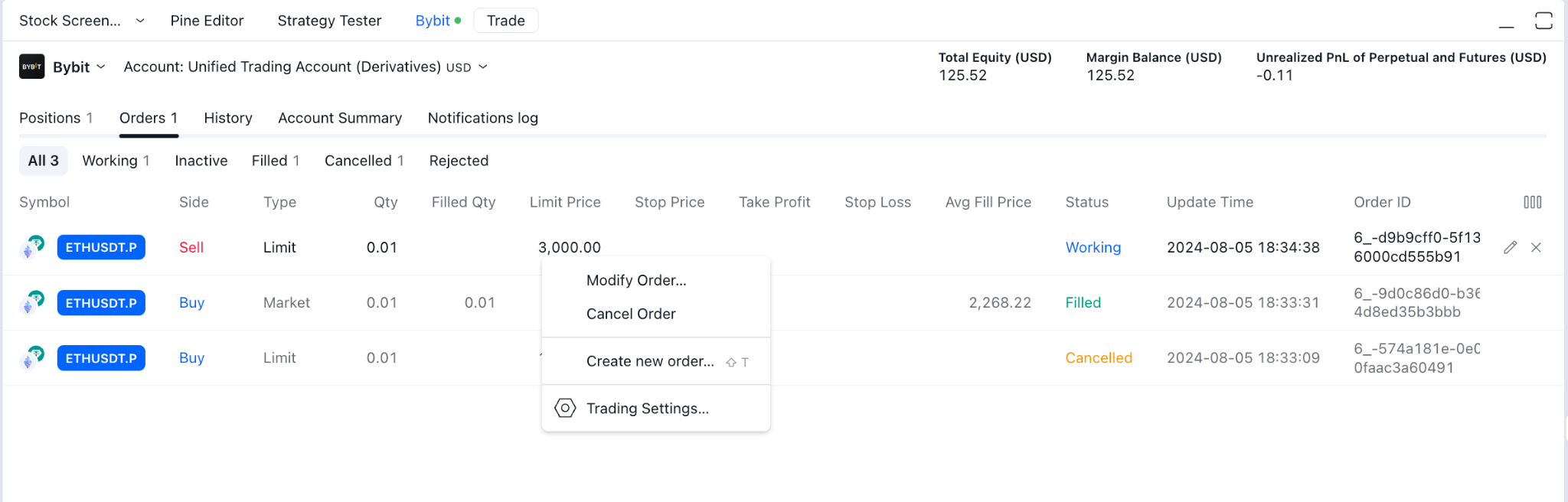
Dalam bilah Posisi atau Pesanan, klik dua kali pada posisi atau pesanan, dan pilih tindakan yang sesuai.