
Cara Mendaftar Akun CFD MT5
Cara Melakukan Deposit ke Akun CFD MT5
Cara Mengganti Mode Akun
Cara Melakukan Penarikan dari Akun CFD MT5
Cara Membatalkan Pengarsipan Akun CFD MT5
Cara Mendaftar Akun CFD MT5
Untuk memulai perdagangan CFD di Bybit, Anda perlu membuat akun CFD MT5 dengan saldo terpisah. Berikut panduan langkah demi langkah untuk membuat dan mengaktifkan akun CFD MT5 Anda.
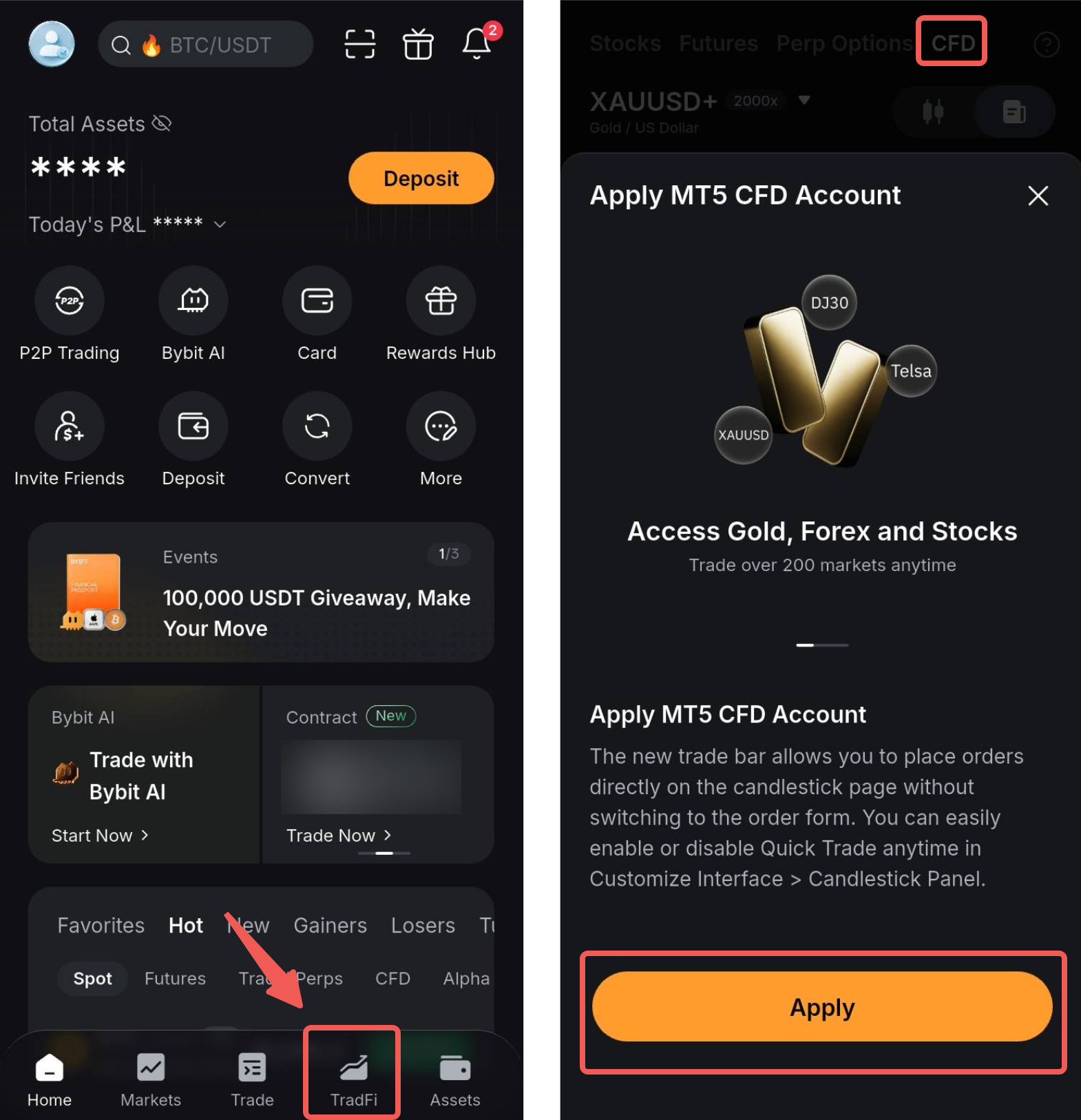
Langkah 1: Di beranda Bybit, ketuk TradFi pada bilah navigasi bawah lalu pilih CFD. Di jendela pop-up, ketuk Ajukan untuk membuat akun baru.
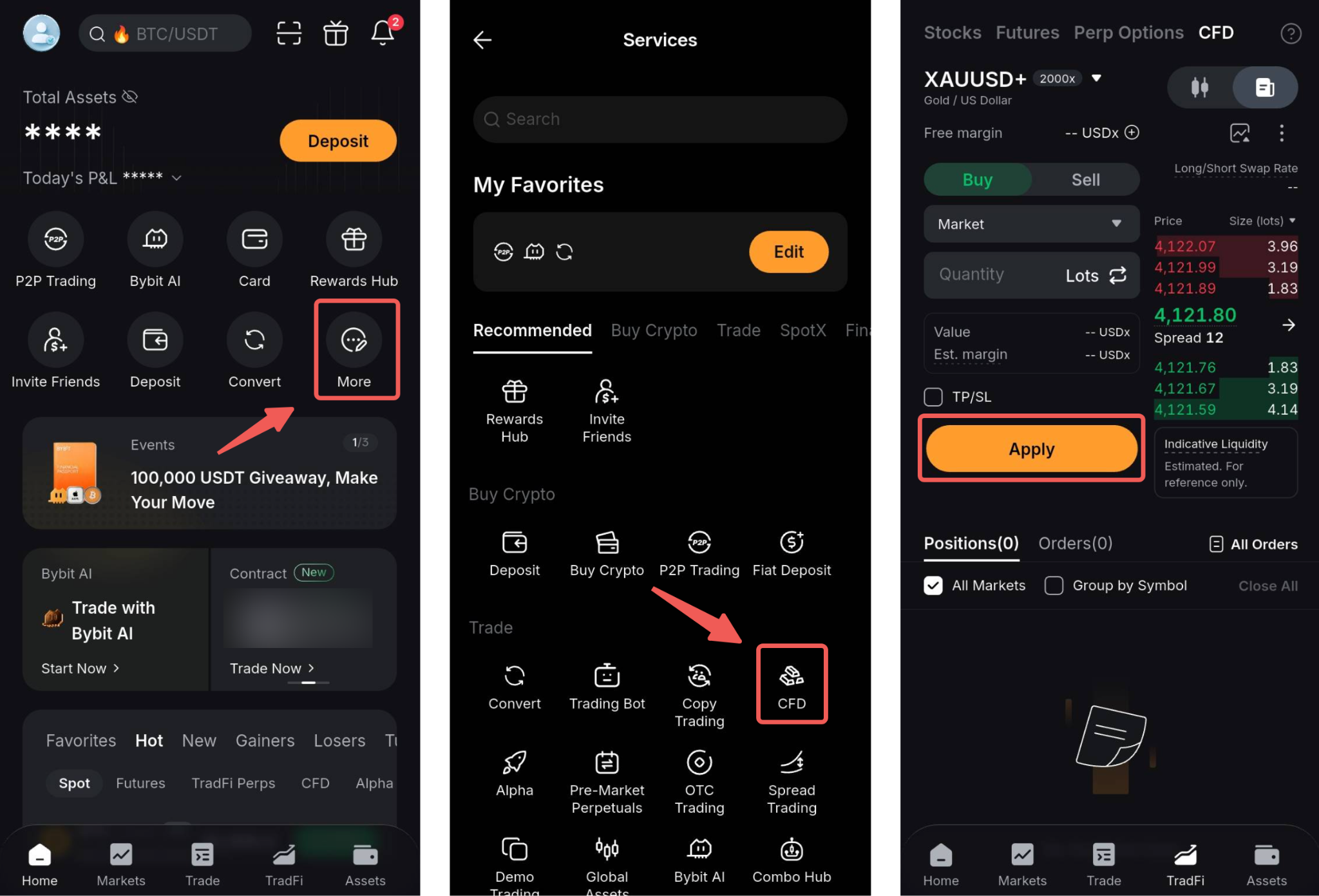
Sebagai alternatif, buka Selengkapnya → CFD, lalu ketuk Ajukan untuk memulai.
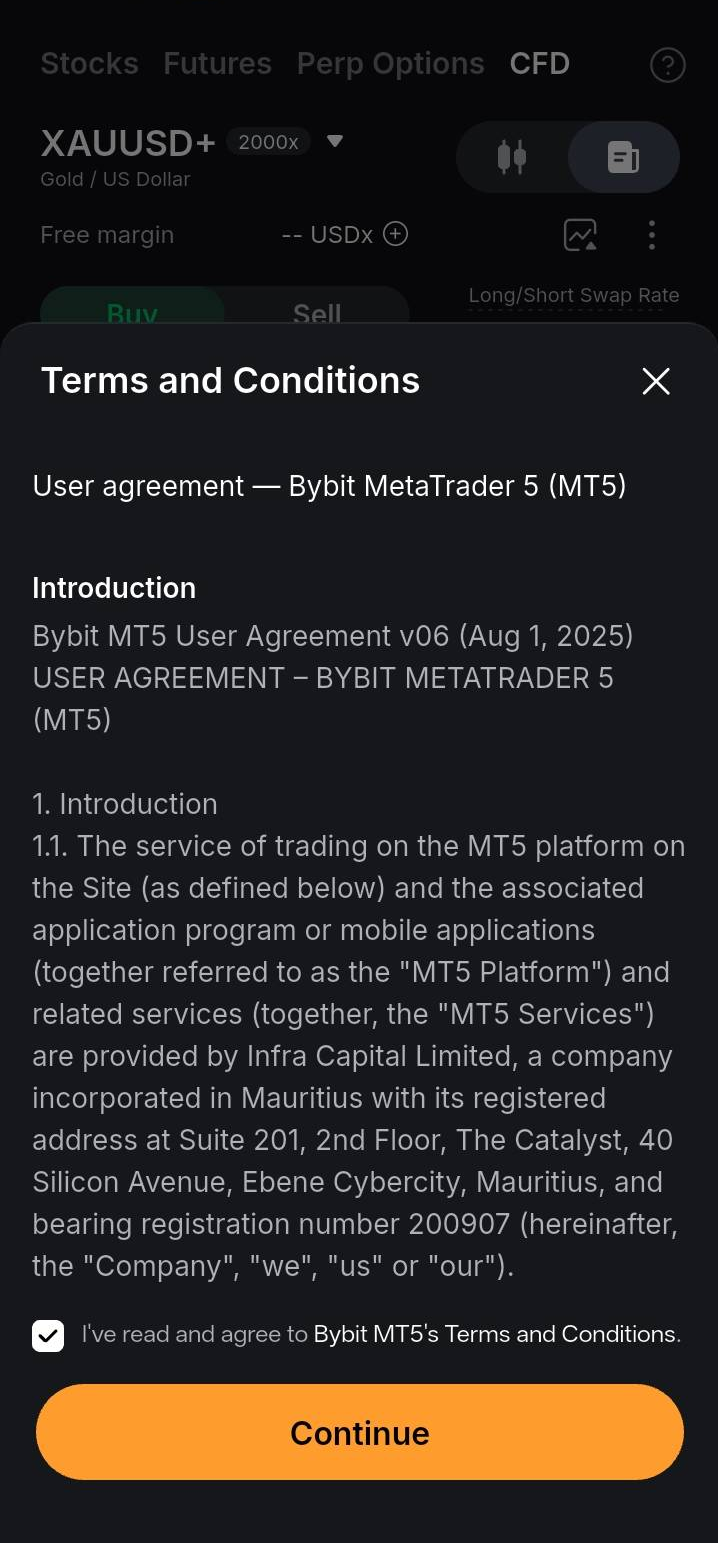
Langkah 2: Baca Syarat dan Ketentuan dengan saksama, lalu setujui dengan mencentang kotak. Kemudian, ketuk Lanjutkan.
Langkah 3: Akun Anda telah dibuat. Namun, untuk memulai perdagangan CFD, Anda perlu mentransfer dana ke Akun CFD MT5 Anda. Ketuk Transfer di bagian bawah jika ingin segera mentransfer dana.
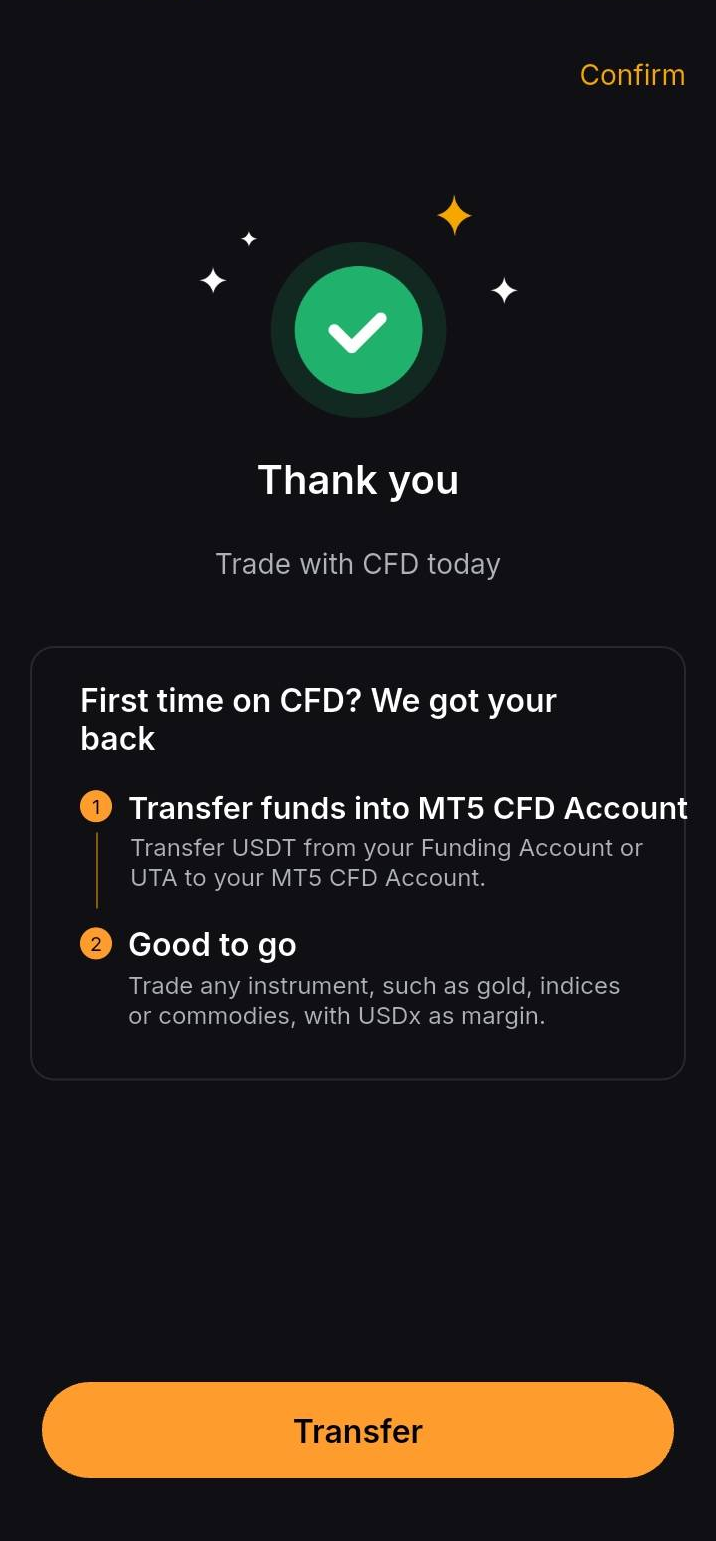
Catatan: Jika Anda ingin mentransfer aset nanti, cukup ketuk Konfirmasi di sudut kanan atas untuk keluar dari halaman ini.
Cara Melakukan Deposit ke Akun CFD MT5
Langkah 1: Untuk mentransfer dana ke Akun CFD MT5 Anda, buka Aset → Akun → CFD MT5 lalu ketuk Transfer Masuk.
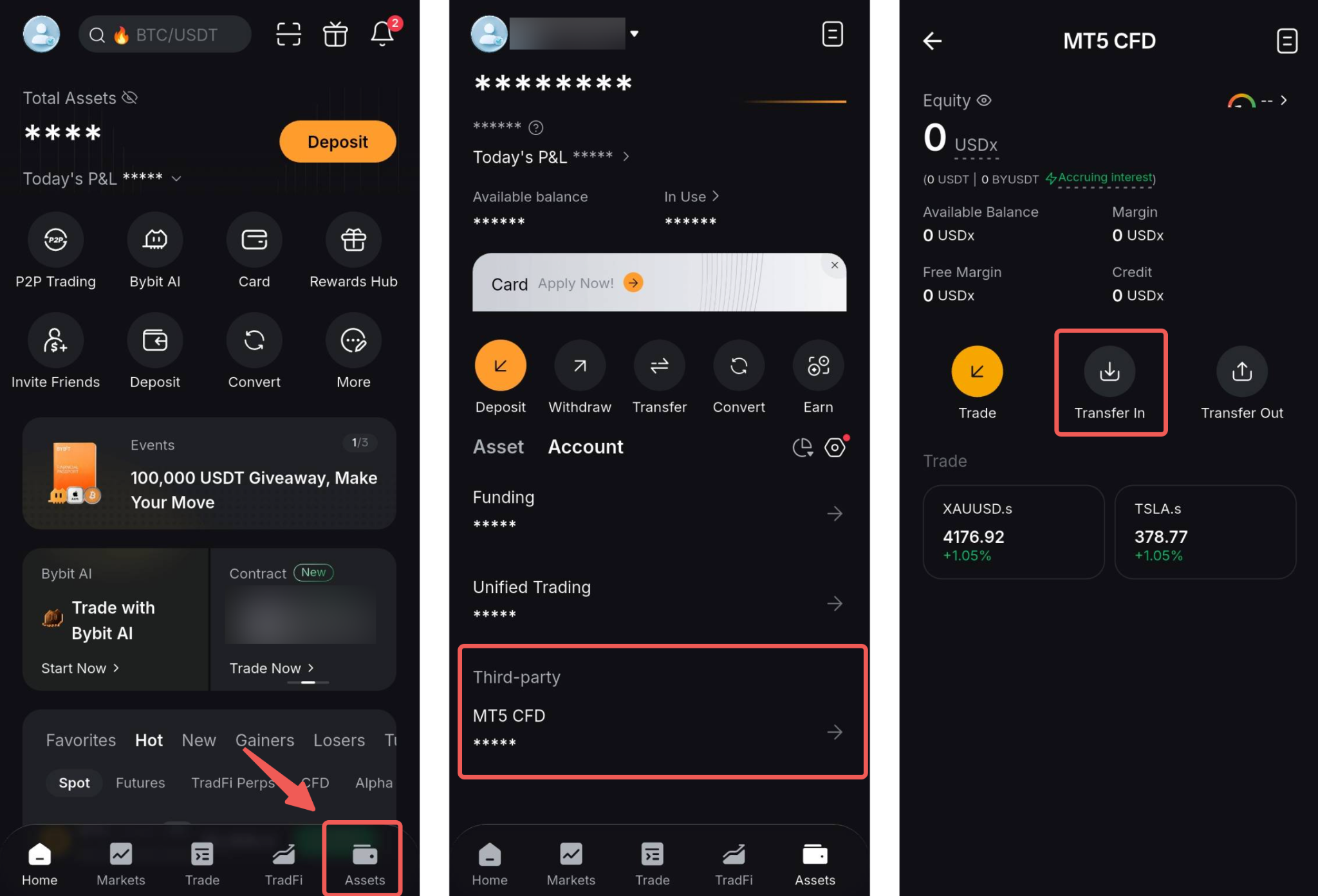
Langkah 2: Pilih akun asal dana, lalu masukkan jumlah USDT atau BYUSDT yang ingin ditransfer. Setelah selesai, ketuk Konfirmasi.
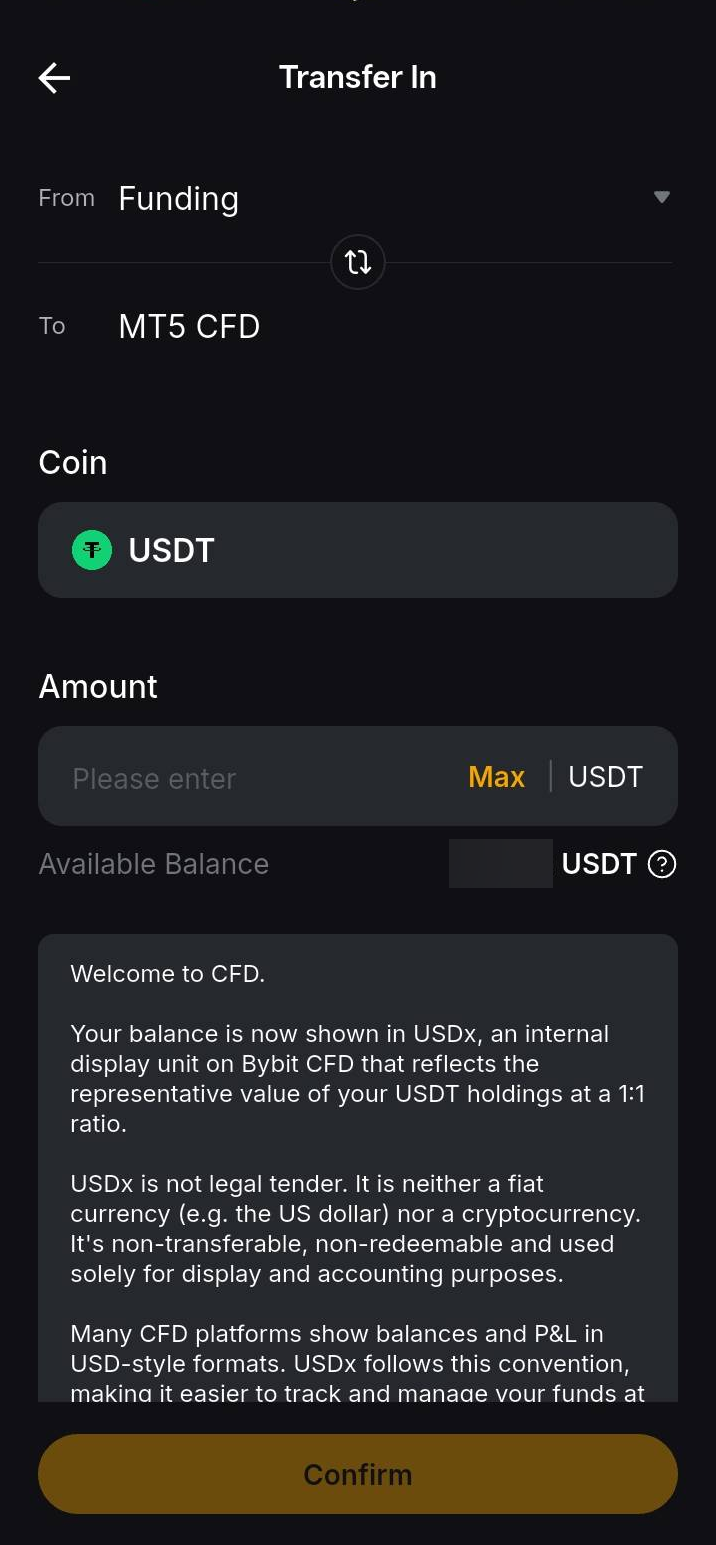
Dana Anda kini telah ditransfer ke Akun CFD MT5! Setelah aset ditransfer, aset akan muncul di beranda Perdagangan CFD dan Anda dapat mulai melakukan perdagangan!
Anda dapat mentransfer dana masuk dan keluar dari Akun CFD MT5 dengan mengetuk Transfer Masuk dan Transfer Keluar. Riwayat transfer terbaru ditampilkan di Log Pendanaan pada dasbor CFD. Sebagai alternatif, ketuk ikon Riwayat di sudut kanan atas, lalu pilih tab Log Pendanaan untuk melihat seluruh riwayat transfer.
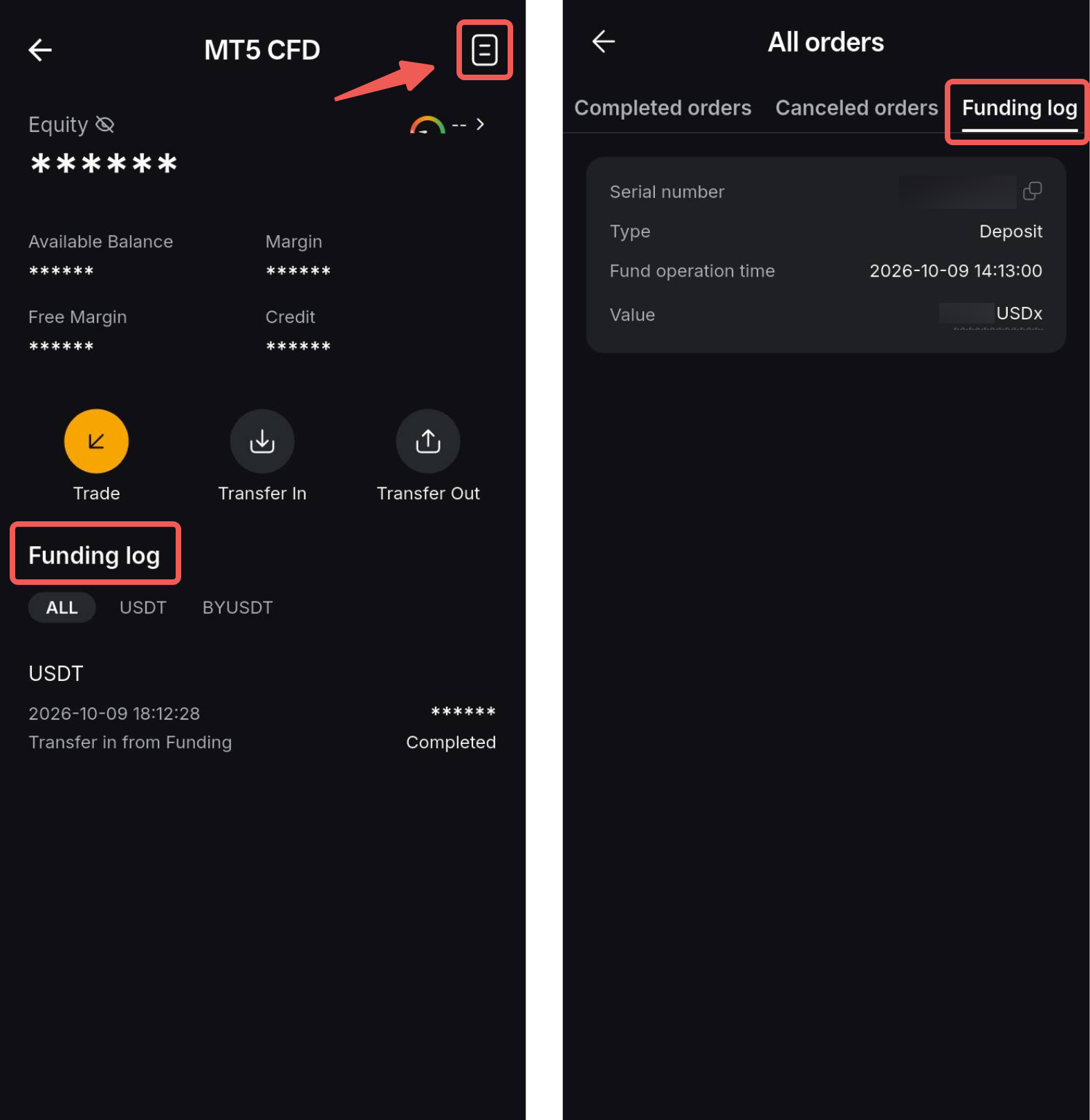
Catatan:
- Anda tidak dapat melakukan deposit atau penarikan dana langsung ke atau dari Akun CFD MT5. Anda harus menggunakan Transfer Masuk atau Transfer Keluar melalui halaman Akun CFD MT5.
- BYUSDT yang ditransfer ke Akun CFD MT5 akan terus menghasilkan imbal hasil, dengan hadiah yang dibagikan ke Akun Perdagangan Terpadu (UTA) Anda.
- Aset koin stabil yang memenuhi syarat, seperti USDT dan BYUSDT, akan ditampilkan sebagai bagian dari Saldo USDx Anda untuk keperluan perdagangan CFD.
- Laba dan rugi perdagangan CFD selalu diselesaikan dalam USDT.
Cara Mengganti Mode Akun
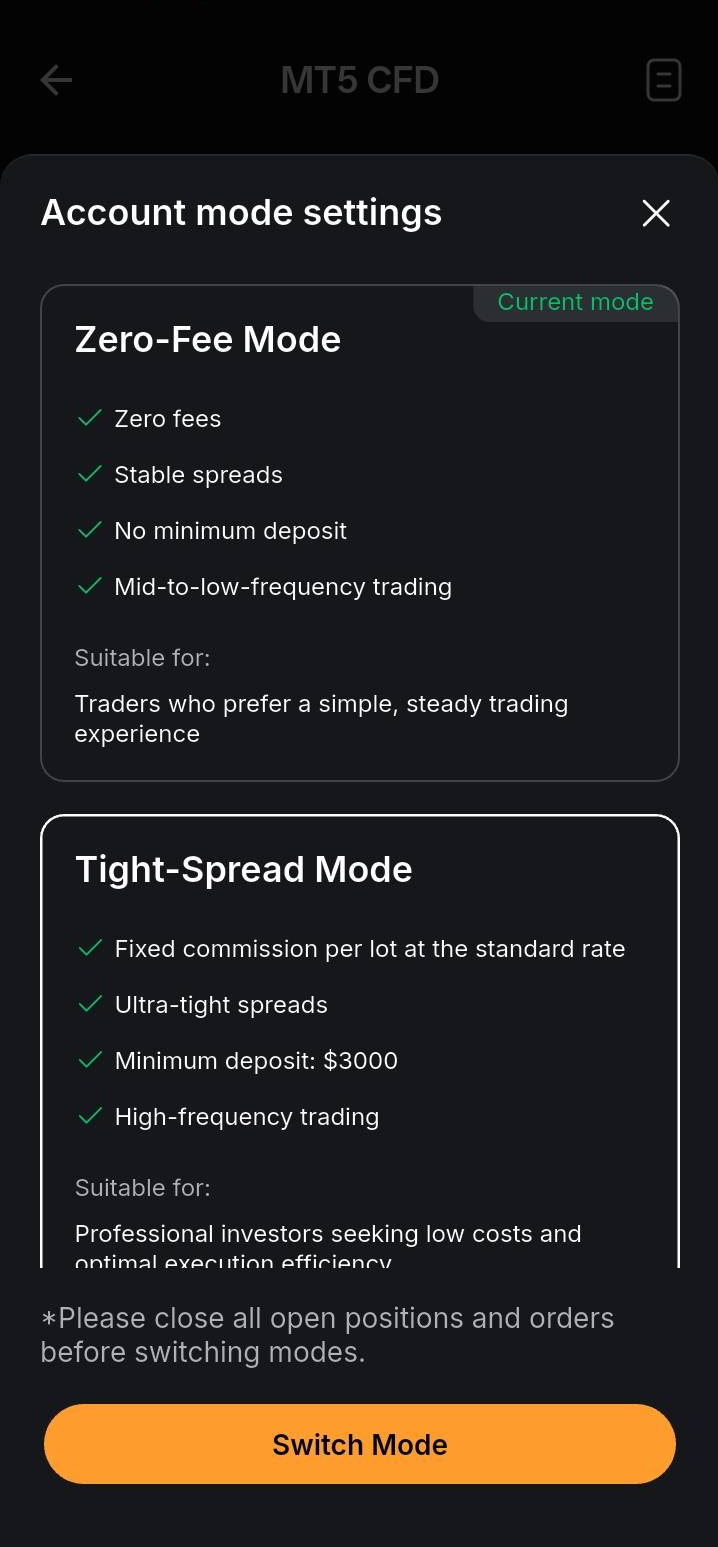
Secara bawaan, akun CFD MT5 pengguna menggunakan Mode Tanpa Biaya. Pengguna hanya dapat beralih ke Mode Spread Ketat jika memenuhi persyaratan yang berlaku. Untuk mengetahui mode akun saat ini, lihat bagian Mode Akun pada halaman Akun atau halaman perdagangan. Untuk mengetahui perbedaan antara Mode Tanpa Biaya dan Mode Spread Ketat, lihat di sini
Untuk dapat beralih ke Mode Spread Ketat, pengguna harus memenuhi persyaratan berikut:
- Melakukan deposit kumulatif sedikitnya USD 3.000.
- Tidak memiliki pesanan aktif maupun posisi yang terbuka.
Setelah memenuhi semua persyaratan untuk beralih ke Mode Spread Ketat, ikuti panduan langkah demi langkah berikut untuk mengubah pengaturan mode akun:
Langkah 1: Pada halaman Perdagangan CFD, ketuk ikon Level Margin untuk membuka jendela Detail akun . Kemudian, ketuk panah di sebelah mode akun Anda saat ini di bagian Mode Akun .
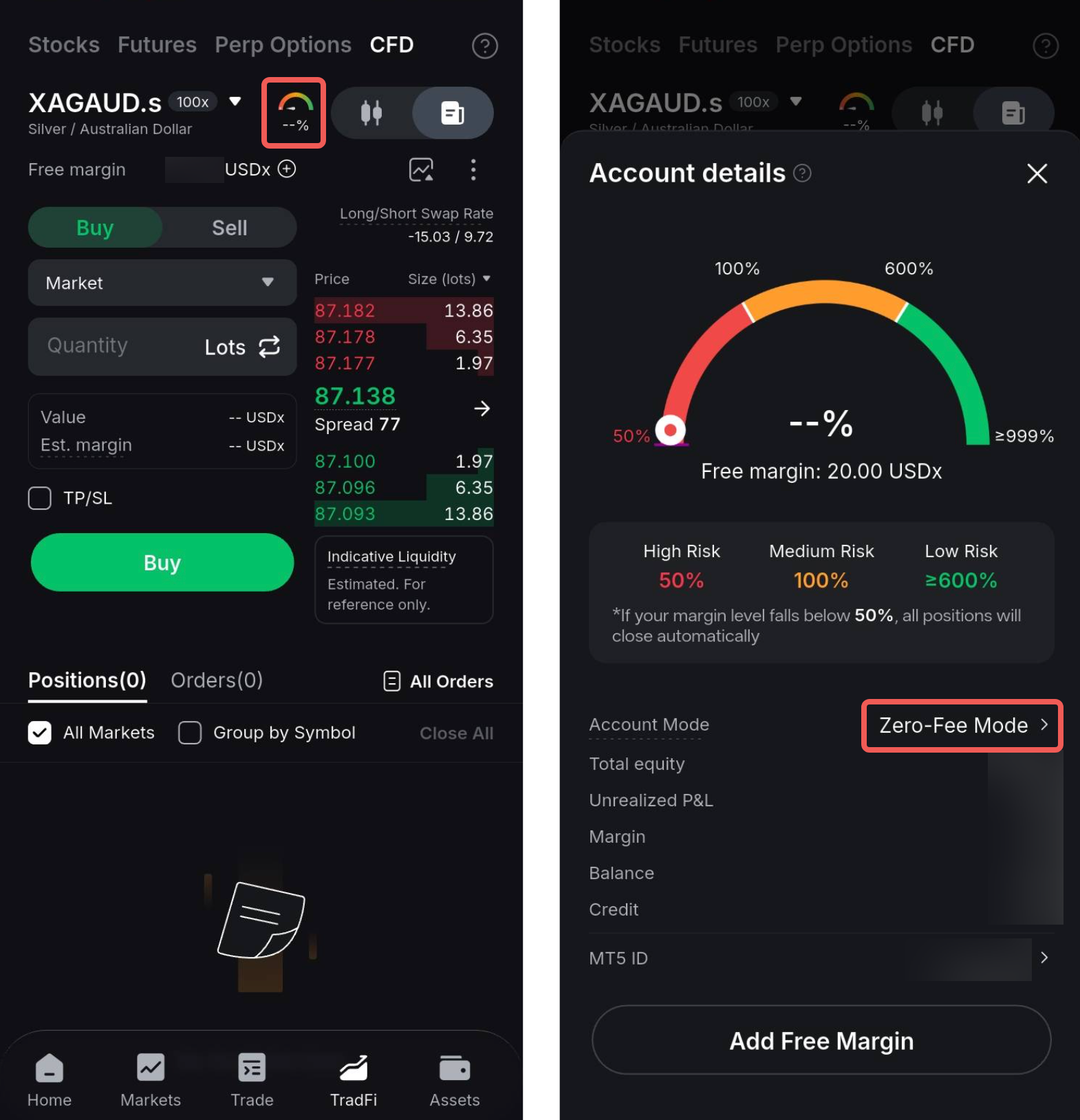
Sebagai alternatif, buka Aset → CFD MT5, lalu ketuk ikon Level Margin di sudut kanan atas untuk membuka jendela Detail Akun. Pada bagian Mode Akun, ketuk panah di sebelah mode akun saat ini.
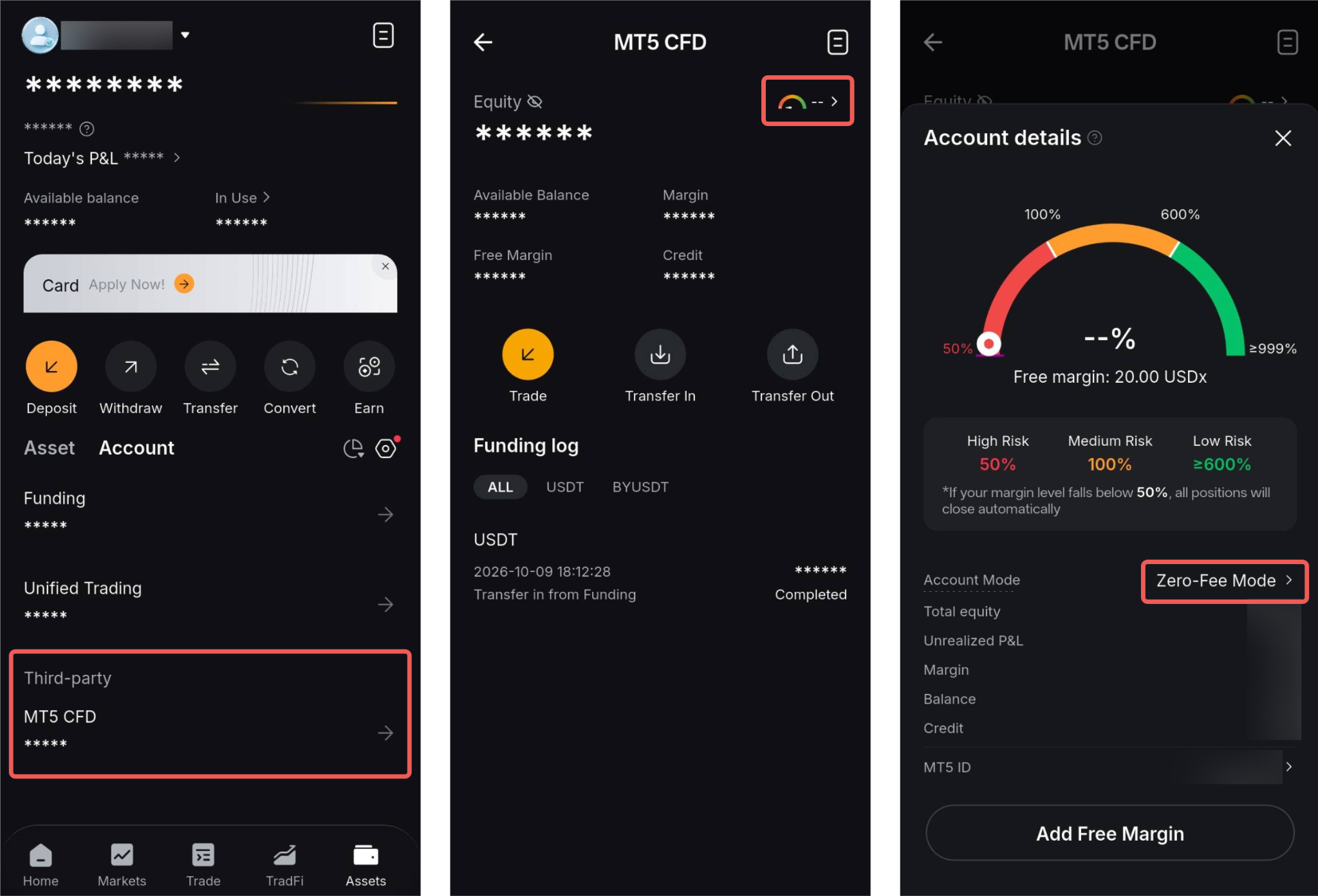
Langkah 2: Jendela Pengaturan Mode Akun akan terbuka. Mode Anda saat ini akan disorot. Baca seluruh detail mode dengan saksama sebelum menggantinya.
Cara Melakukan Penarikan dari Akun CFD MT5
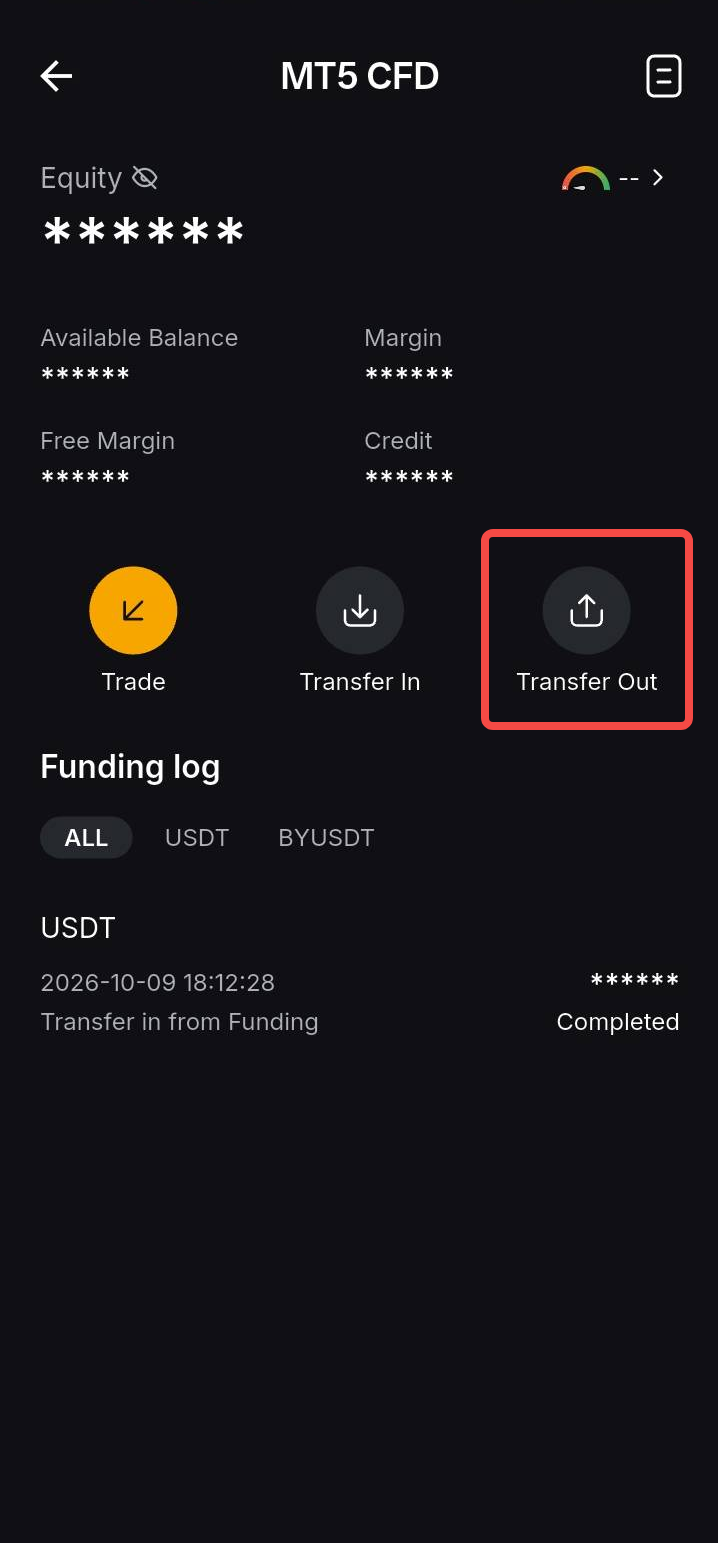
Langkah 1: Buka halaman Akun CFD MT5 Anda, lalu ketuk Transfer Keluar untuk mentransfer dana.
Langkah 2: Pilih akun tujuan pada kolom Ke dan Jenis Koin, lalu masukkan jumlah yang ingin Anda transfer keluar dari Akun CFD MT5. Anda juga dapat mengetuk Semua untuk mentransfer seluruh USDT dan/atau BYUSDT yang tersedia di Akun CFD MT5 ke Akun Pendanaan atau Akun Perdagangan Terpadu. Setelah selesai, ketuk Konfirmasi.
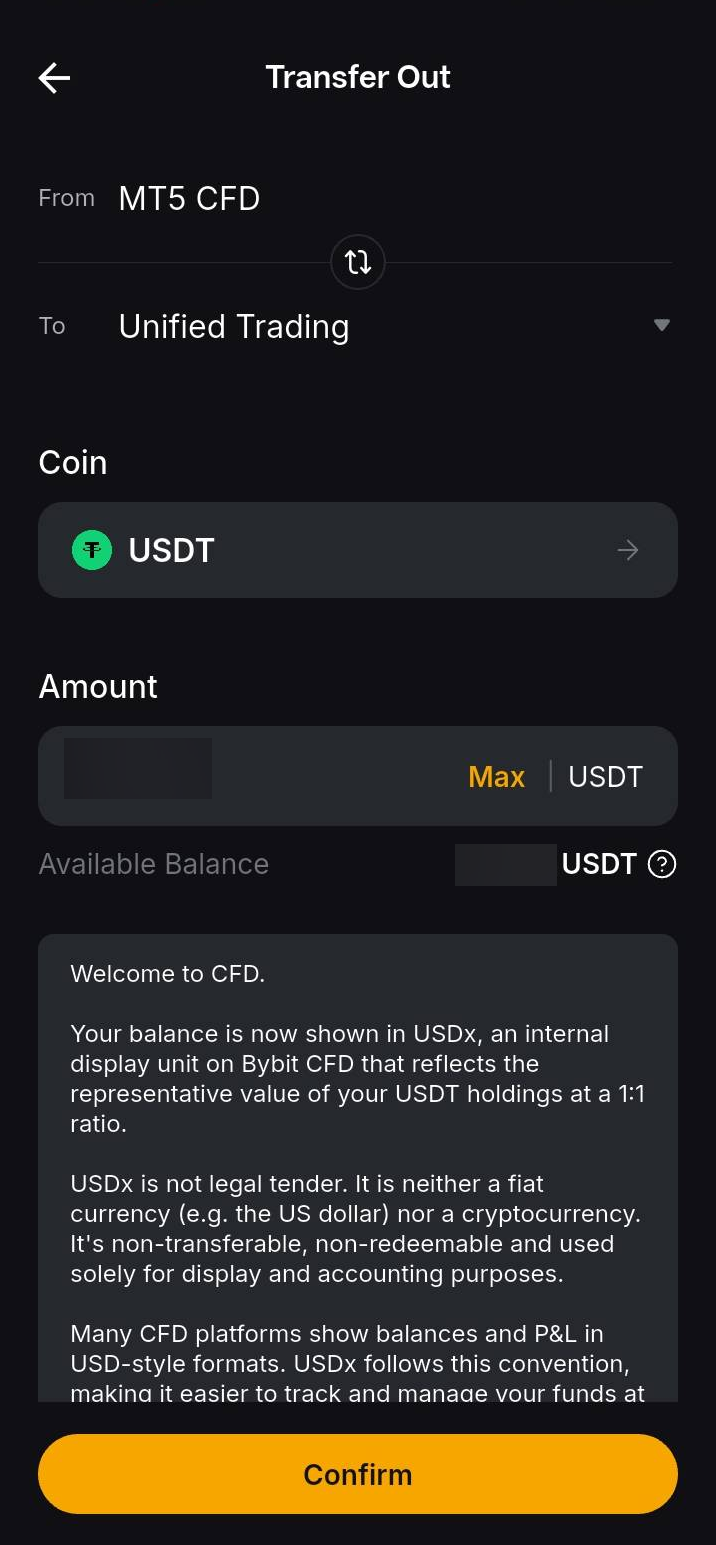
Dana Anda kini telah ditransfer kembali ke Akun Pendanaan atau Akun Perdagangan Terpadu (UTA)!
Anda dapat melihat riwayat transaksi di sini serta saldo Aset Pendanaan terbaru pada halaman Aset Pendanaan.
Catatan:
— BYUSDT tidak dapat ditransfer ke Akun Pendanaan; BYUSDT hanya dapat ditransfer ke Akun Perdagangan Terpadu (UTA) atau Akun CFD MT5.
— Jika Akun CFD MT5 Anda memiliki Kredit, penarikan USDT atau BYUSDT akan mengurangi saldo Kredit secara proporsional sesuai dengan jumlah penarikan. Untuk informasi lebih lanjut, lihat "Memahami Saldo dan Transfer Aset CFD MT5".
Cara Membatalkan Pengarsipan Akun CFD MT5
Di Bybit, akun CFD MT5 Anda akan otomatis diarsipkan setelah 3 bulan tidak aktif, asalkan akun tersebut tidak memiliki saldo, pesanan tertunda, posisi, atau perdagangan aktif.
Setelah akun CFD MT5 Anda diarsipkan, Anda akan melihat hal berikut:
a. Di halaman Perdagangan CFD, pesan "Akun Diarsipkan" akan muncul saat Anda mencoba melakukan perdagangan.
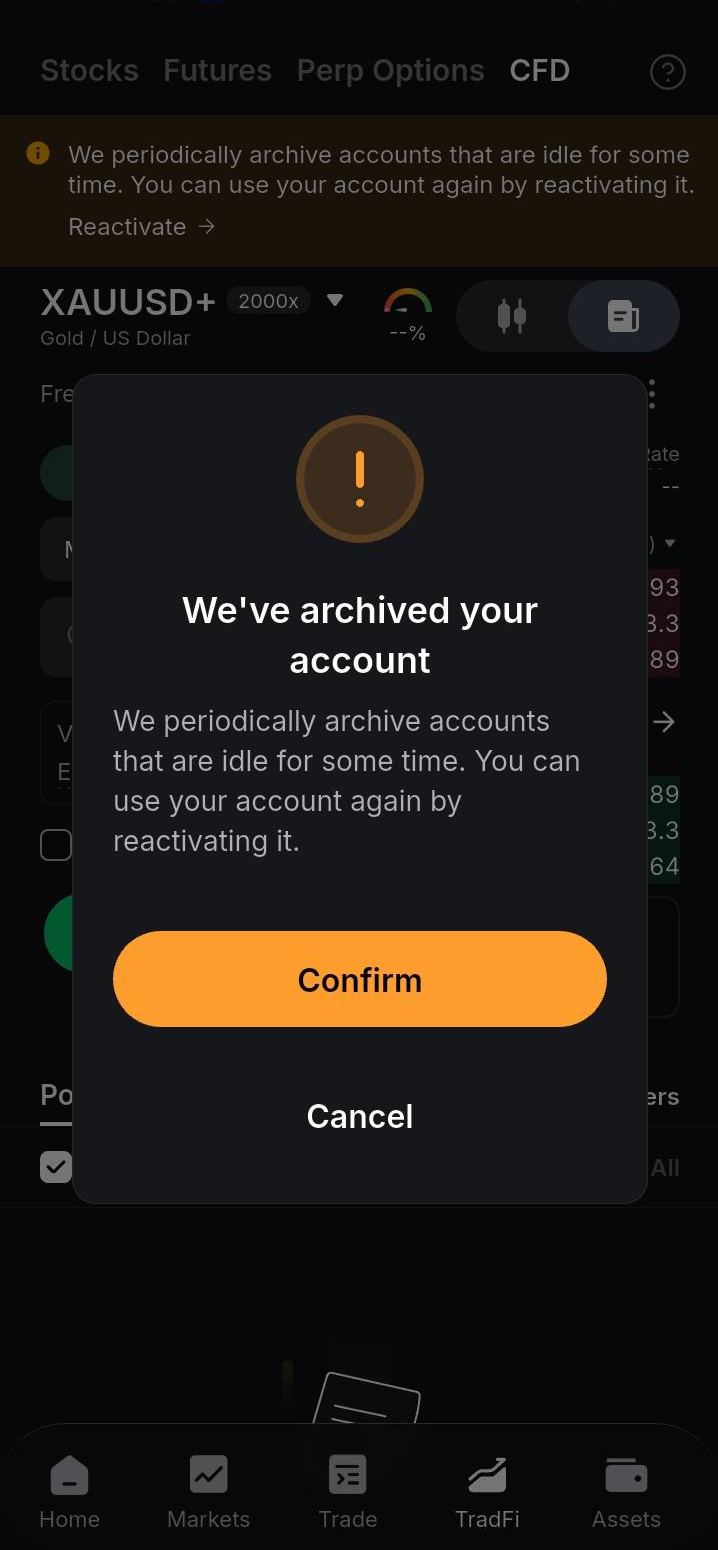
b. Di halaman Akun CFD MT5, akan ditampilkan pesan pop-up yang serupa.
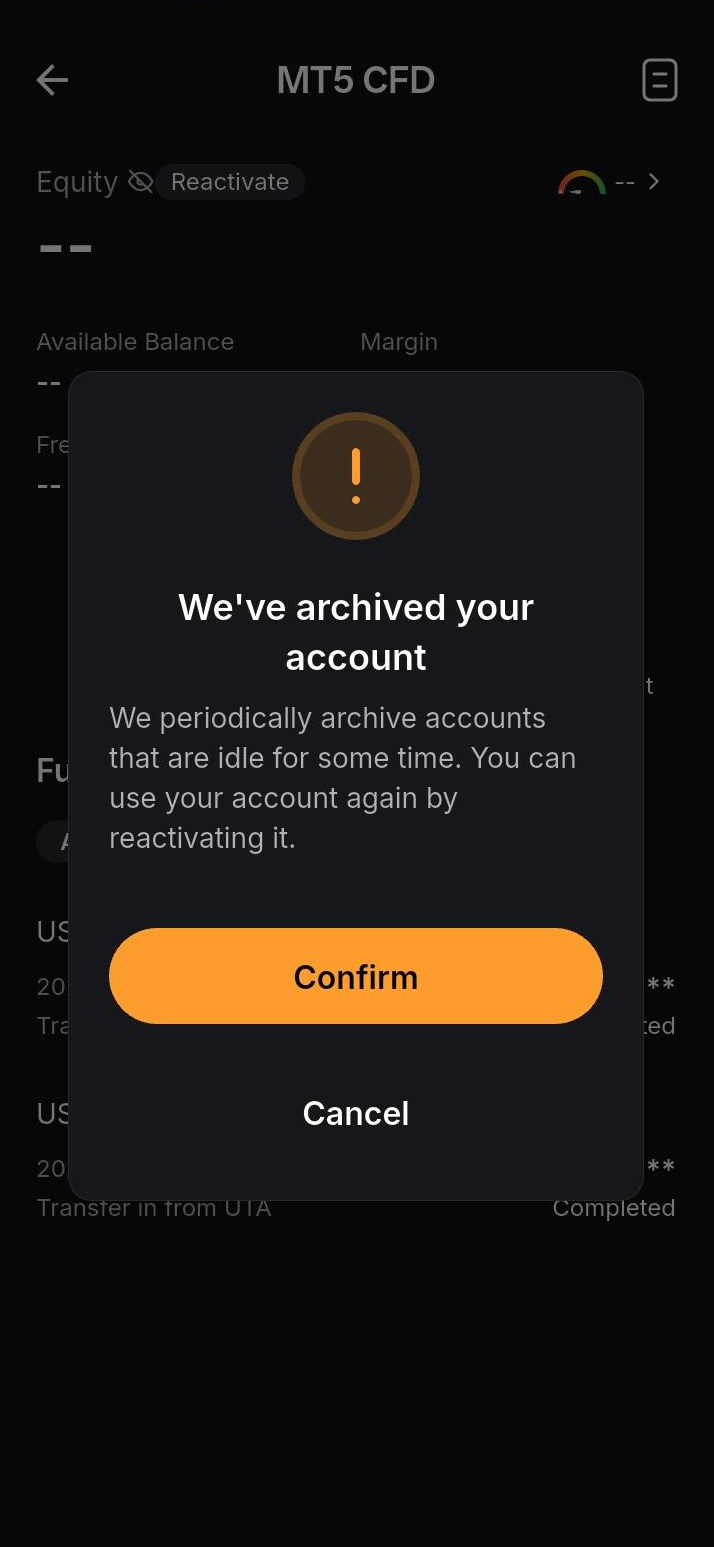
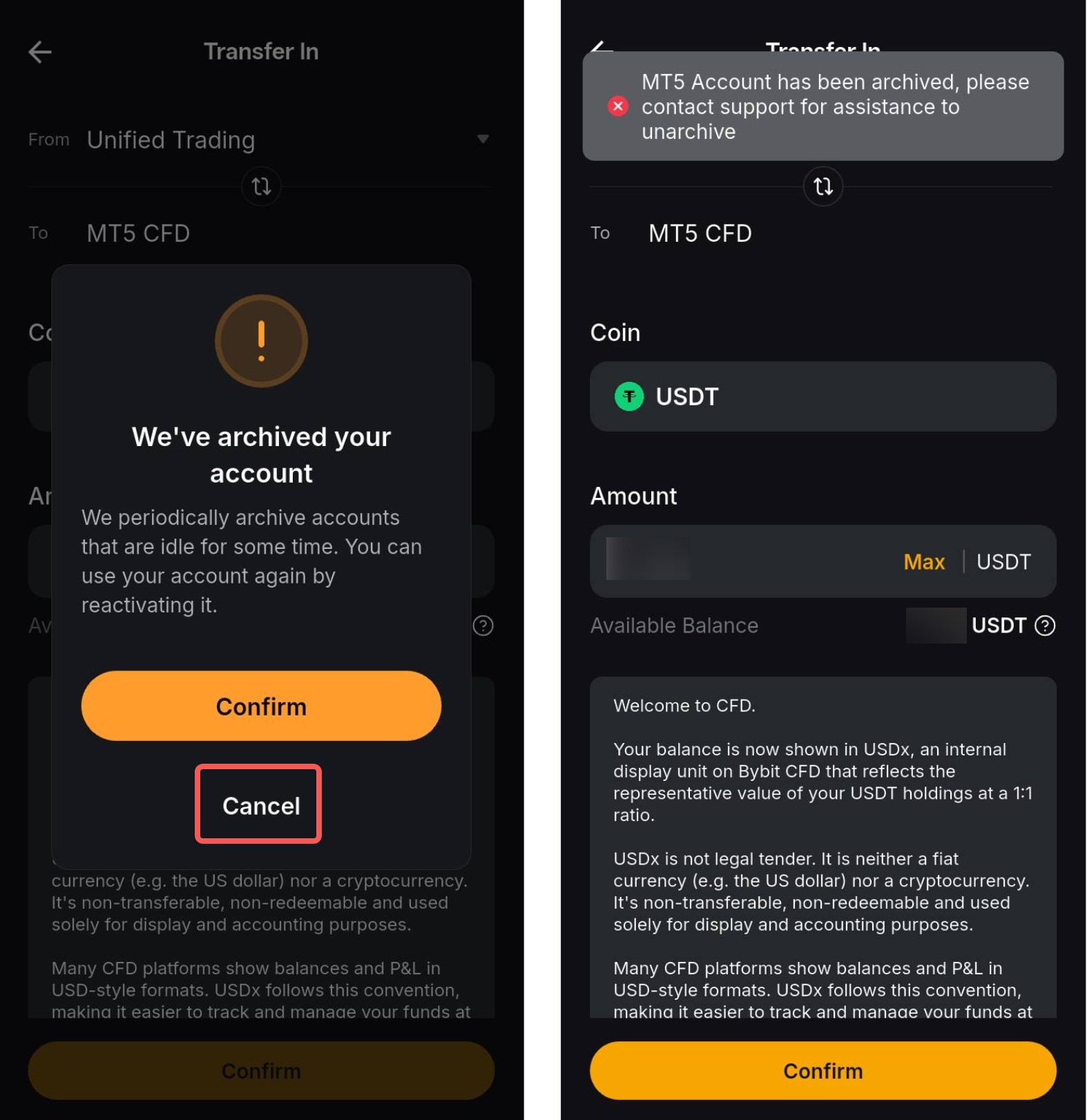
Anda tidak dapat mentransfer dana masuk atau keluar dari akun Anda sampai akun Anda diaktifkan kembali. Pesan kesalahan akan muncul saat Anda mencoba mentransfer dana ke Akun CFD MT5.
Untuk membatalkan pengarsipan, ketuk Konfirmasi pada pesan pop-up.
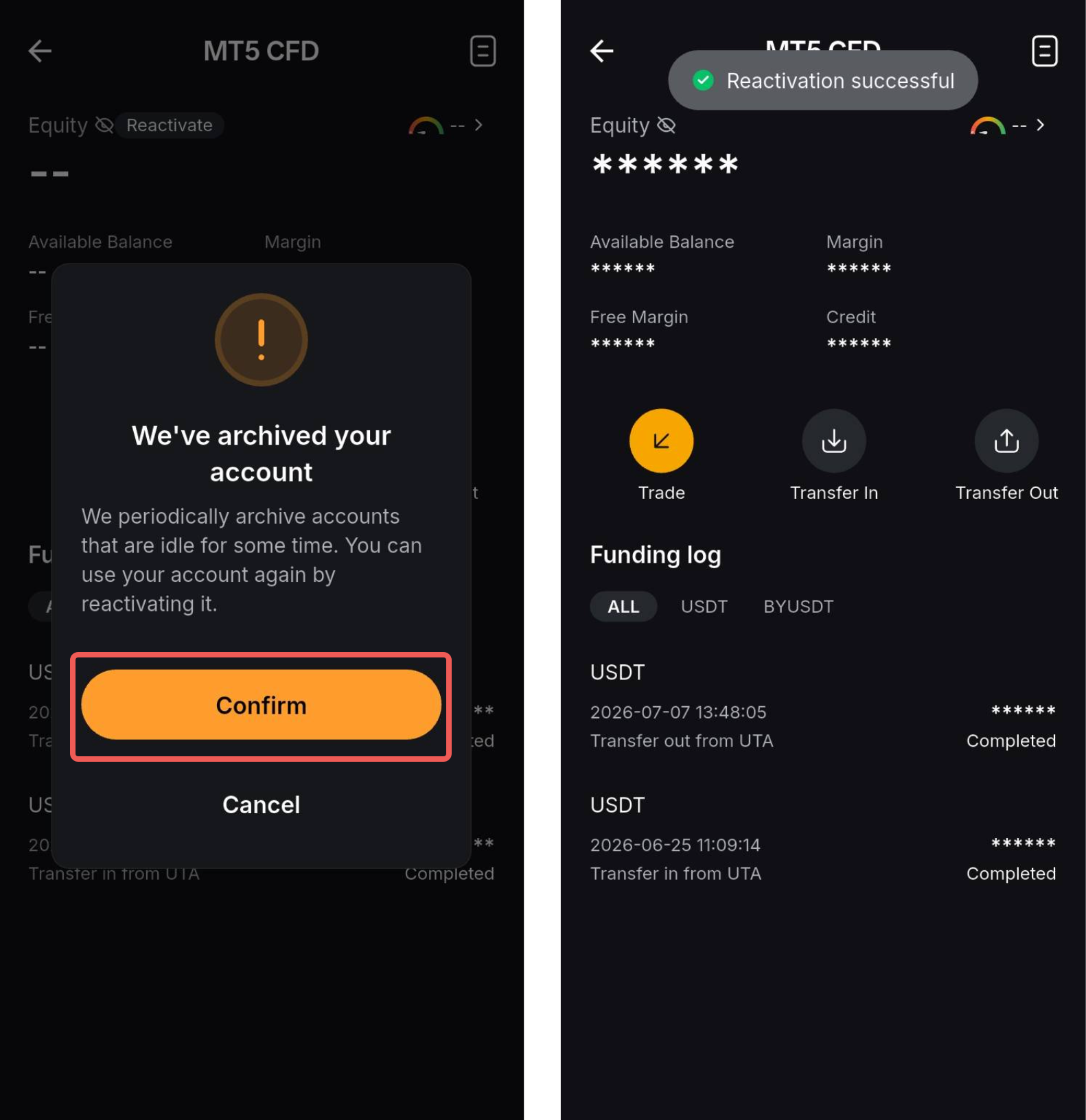
Pengarsipan akun Anda berhasil dibatalkan! Anda kini dapat mentransfer dana atau melakukan perdagangan melalui Akun CFD MT5.