
Sebelum Anda mulai melakukan trading Opsi, pastikan mode margin Anda diatur ke Margin Silang atau Margin Portofolio, karena trading Opsi di Bybit tidak mendukung mode Margin Terisolasi.
Untuk beralih ke mode margin yang didukung, buka Trade → Opsi, ketuk ikon Elipsis → Margin Terisolasi, lalu pilih mode margin yang Anda inginkan dan ketuk Beralih Mode Margin untuk mengonfirmasi.
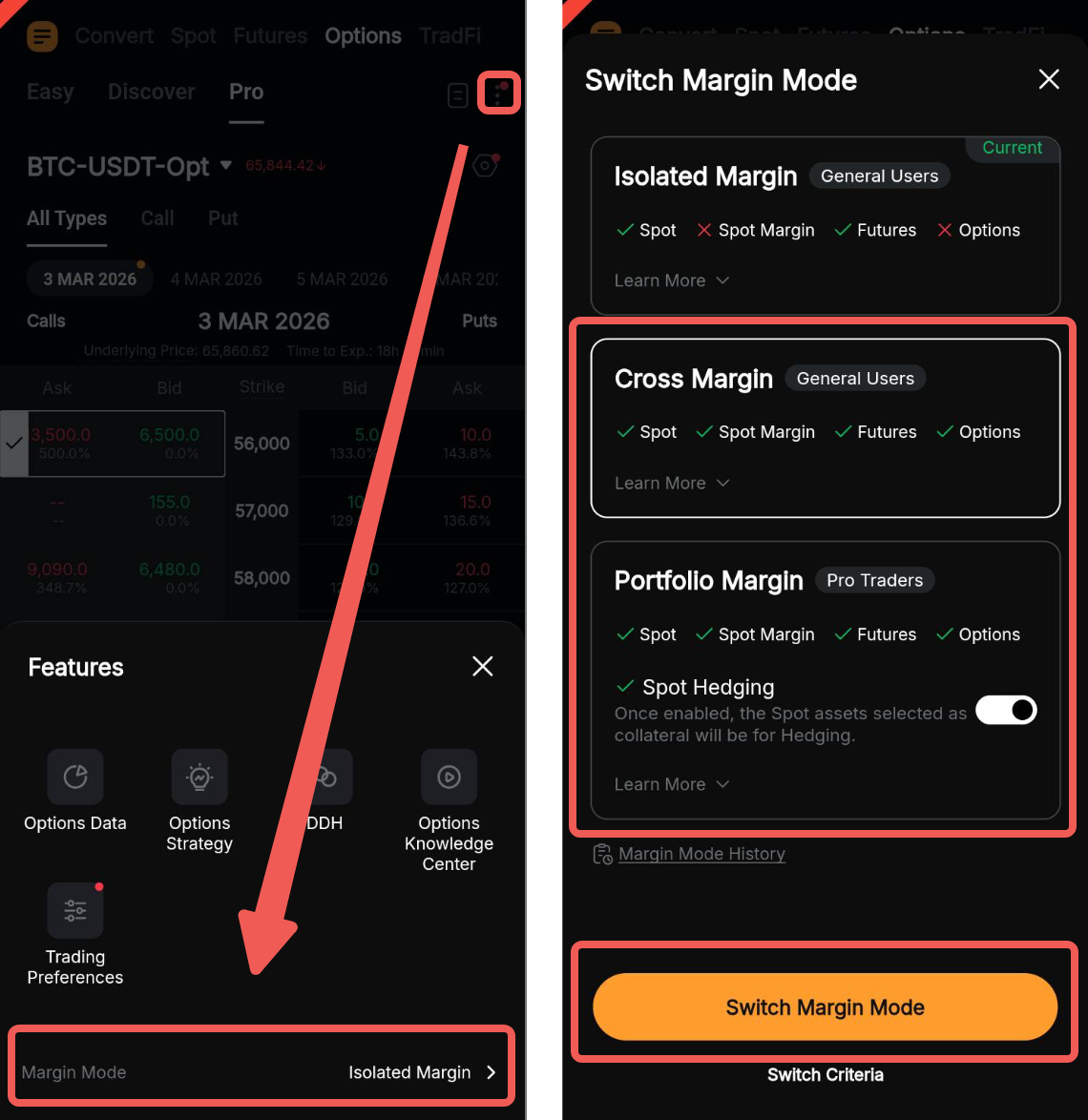
Setelah mode margin yang didukung diatur, Anda siap untuk memulai.
Berikut adalah panduan langkah demi langkah untuk memulai trading Opsi di Bybit.
Menavigasi Halaman Trading Opsi
Menempatkan Pesanan Anda
Melalui Pesanan Terbatas
Melalui Pesanan Pasar
Memodifikasi atau Membatalkan Pesanan Anda
Mengatur Take Profit/Stop Loss (TP/SL)
Menutup Posisi Terbuka Anda
Menavigasi Halaman Trading Opsi
Di beranda Aplikasi Bybit, buka Trade dan beralih ke tab Opsi di panel navigasi atas.
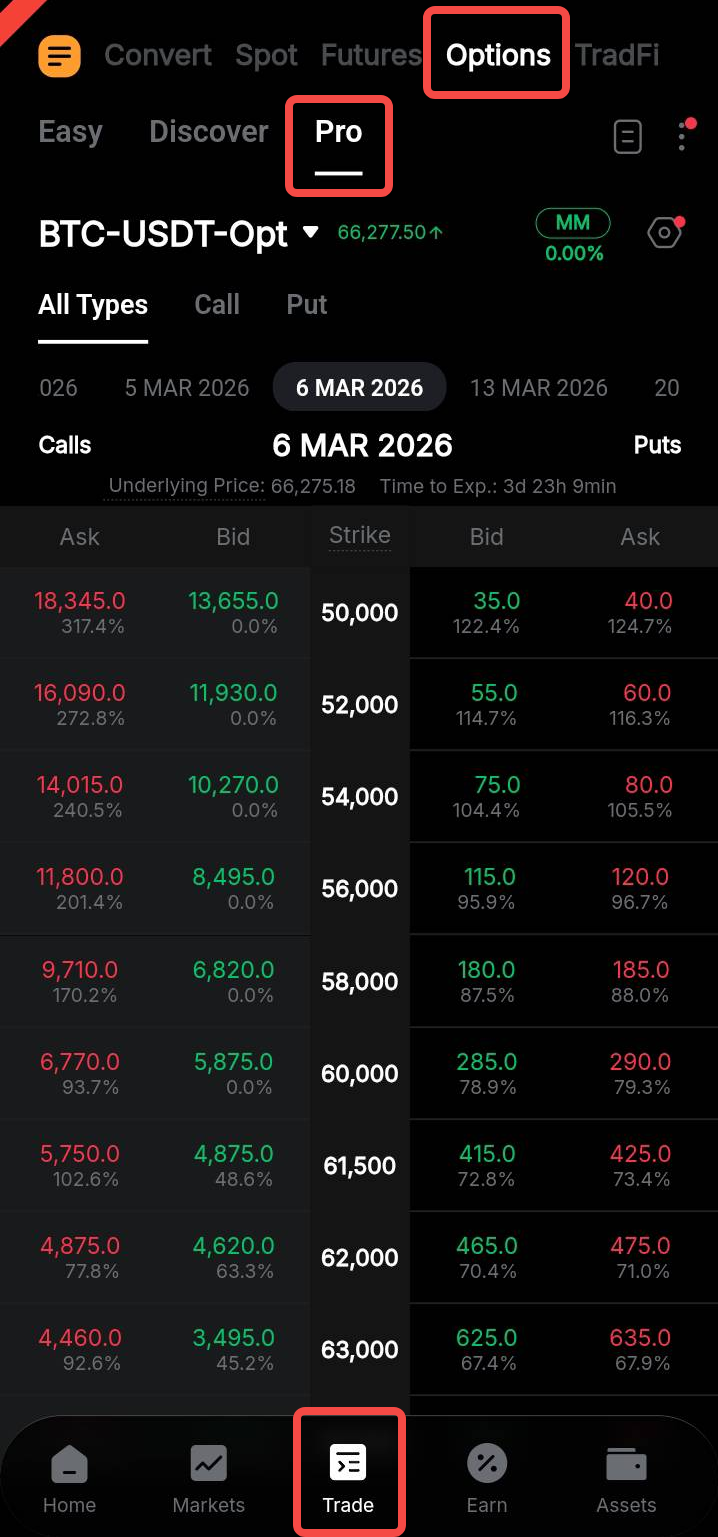
Aplikasi Bybit menawarkan tiga mode trading Opsi: Mudah, Temukan, dan Pro.
Panduan ini berfokus pada cara mengakses dan menavigasi antarmuka trading Opsi klasik dalam mode Pro. Untuk informasi selengkapnya tentang trading Opsi dalam mode Mudah atau Jelajahi, silakan merujuk ke artikel ini.
Halaman trading mode Pro terdiri dari Panel Kontrak Opsi dan Rantai Opsi.
a. Panel Kontrak Opsi
Panel ini menggabungkan alat trading dan indikator penting untuk membantu Anda membuka atau mengelola posisi terbuka Anda. Berikut adalah ikhtisar fitur-fitur utamanya.
Filter pasangan trading & kedaluwarsa
Untuk melihat pasangan trading Opsi dan jenis kontrak yang tersedia, buka menu tarik-turun kontrak. Anda dapat menggunakan bilah pencarian atau memilih kontrak melalui Rantai Opsi atau Detail Kontrak.
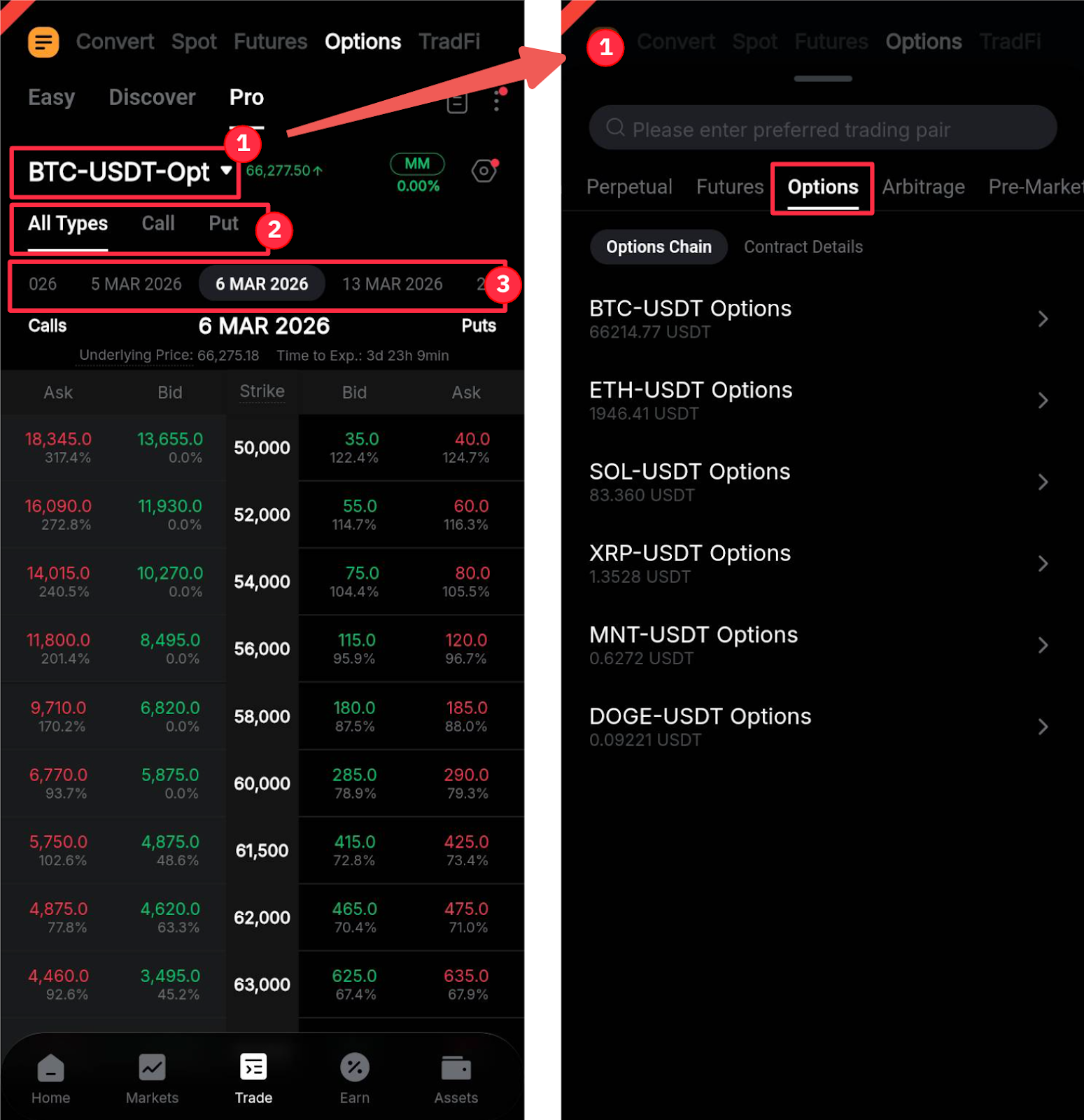
Anda juga dapat menyesuaikan cara Rantai Opsi ditampilkan:
- Semua Jenis: Menampilkan harga penawaran dan permintaan untuk Opsi Call dan Put.
- Call: Hanya menampilkan harga penawaran dan permintaan untuk Opsi Call.
- Put: Hanya menampilkan harga penawaran dan permintaan untuk Opsi Put.
Untuk mengatur tanggal kedaluwarsa kontrak, pilih tanggal yang Anda inginkan dari bilah gulir horizontal.
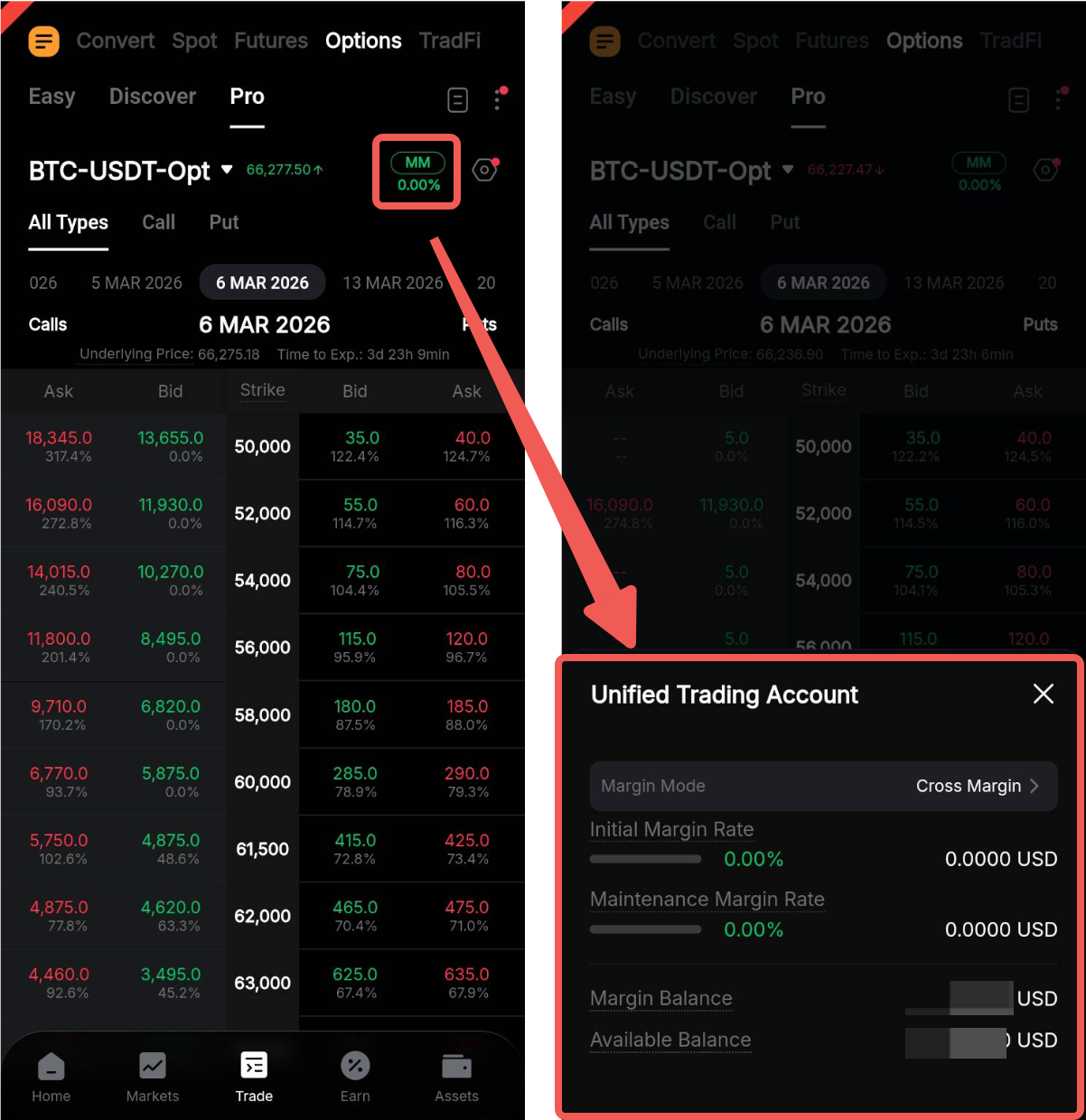
Indikator margin trading
Bagian ini memberikan ikhtisar margin di seluruh Akun Trading Terpadu (UTC) Anda, termasuk tingkat margin awal (IM), tingkat margin pemeliharaan (MM), saldo margin, saldo tersedia, dan mode margin Anda saat ini.
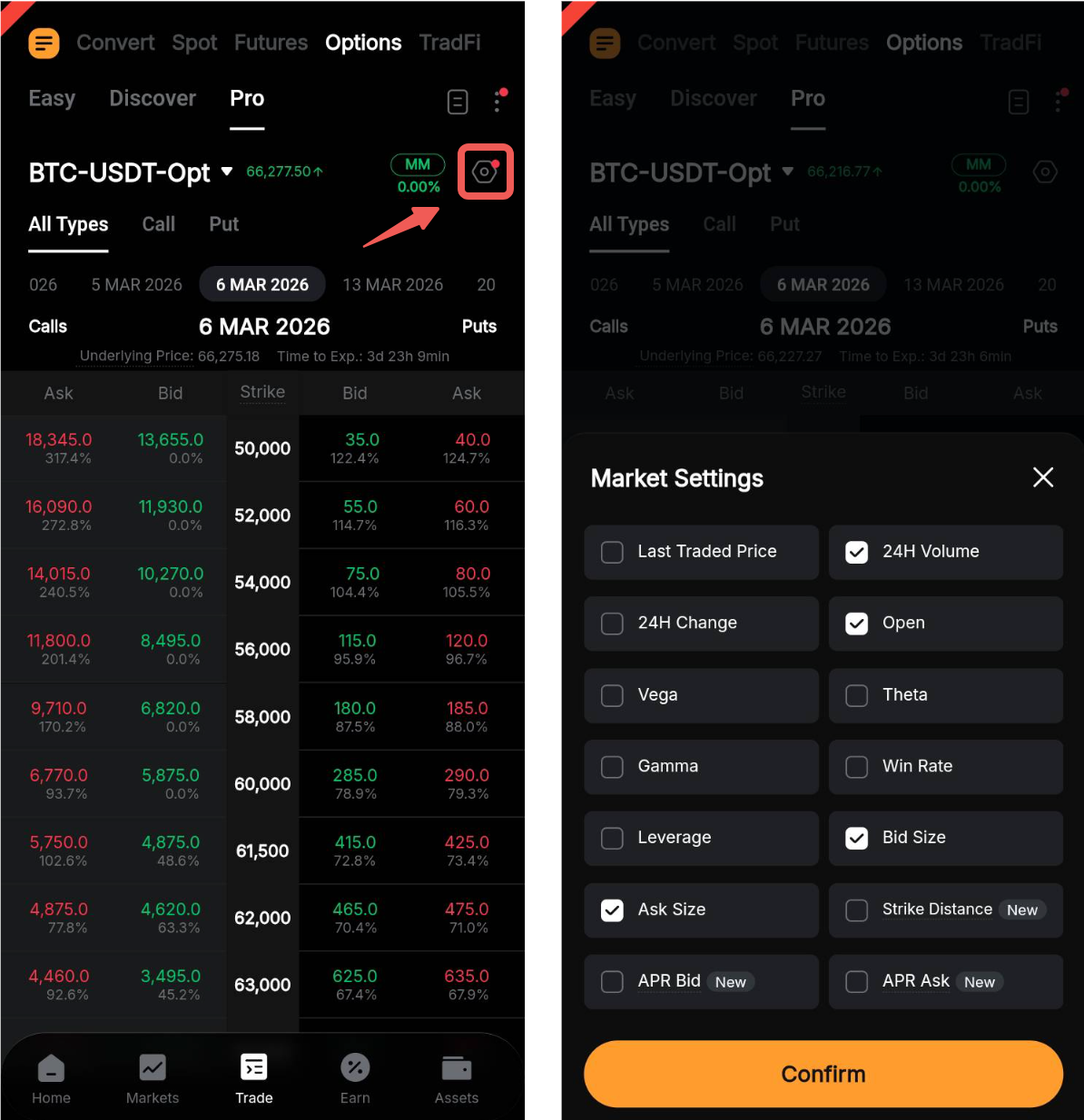
Untuk menyesuaikan pengaturan pasar di Rantai Opsi Anda, ketuk ikon Pengaturan dan pilih atau batalkan pilihan opsi sesuai kebutuhan. Pengaturan yang tersedia meliputi Harga Trading Terakhir, Opsi Yunani, Jarak Strike, APR Penawaran/Permintaan, dan lainnya.
Baca Selengkapnya
- Pengantar Opsi Bybit
- Perhitungan Margin Awal dan Margin (Opsi)
- Opsi Yunani
- Trading Opsi: Penjelasan Biaya
Akses cepat
Anda dapat mengakses fitur tambahan untuk mendukung trading Opsi Anda dengan mengetuk ikon Elipsis di sudut kanan atas halaman.
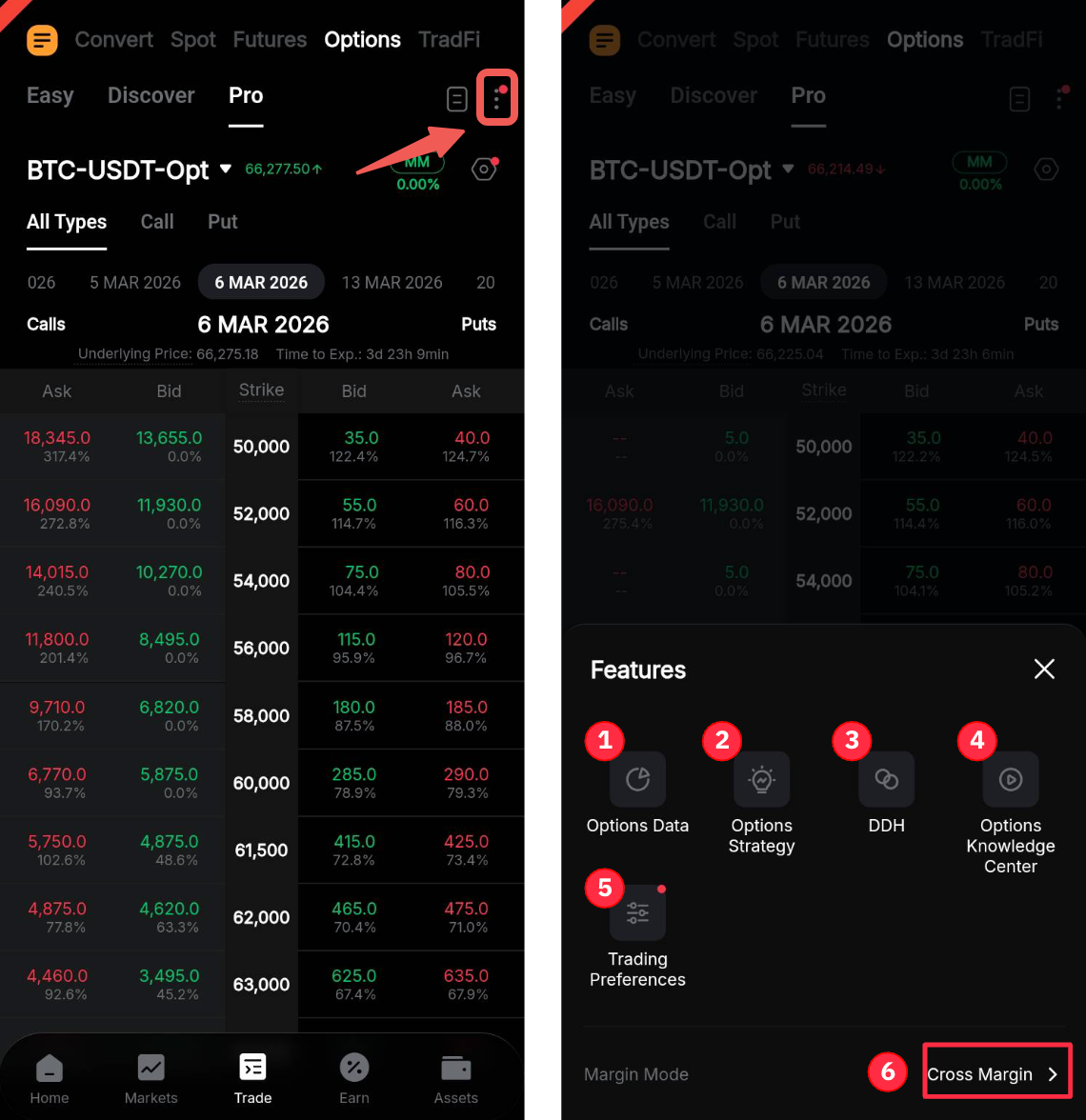
1. Data Opsi: Lihat data dan wawasan terbaru untuk kontrak Opsi, termasuk Open Interest, Volume Trading, Volatilitas Tersirat (IV), dan lainnya.
2. Strategi Opsi: Buat strategi Opsi untuk melakukan trade di pasar bullish dan bearish. Untuk detail selengkapnya, lihat panduan Strategi Opsi di sini.
3. DDH: Tempatkan pesanan Dynamic Delta Hedge (DDH). Untuk detail selengkapnya, lihat artikel ini.
4. Pusat Pengetahuan Opsi: Akses sumber daya edukasi dan informasi tentang trading Opsi.
5. Preferensi Trading: Sesuaikan preferensi trading Anda dan tata letak Rantai Opsi. Anda juga dapat mengaktifkan penempatan pesanan batch untuk pesanan Opsi multi-leg.
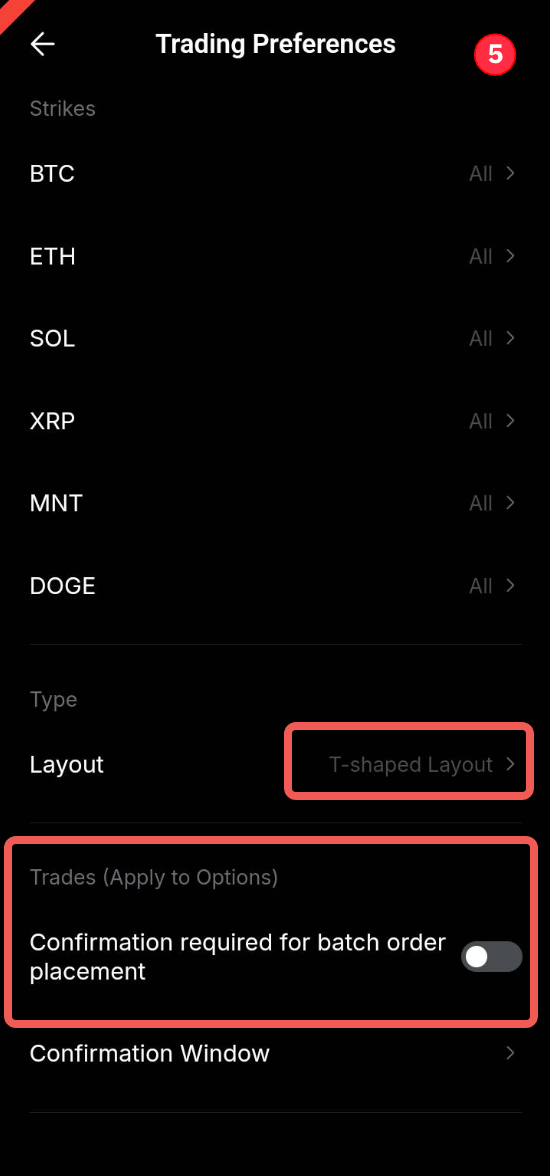
6. Mode Margin: Beralih di antara mode margin yang berbeda. Untuk detail selengkapnya, lihat halaman ini.
b. Rantai Opsi
Bagian ini menampilkan informasi pasar utama untuk pasangan trading Opsi yang dipilih, termasuk harga dasar, harga penawaran/permintaan, harga strike, Delta, harga mark, dan banyak lagi.
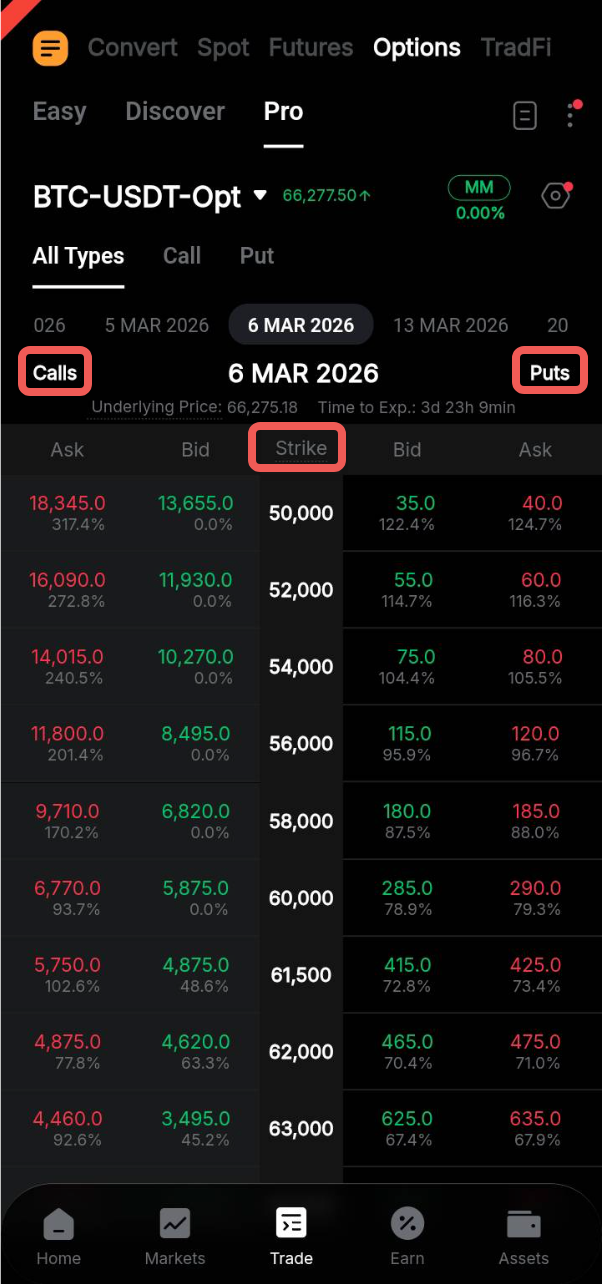
Dalam tata letak Semua Jenis default, tersedia dua jenis kontrak: Call dan Put. Opsi Call ditampilkan di sisi kiri, sementara Opsi Put ditampilkan di sisi kanan, dengan Harga Strike tercantum di bagian tengah.
Trading Opsi Bybit mendukung pesanan Beli Call, Jual Call, Beli Put, dan Jual Put.
Catatan: Kolom Penawaran dan Permintaan menampilkan harga yang bersedia dibayarkan atau diterima oleh partisipan pasar untuk membeli atau menjual kontrak Opsi.
Lakukan Pesanan Anda
Langkah 1: Di halaman trading Opsi, pilih pasangan trading, tanggal kedaluwarsa, dan parameter pesanan lainnya (jika berlaku) yang Anda inginkan di Panel Kontrak Opsi.
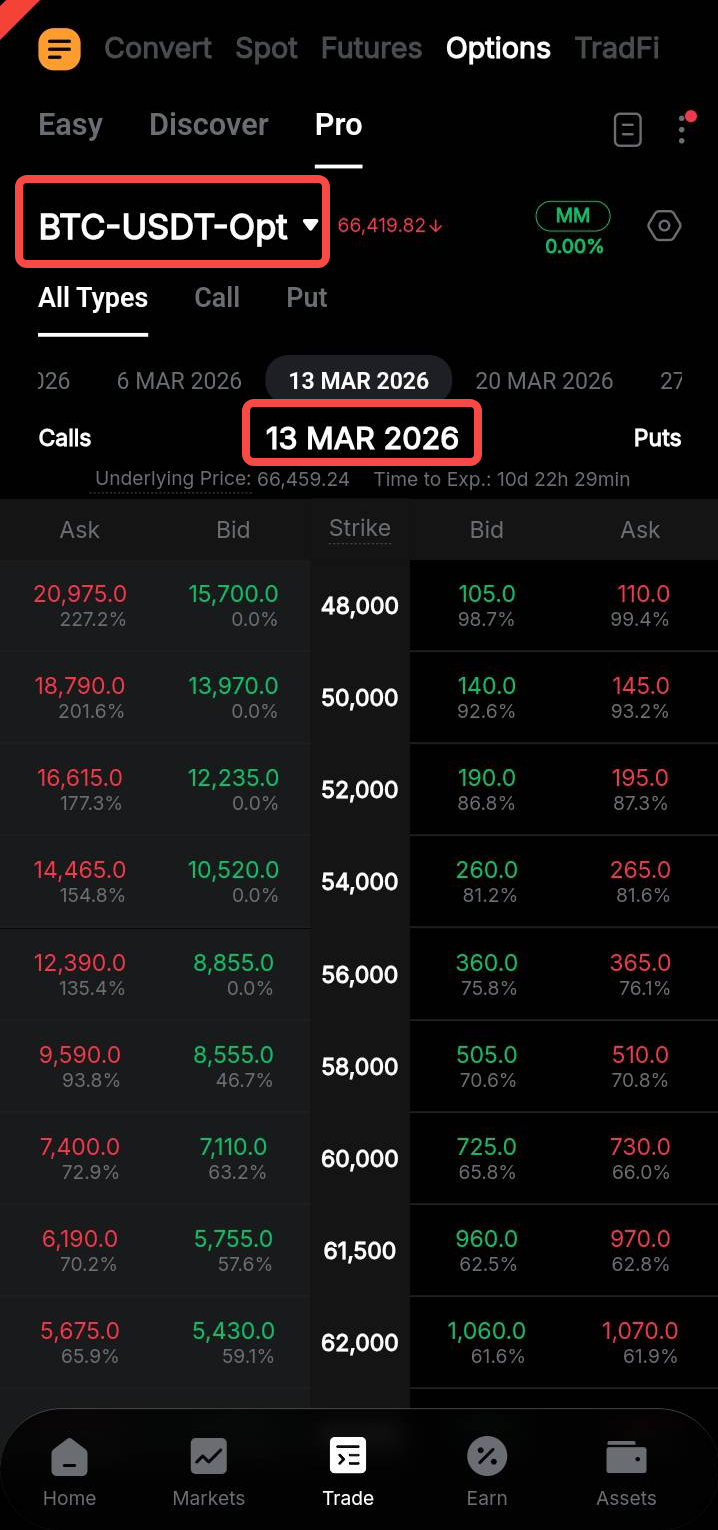
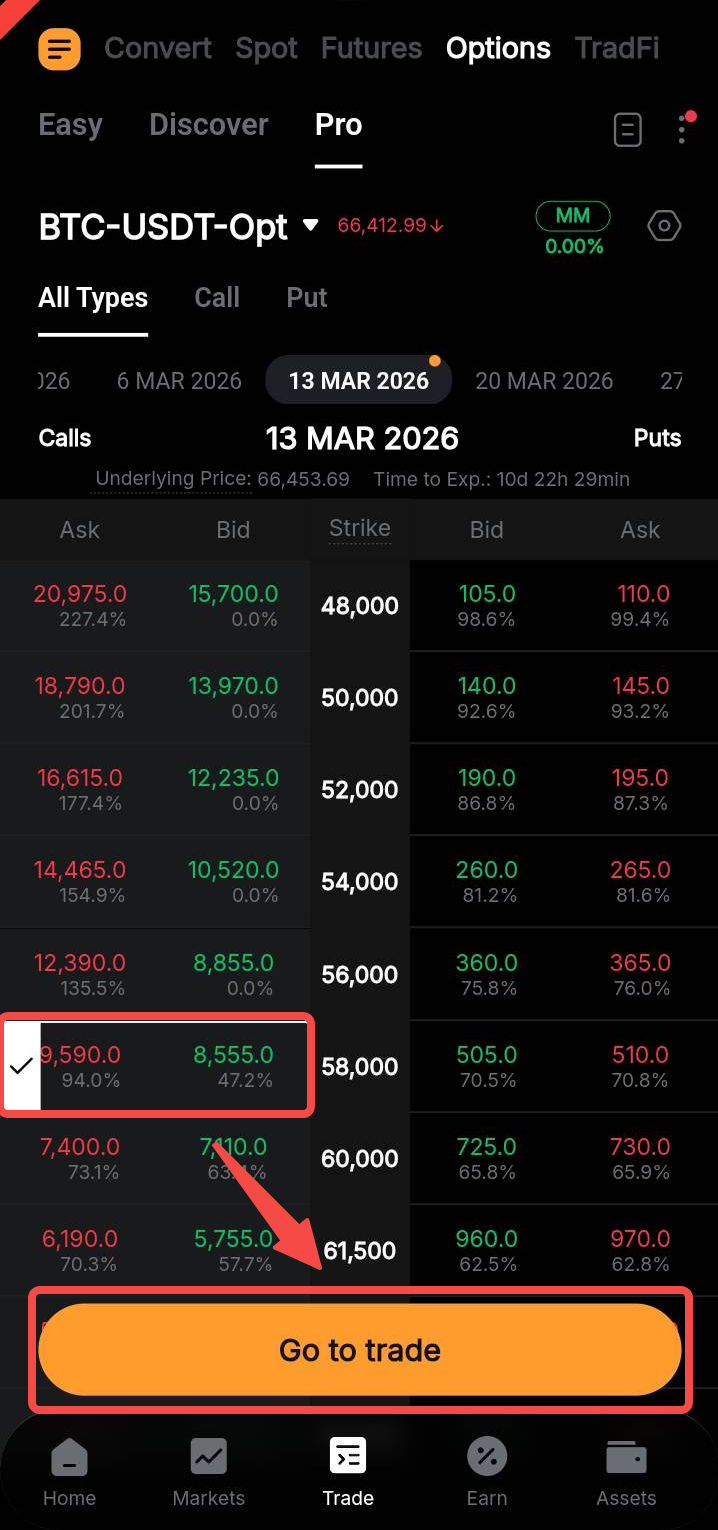
Langkah 2: Ketuk kontrak di sisi kiri (Call) atau sisi kanan (Put) dari harga strike yang Anda inginkan.
Setelah dipilih, ketuk Temukan Trade untuk membuka halaman penempatan pesanan.
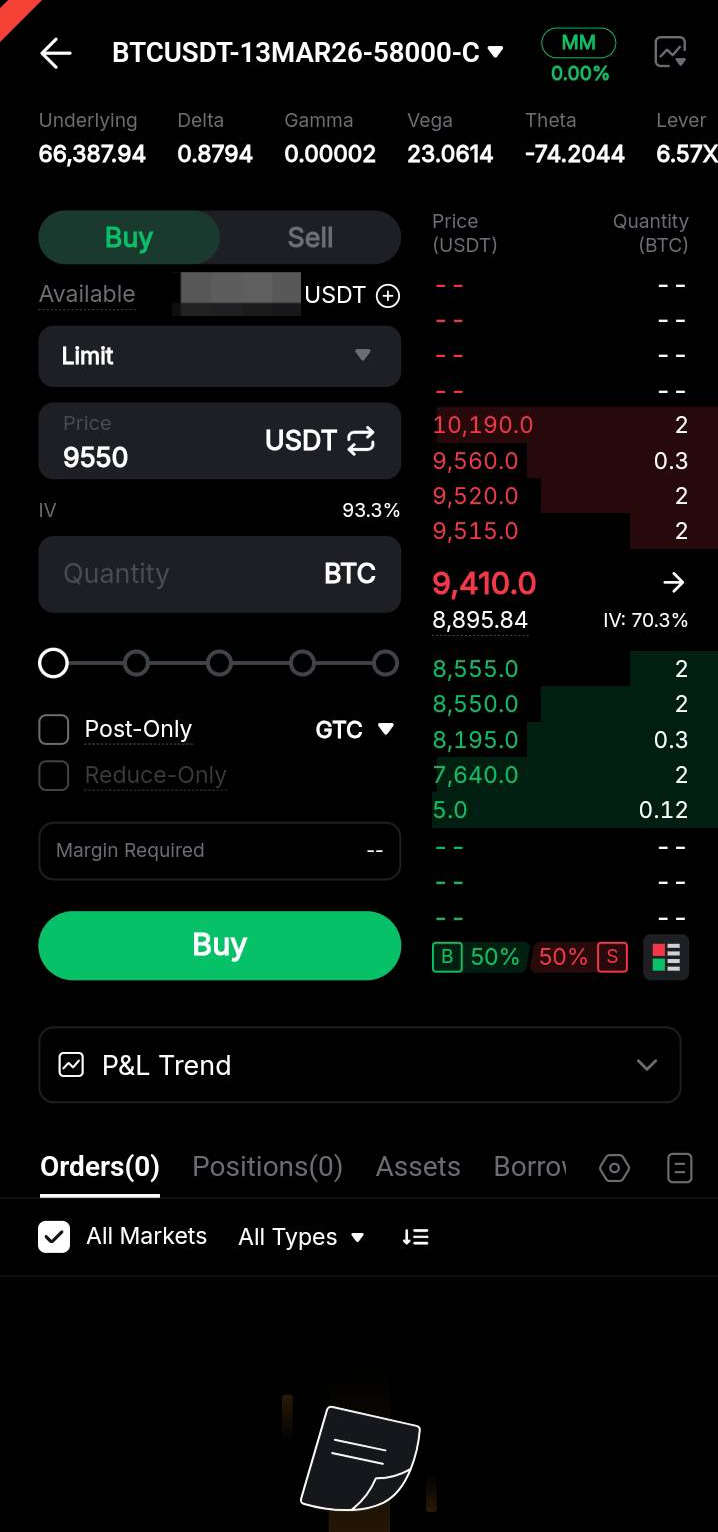
Langkah 3: Di halaman penempatan pesanan, Anda dapat melihat harga penawaran/permintaan dan detail kontrak utama, seperti Volatilitas Tersirat (IV), Delta, Gama, dan banyak lagi.
Untuk melihat grafik Harga Mark dan Harga Indeks, ketuk ikon Grafik di sudut kanan atas halaman. Anda juga dapat melihat potensi keuntungan dan kerugian menggunakan Tren L&R di bawah zona pesanan.
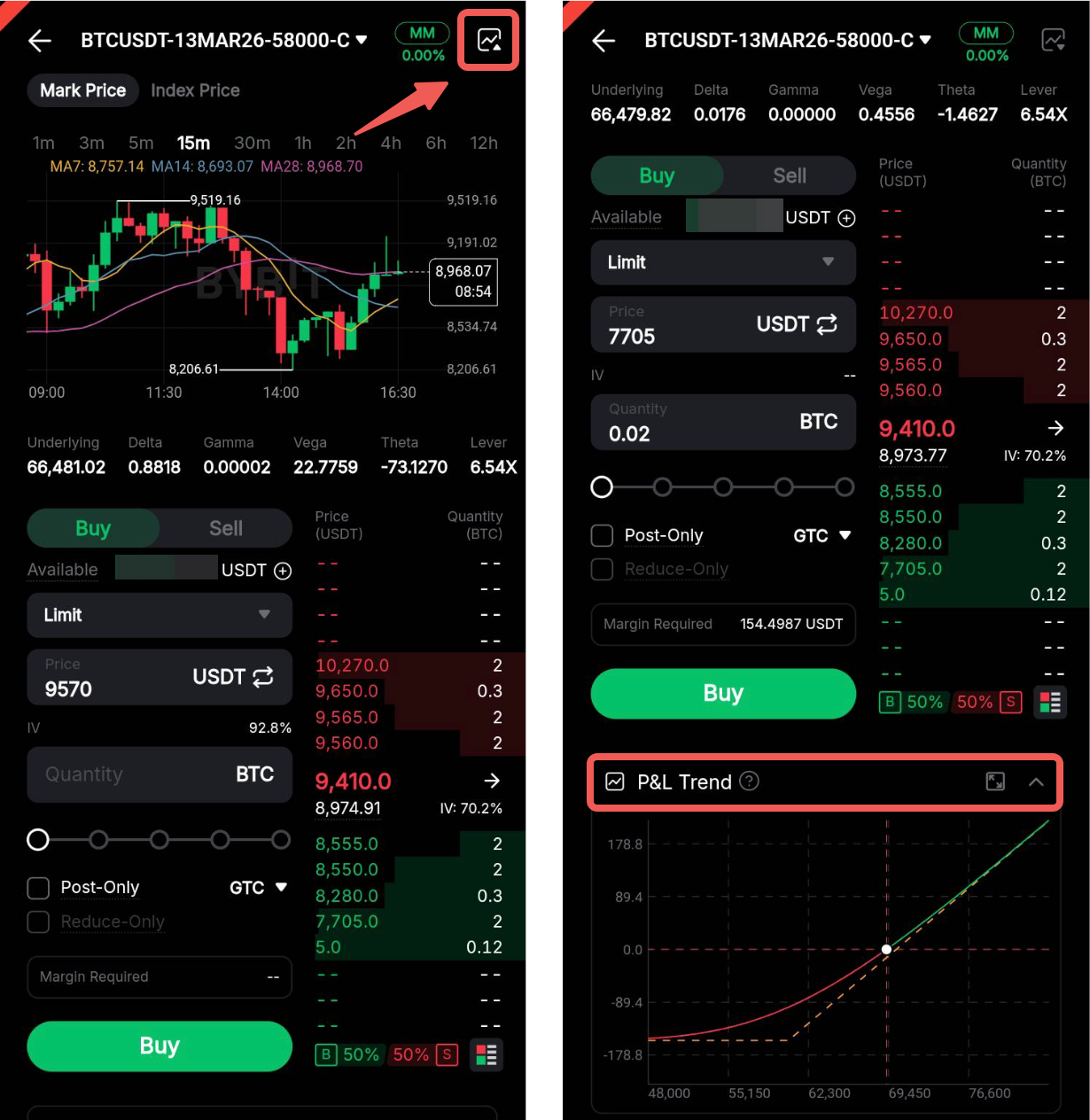
Anda dapat mengakses informasi tambahan tentang pesanan dan trading Anda di Subpanel Trade di bawah, termasuk Pesanan Terbuka, Posisi, Aset, dan Pinjaman. Untuk melihat Riwayat Pesanan dan Riwayat Trading Anda, ketuk ikon Riwayat di sudut kanan atas panel.
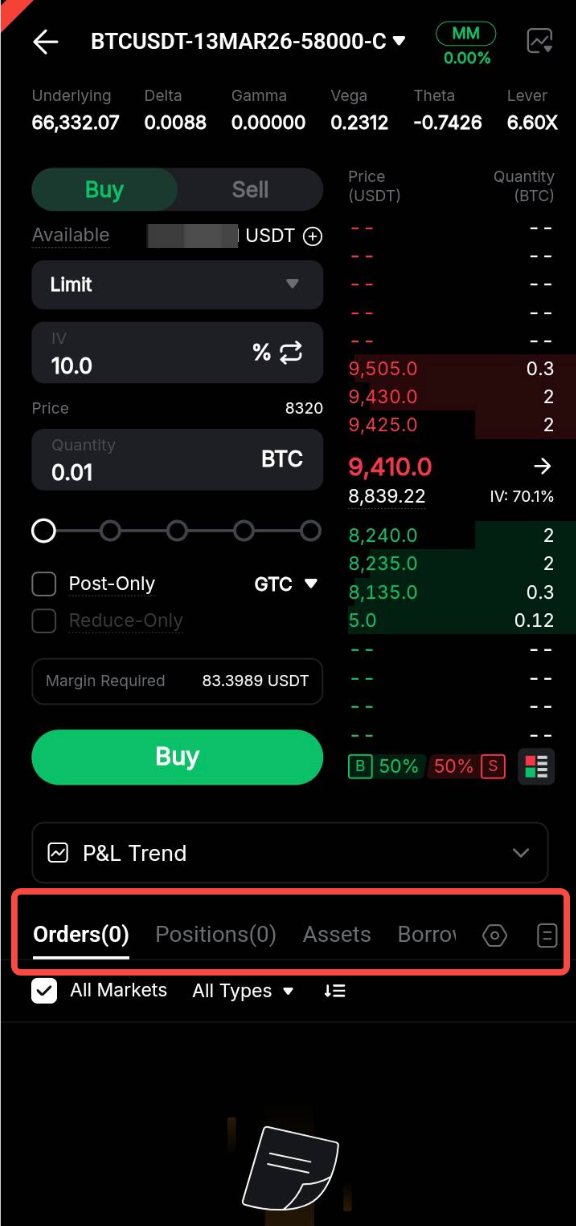
Langkah 4: Masukkan detail pesanan untuk menempatkan pesanan Opsi Anda.
Atur melalui Limit
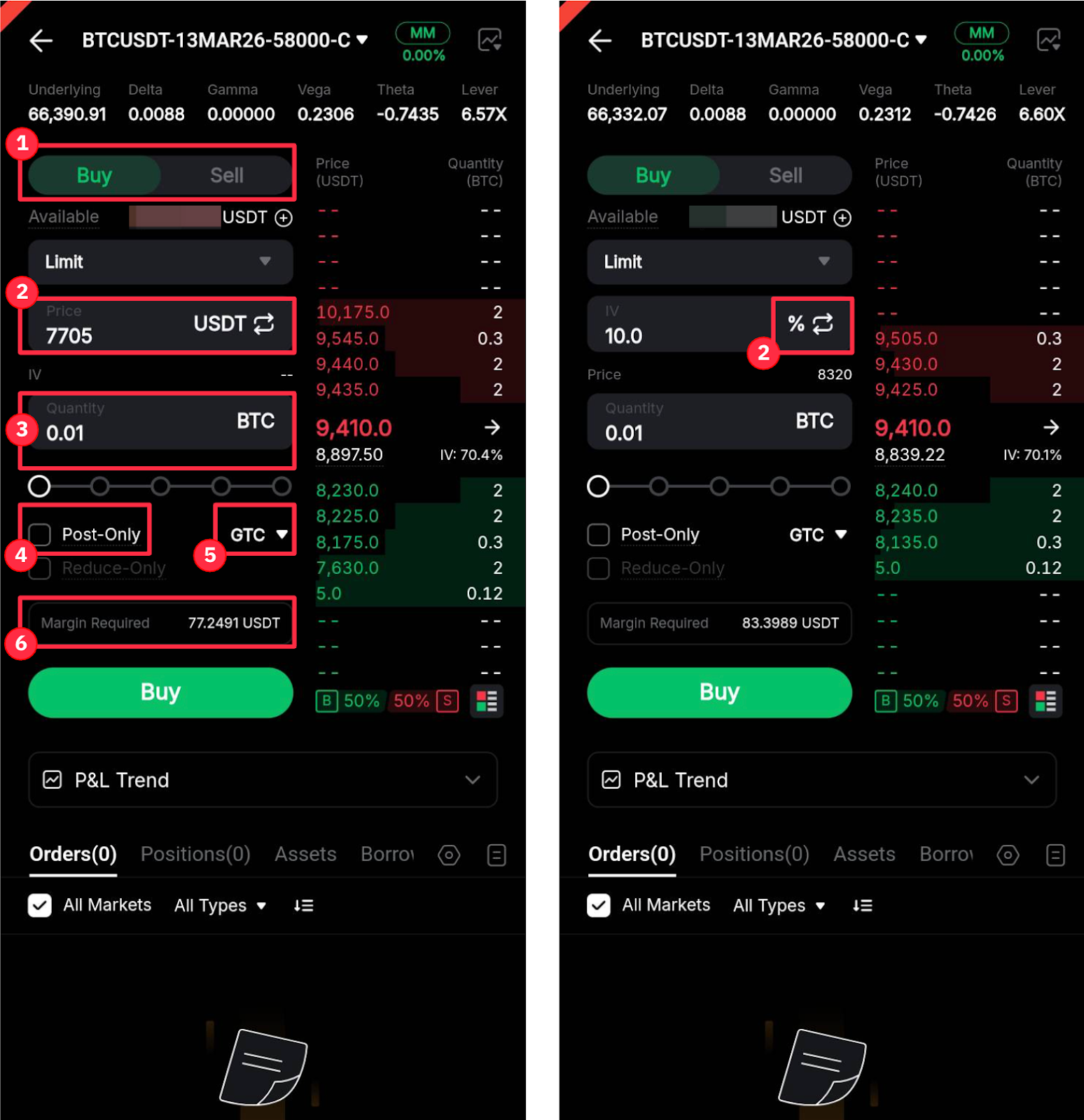
1. Pilih arah trade Anda: Beli atau Jual.
2. Masukkan harga pesanan atau IV (%). Ketuk ikon Beralih untuk beralih di antara kedua parameter.
Catatan: IV (%) mewakili ekspektasi volatilitas tahunan dari aset dasar (volatilitas di masa depan). Saat pesanan ditempatkan berdasarkan IV, harga Opsi akan disesuaikan dengan perubahan harga dasar dan waktu kedaluwarsa.
3. Masukkan kuantitas.
4. Pilih Post Only (opsional).
5. Pilih strategi Time in Force Anda (opsional).
6. Margin yang diperlukan akan dihitung secara otomatis setelah Anda memasukkan harga/IV dan kuantitas.
Atur melalui Pasar
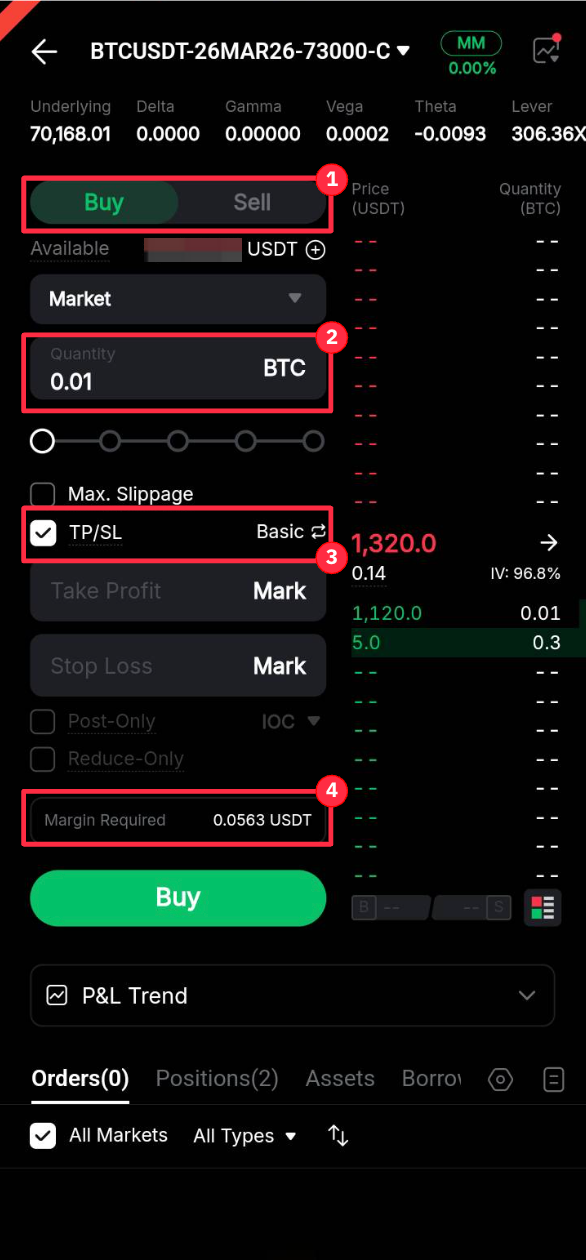
1. Pilih arah trade Anda: Beli atau Jual.
2. Masukkan kuantitas.
3. Atur TP/SL (opsional).
4. Margin yang diperlukan akan dihitung secara otomatis berdasarkan kuantitas yang dimasukkan.
Langkah 5: Ketuk Beli, tinjau detail pesanan di jendela konfirmasi, lalu ketuk Beli lagi untuk melanjutkan.
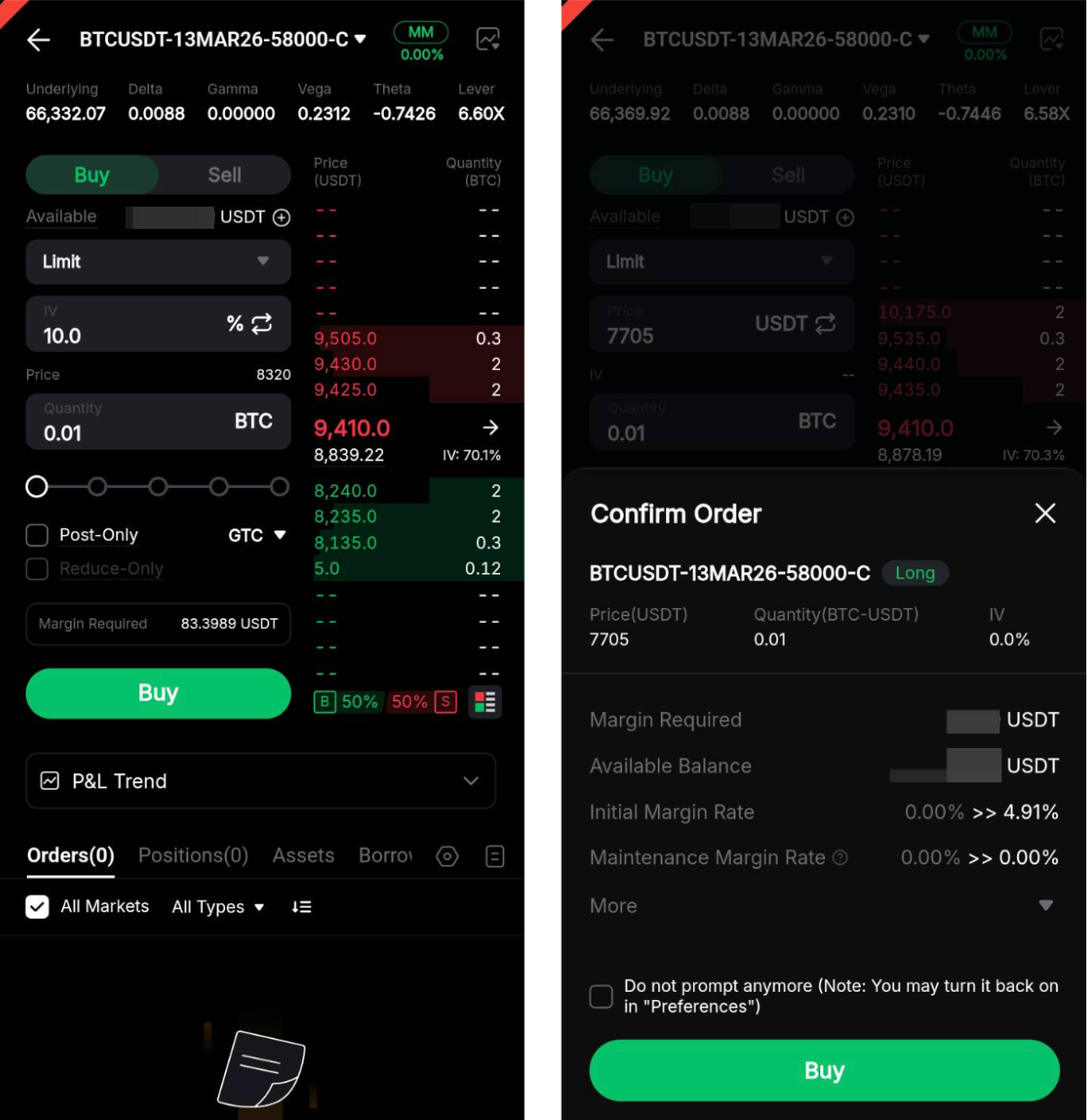
Pesanan Opsi Anda telah berhasil dikirim.
Modifikasi atau Batalkan Pesanan Anda
Melalui Penempatan Pesanan
Buka tab Pesanan di Subpanel Trade. Ketuk Modifikasi untuk pesanan yang relevan guna memperbarui parameter pesanan, termasuk Harga Pesanan atau IV (%) (tergantung pada parameter yang dipilih selama penempatan pesanan), serta kuantitas kontrak.
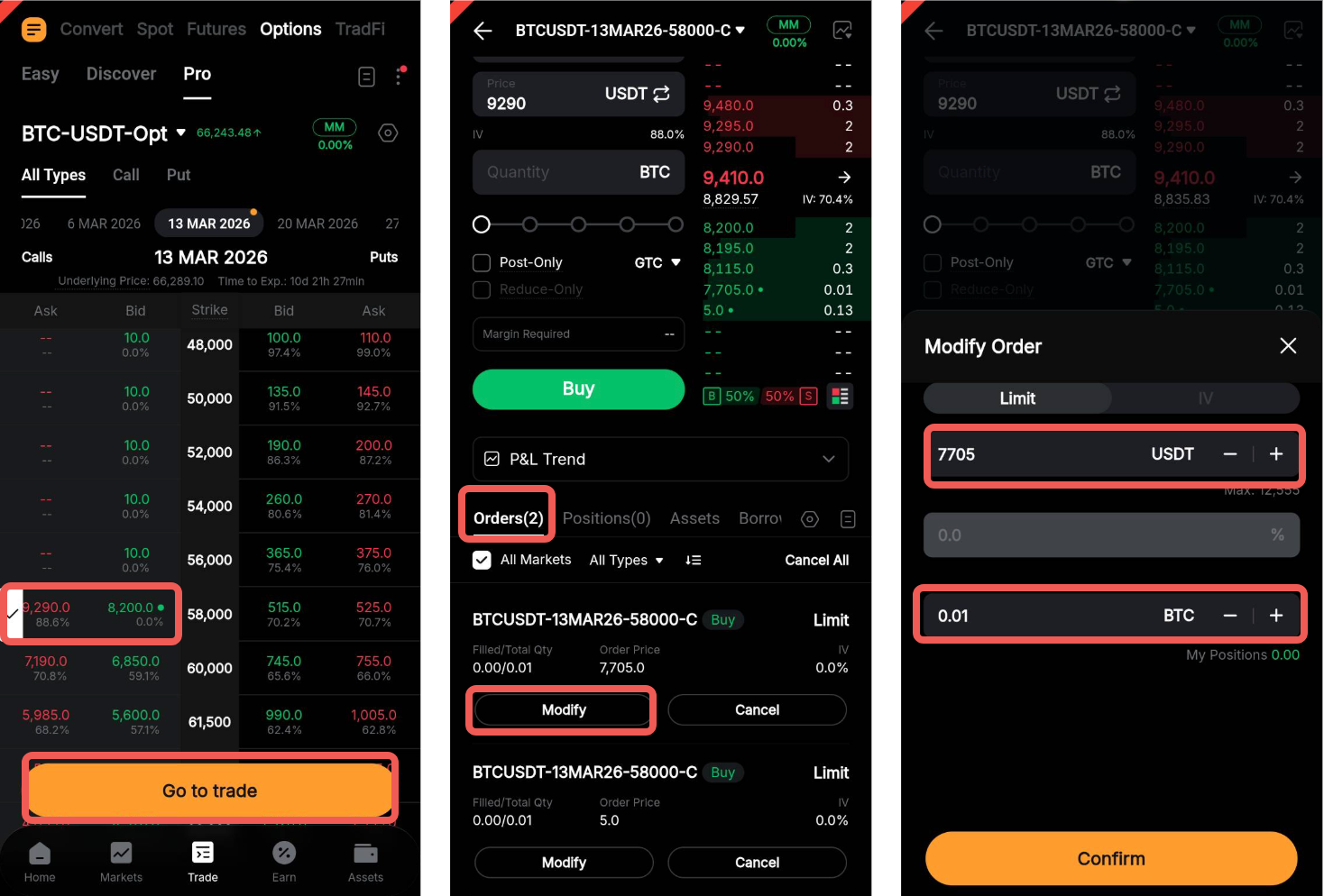
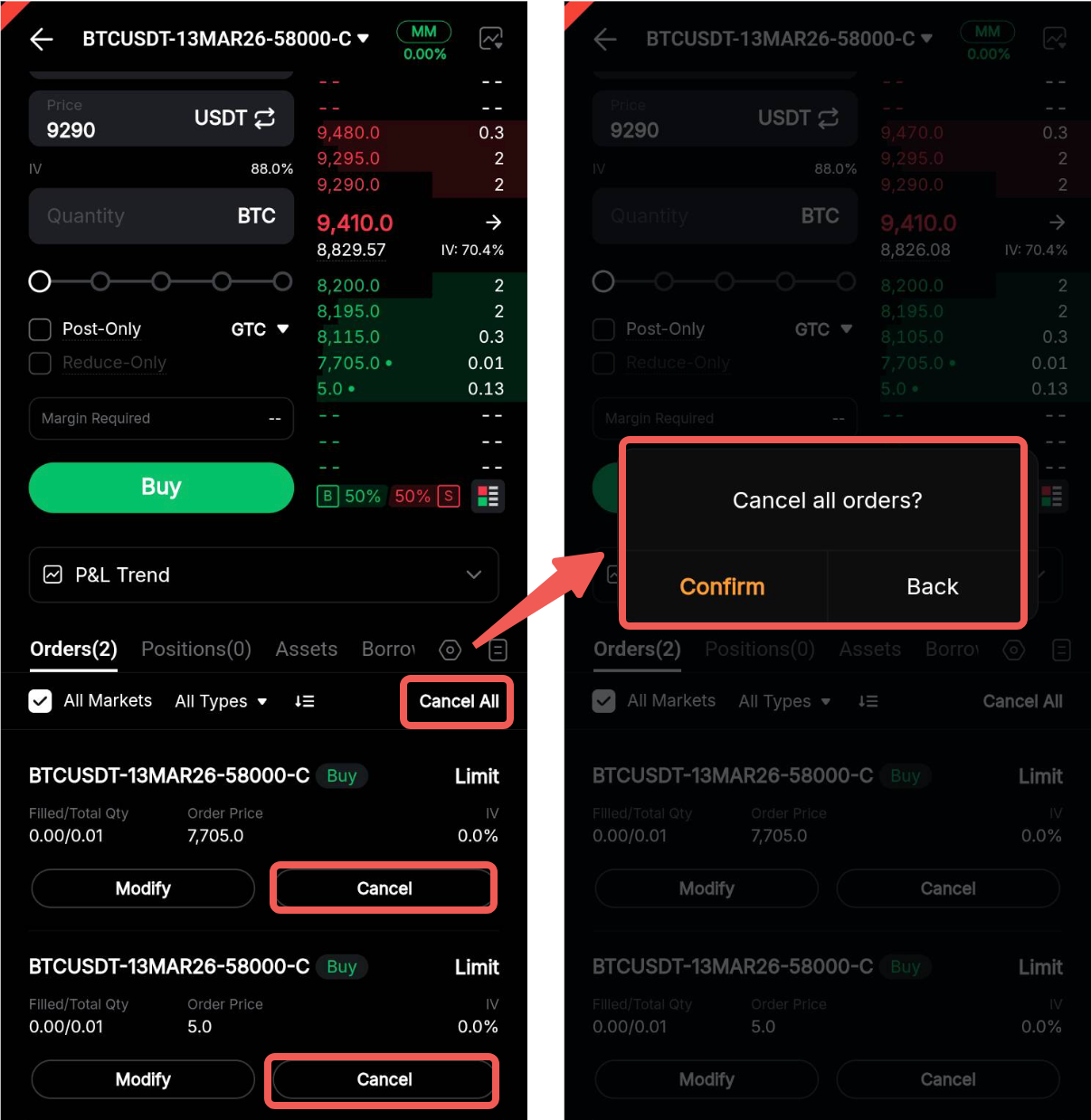
Untuk membatalkan pesanan, ketuk Batalkan untuk pesanan yang dipilih, atau ketuk Batalkan Semua untuk membatalkan semua pesanan yang terbuka.
Melalui Rantai Opsi
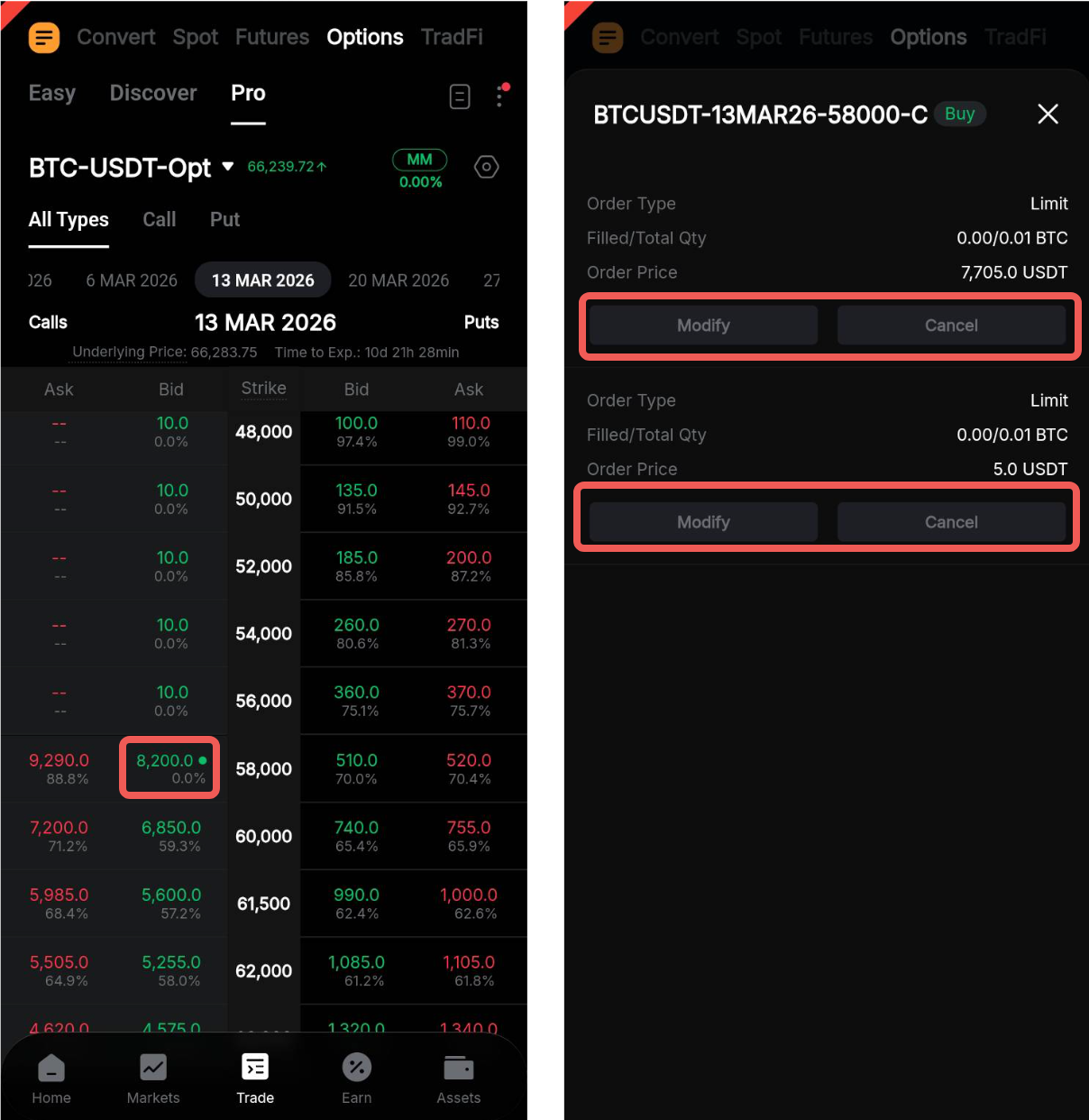
Untuk memodifikasi atau membatalkan pesanan Opsi limit Anda langsung dari Rantai Opsi, ketuk harga Penawaran/Permintaan terbaik yang relevan yang ditandai dengan titik kecil. Kemudian, pilih Modifikasi atau Batalkan sesuai kebutuhan.
Melalui Halaman Semua Pesanan
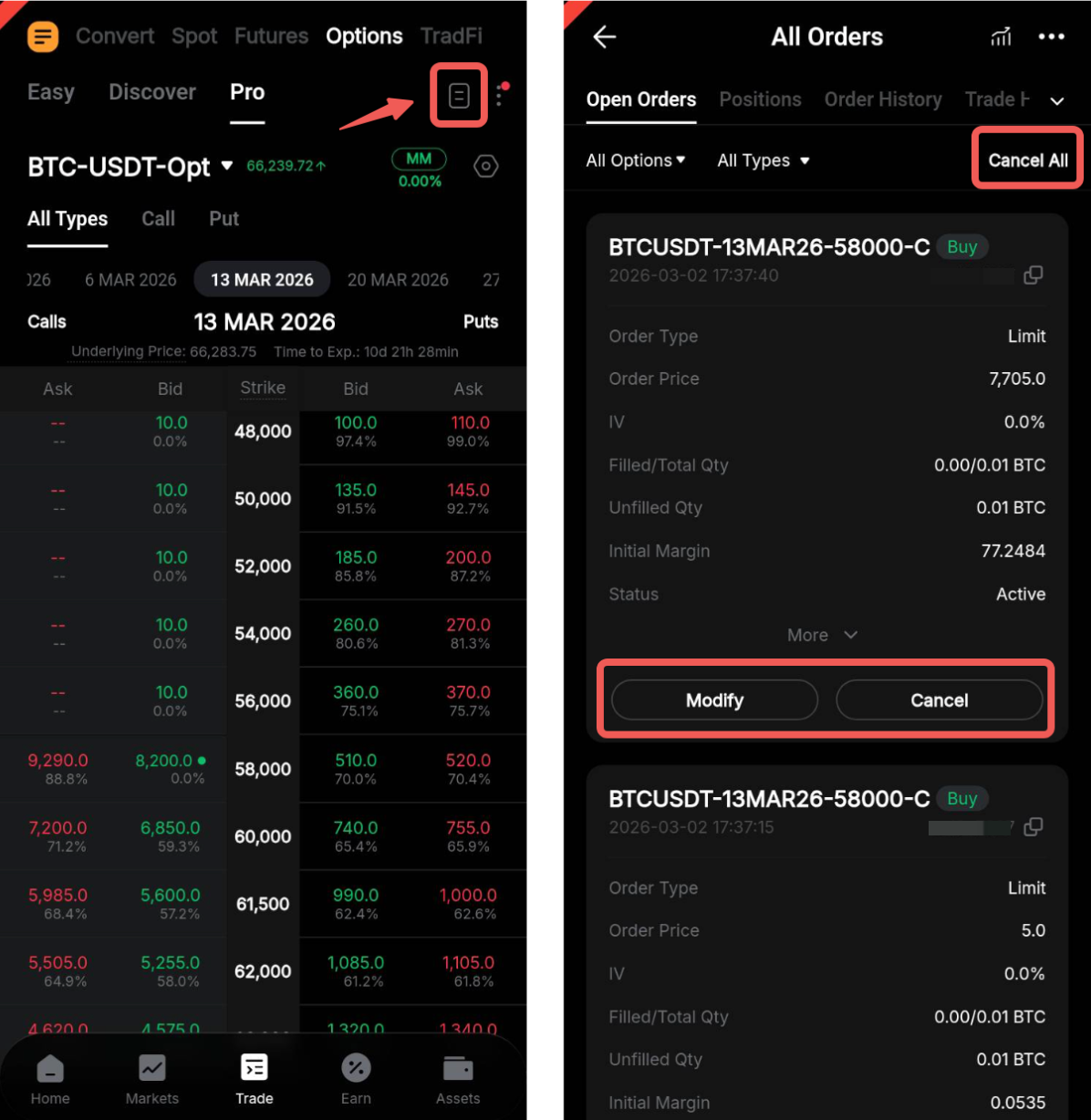
Ketuk ikon Riwayat di sudut kanan atas halaman. Jika Anda tidak memiliki posisi Opsi yang aktif, Anda akan secara otomatis dialihkan ke tab Pesanan Terbuka. Jika tidak, beralihlah ke tab Pesanan Terbuka dan filter daftar ke Semua Opsi, jika perlu.
Dari sana, Anda dapat memilih Modifikasi, Batalkan, atau Batalkan Semua sesuai kebutuhan.
Atur Take Profit / Stop Loss (TP/SL)
Opsi Bybit mendukung pesanan Take Profit (TP) dan Stop Loss (SL) untuk membantu Anda mengelola risiko.
Saat ini, pesanan TP/SL untuk Opsi hanya tersedia untuk pesanan pasar dan tidak didukung untuk pesanan terbatas.
Anda dapat mengatur pesanan TP/SL menggunakan metode pemicu berikut:
- Berdasarkan ROI (%): Dipicu berdasarkan persentase imbal hasil investasi dari posisi tersebut.
- Berdasarkan Perubahan (%): Dipicu berdasarkan perubahan persentase pada harga Opsi.
- Berdasarkan L&R: Dipicu berdasarkan jumlah laba atau rugi dari posisi tersebut.
Catatan:
— Secara default, harga pemicu didasarkan pada Harga Mark.
— Pesanan TP/SL membantu mengelola risiko tetapi tidak menjamin harga eksekusi. Karena volatilitas pasar dan kondisi likuiditas, selip dapat terjadi, dan eksekusi tidak dijamin.
— Setelah terpicu, pesanan TP/SL akan menutup seluruh posisi. Penutupan posisi parsial saat ini tidak didukung untuk TP/SL Opsi.
Untuk memastikan pesanan TP/SL Anda berfungsi dengan benar, harap perhatikan hal berikut:
Untuk posisi Beli (Long):
- Harga Take Profit harus lebih tinggi dari Harga Mark.
- Harga Stop Loss harus lebih rendah dari Harga Mark.
Untuk posisi Jual (Short):
- Harga Take Profit harus lebih rendah dari Harga Mark.
- Harga Stop Loss harus lebih tinggi dari Harga Mark.
a. Tambahkan TP/SL saat pembuatan pesanan
Langkah 1: Selama penempatan pesanan, masukkan kuantitas pesanan Anda dan pilih opsi TP/SL di panel pesanan.
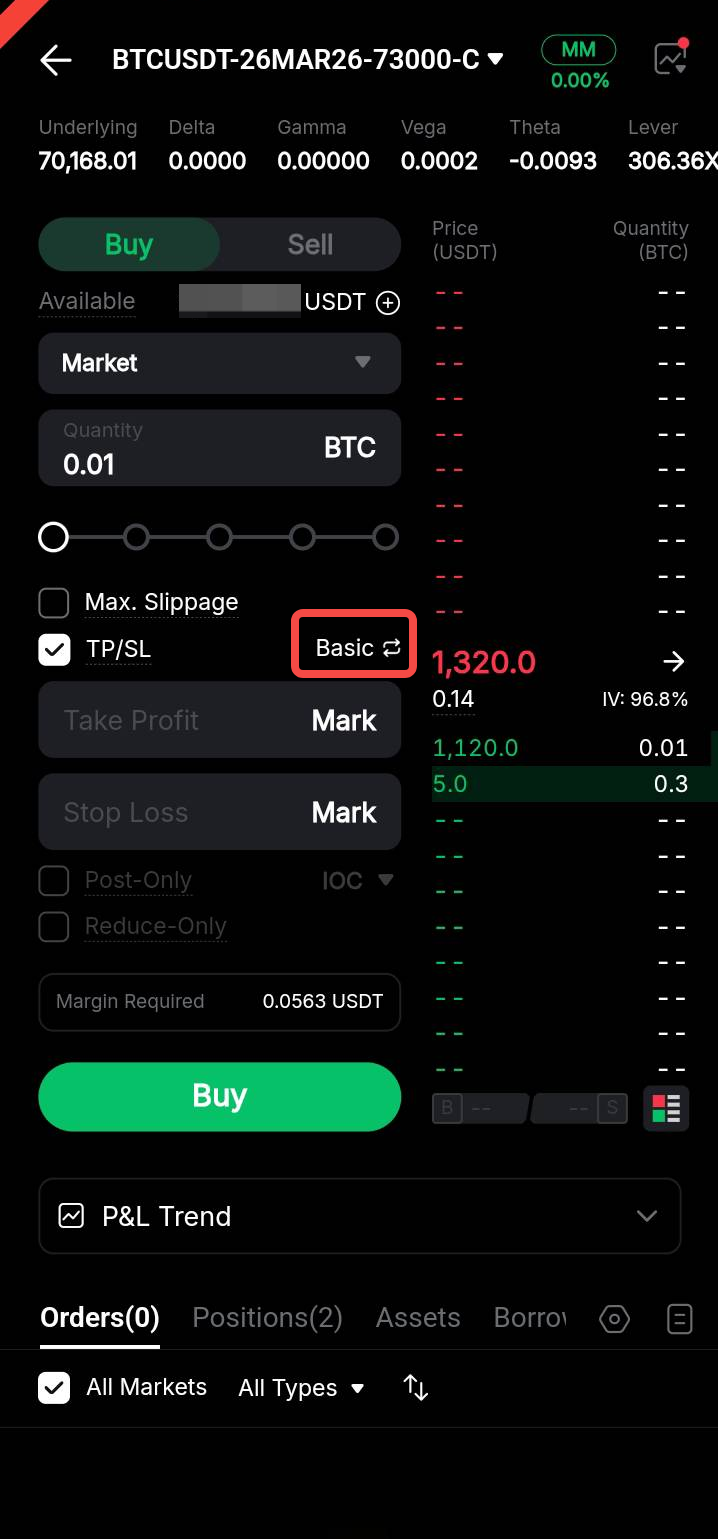
Catatan: Pesanan TP/SL saat ini hanya mendukung pesanan pasar.
Langkah 2: Pilih antara Mode Dasar dan Mode Lanjutan saat mengatur TP/SL Anda:
- Mode Dasar: Atur harga pemicu berdasarkan Harga Mark.
- Mode Lanjutan: Atur kondisi pemicu berdasarkan ROI (%), Perubahan Harga (%), atau L&R.
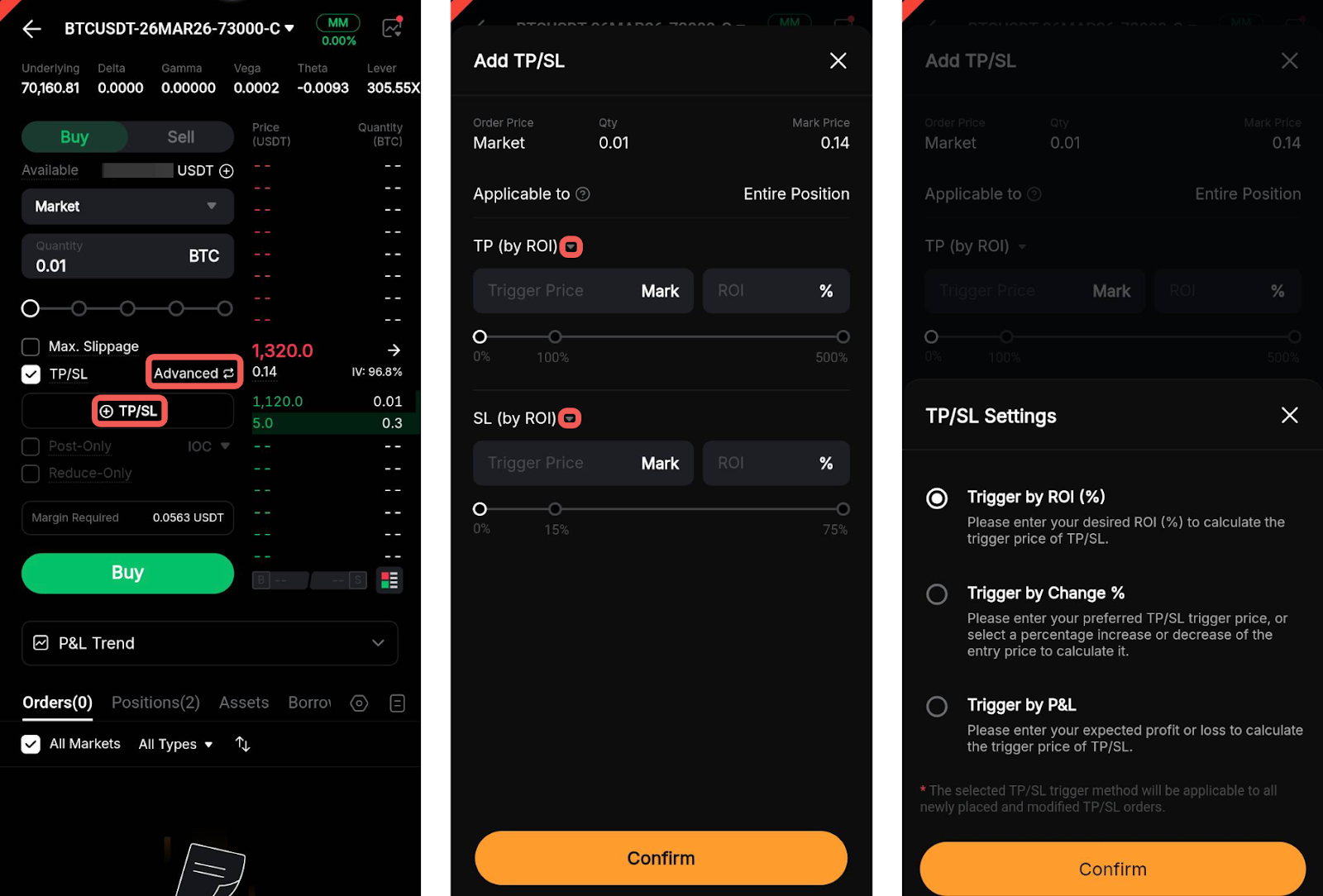
Langkah 3: Ketuk Konfirmasi untuk melanjutkan.
b. Menambahkan TP/SL ke Posisi yang Terbuka
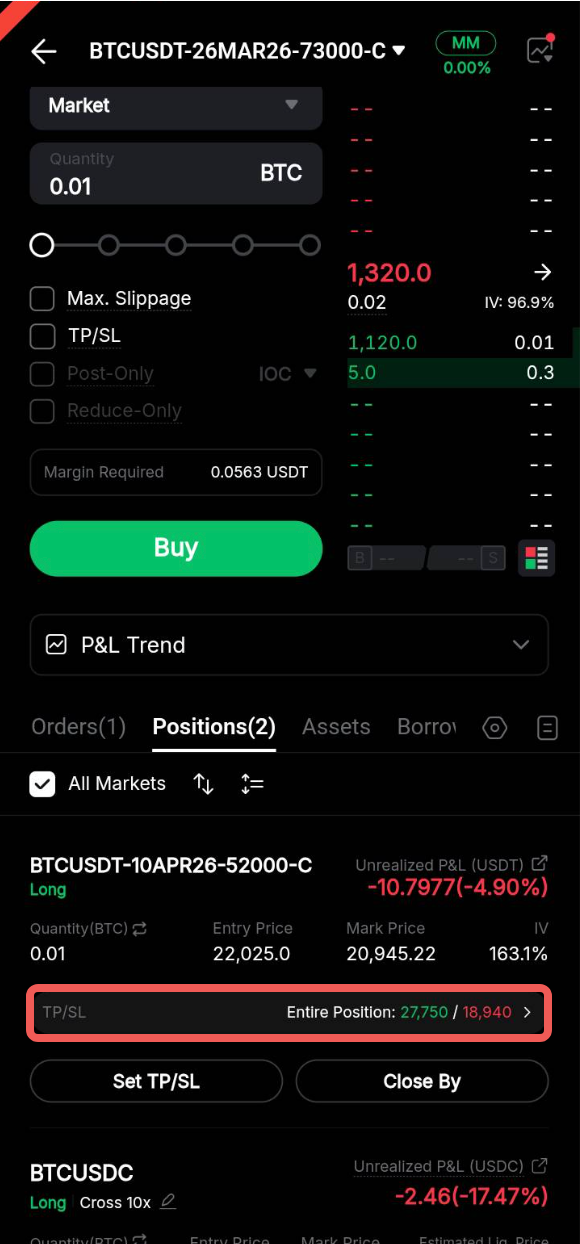
Langkah 1: Di bawah Posisi, ketuk TP/SL untuk posisi terbuka Anda.
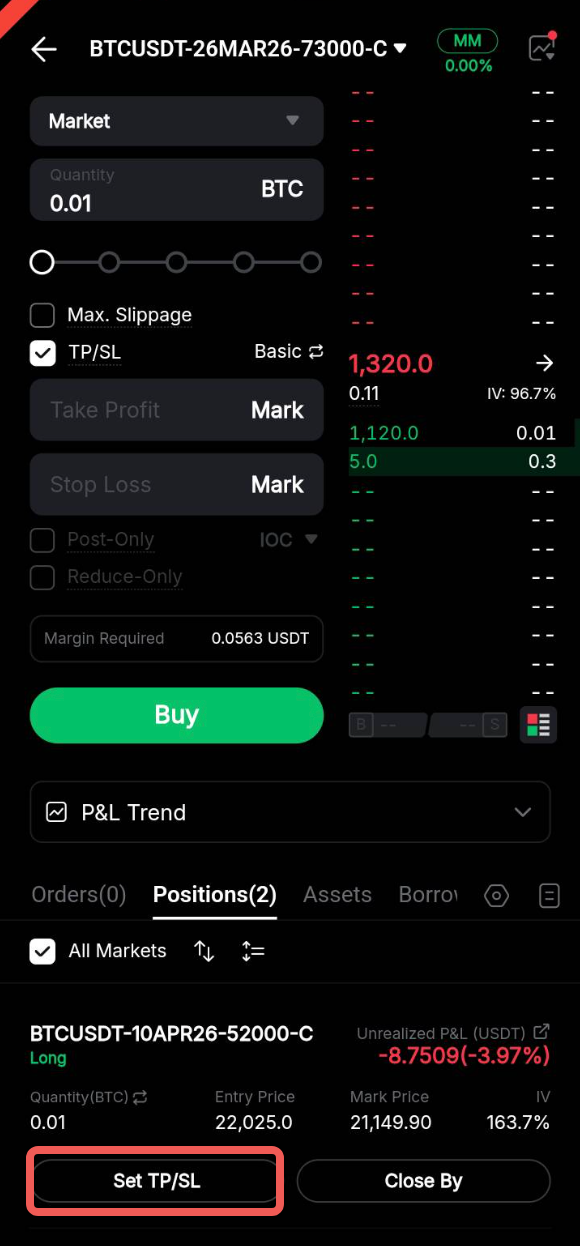
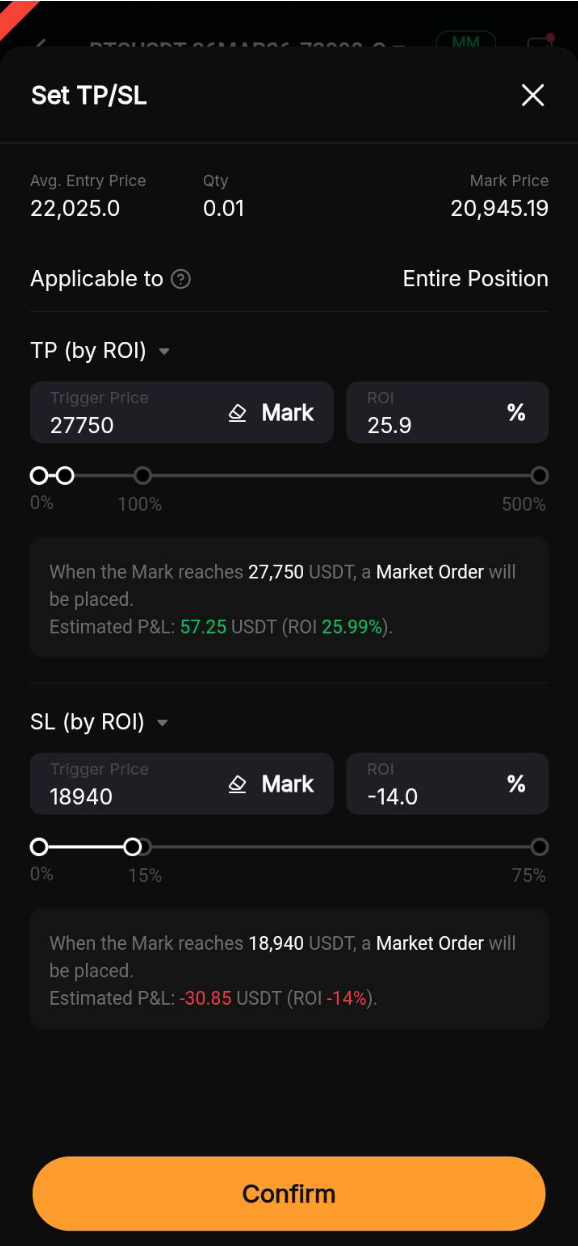
Langkah 2: Pilih mode pemicu TP/SL yang Anda inginkan: Berdasarkan ROI (%), Berdasarkan Perubahan (%), atau Berdasarkan L&R.
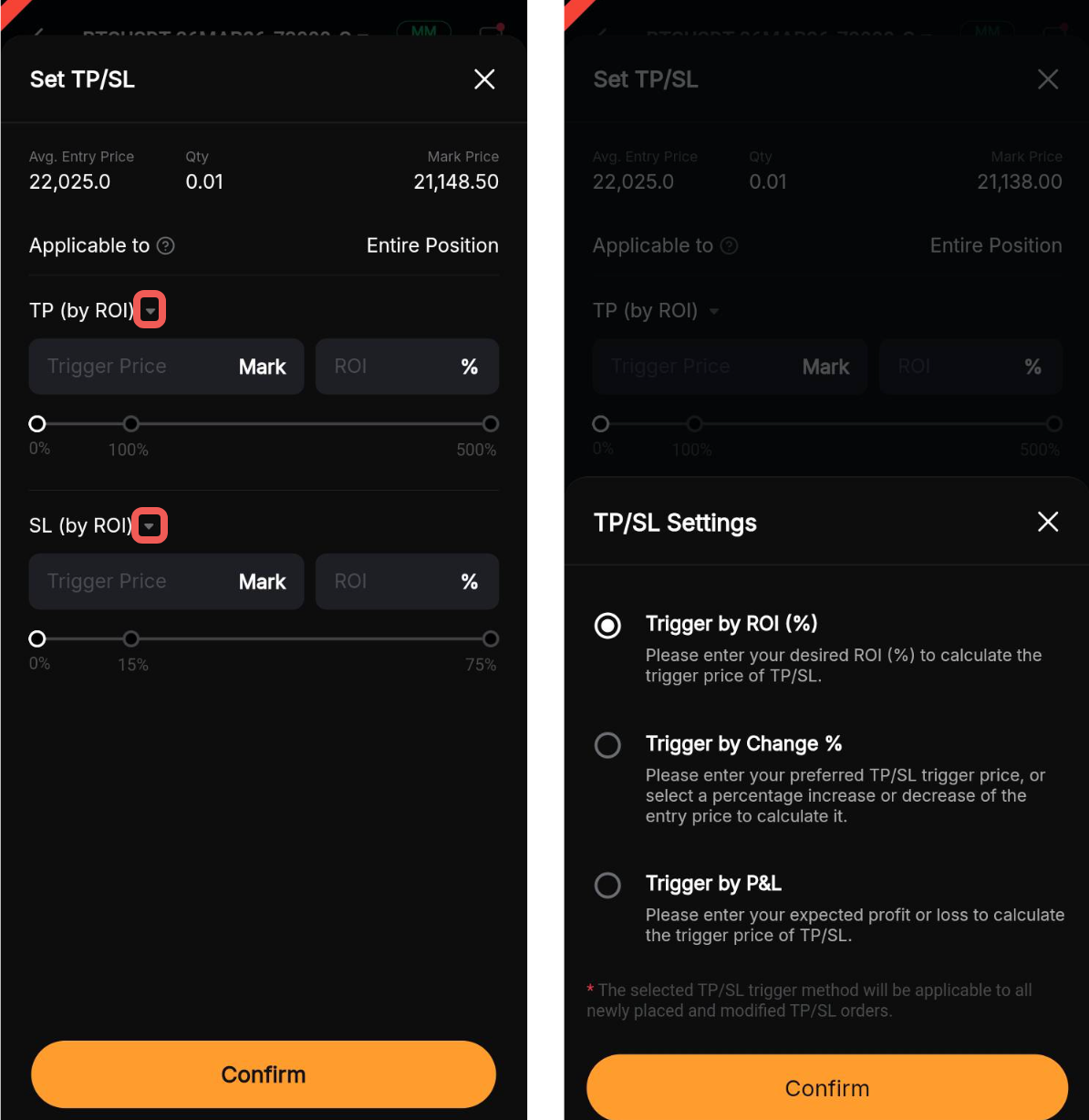
Langkah 3: Ketuk Konfirmasi untuk melanjutkan.
c. Memodifikasi Pesanan TP/SL Anda
Langkah 1: Di bawah Posisi, ketuk TP/SL untuk posisi terbuka Anda.
Langkah 2: Di jendela Modifikasi TP/SL, perbarui parameter TP/SL sesuai kebutuhan, lalu ketuk Konfirmasi.
Tutup Posisi Terbuka Anda
Anda dapat menutup posisi terbuka Anda dengan cara berikut:
Melalui Tab Posisi
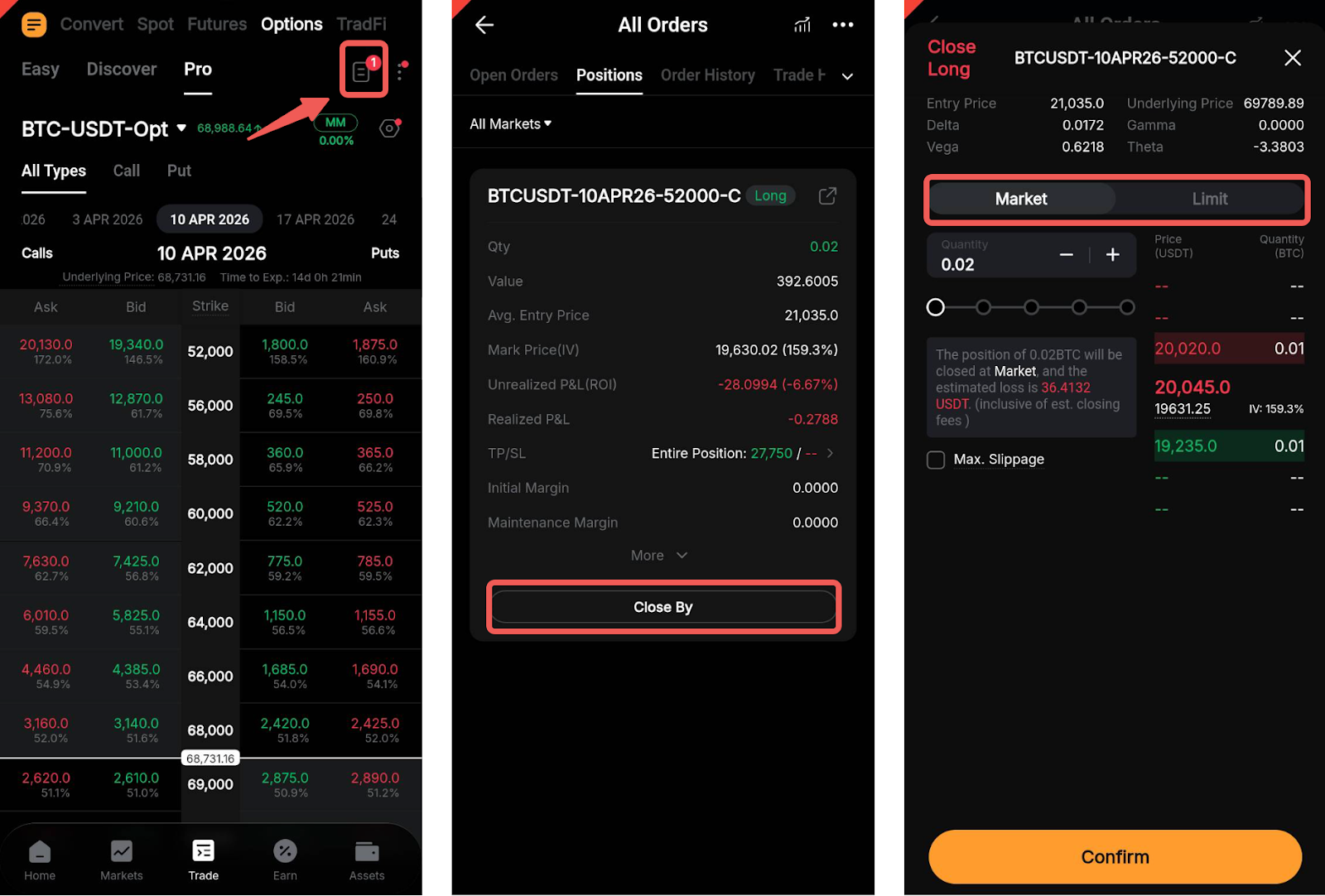
Jumlah posisi aktif ditunjukkan oleh ikon Riwayat di halaman Rantai Opsi. Ketuk ikon untuk mengakses halaman Semua Pesanan, lalu pilih Posisi → Tutup Dengan. Dari sana, pilih Limit atau Pasar.
Atau, di halaman penempatan pesanan, buka tab Posisi. Ketuk Tutup Dengan untuk posisi yang diinginkan dan pilih Limit atau Pasar.
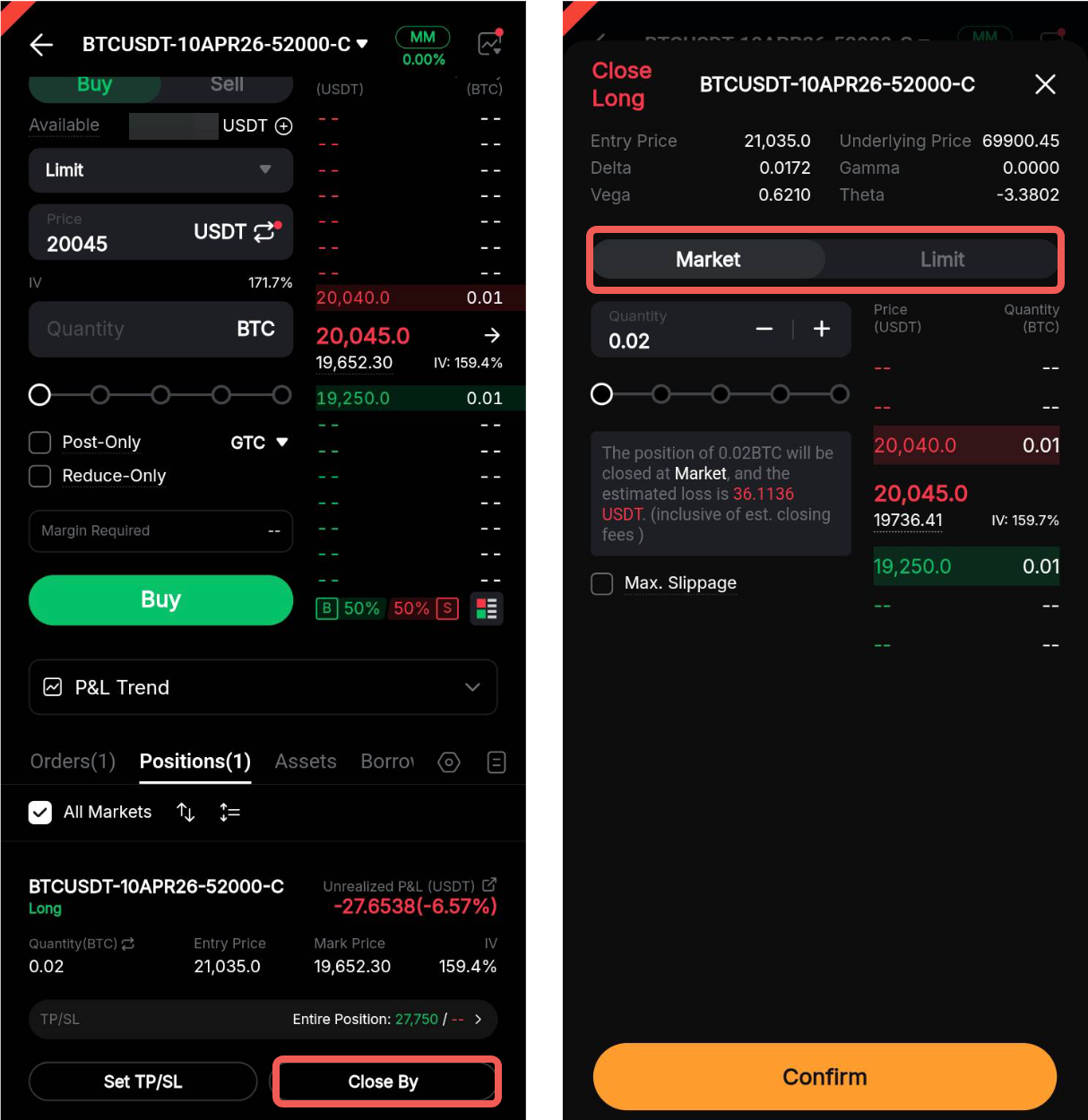
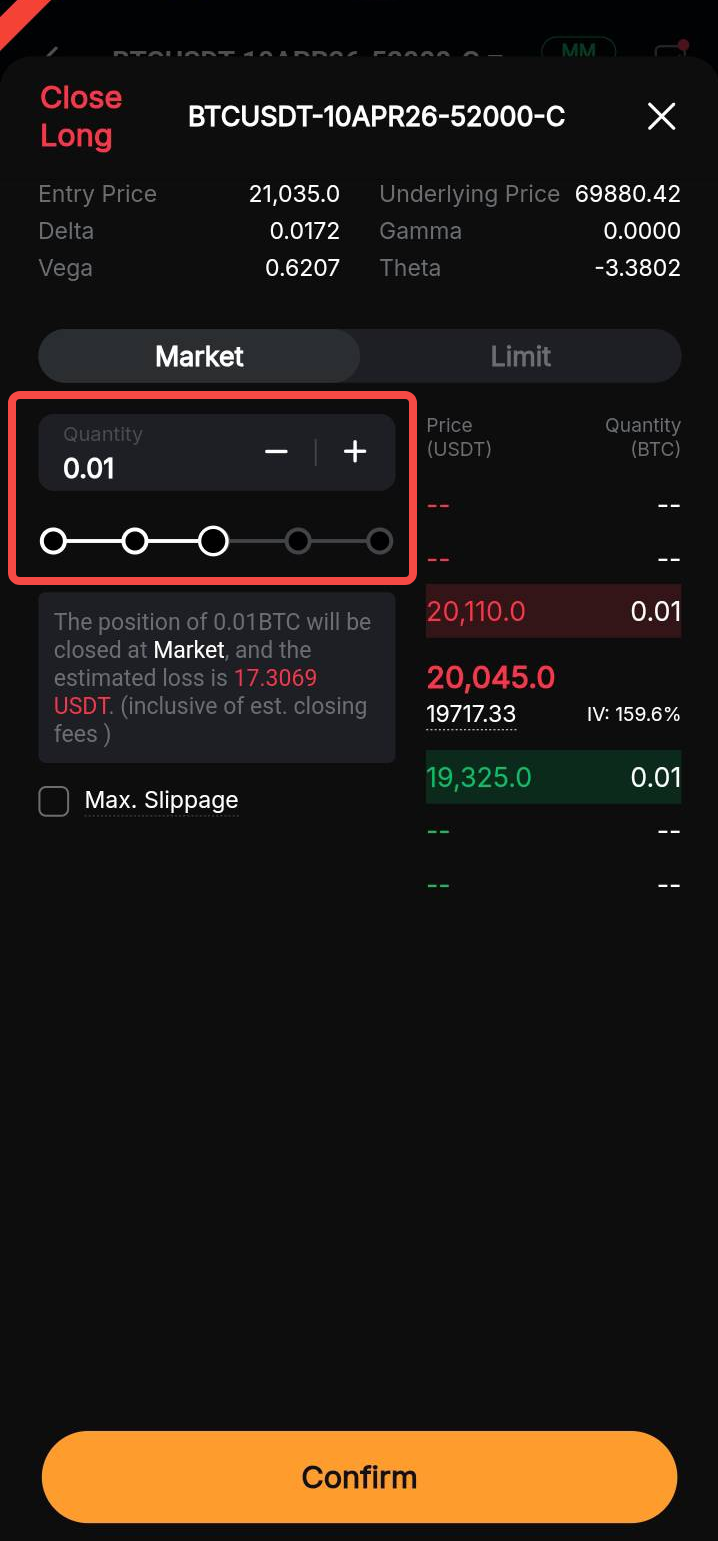
Untuk menutup sebagian posisi, sesuaikan kuantitas menggunakan bilah geser atau kolom input. Harap diperhatikan bahwa penutupan sebagian hanya tersedia jika ukuran posisi Anda melebihi kuantitas pesanan minimum.
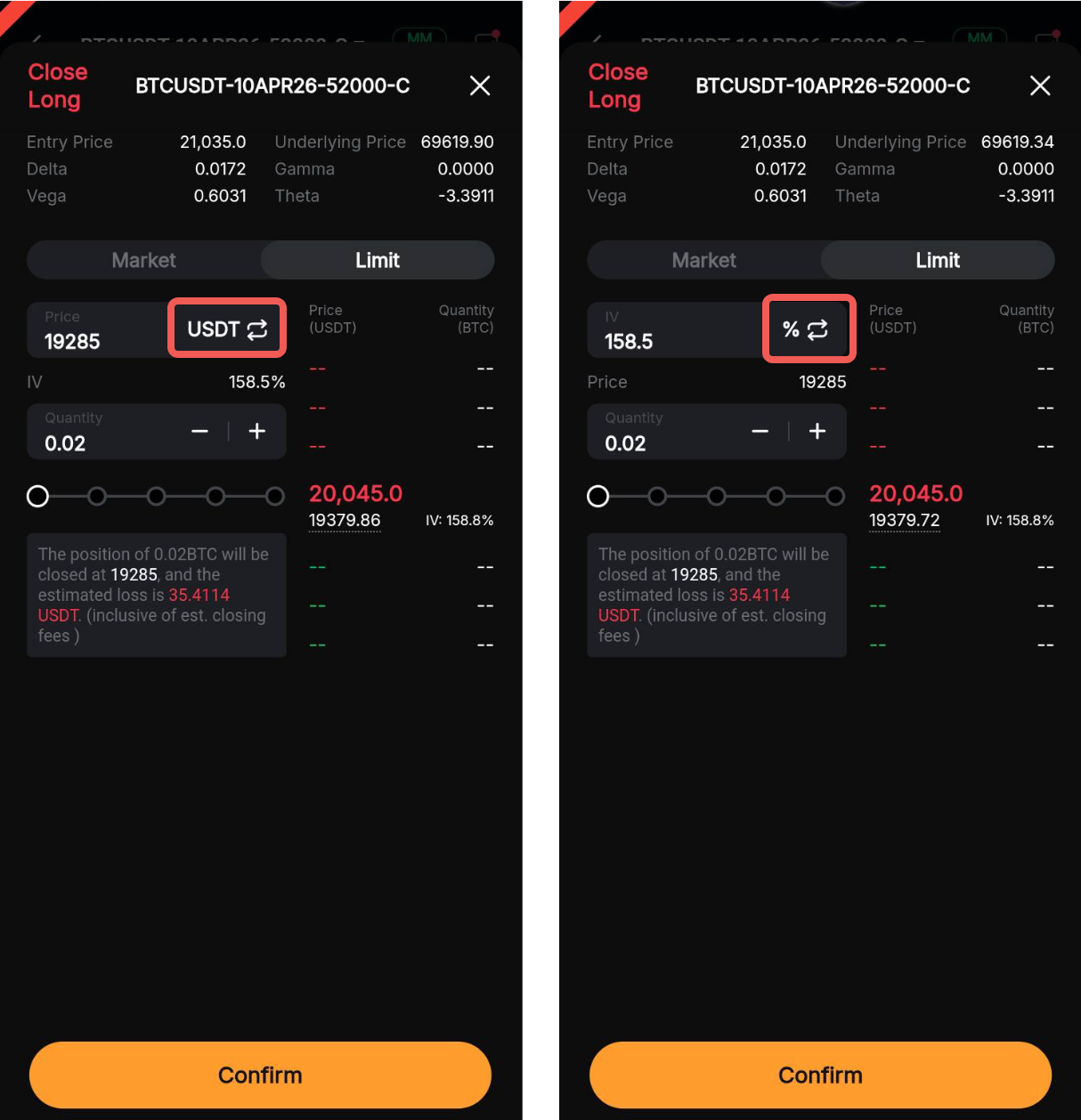
Untuk pesanan limit close, Anda juga dapat mengatur kondisi pemicu berdasarkan Harga Pesanan atau IV (%).
Melalui Penempatan Pesanan (Posisi Berlawanan)
Anda dapat menutup posisi yang terbuka atau mengurangi ukurannya dengan menempatkan pesanan baru ke arah yang berlawanan, menggunakan kontrak Opsi yang sama (yaitu, jenis pesanan, tanggal kedaluwarsa, dan harga strike yang sama).
Misalnya, jika Anda memiliki posisi Beli Call aktif sebesar 1 BTCUSDT-24FEB26-62000-C, Anda harus menempatkan pesanan Jual Call untuk 1 BTCUSDT-24FEB26-62000-C untuk menutup posisi sepenuhnya.
Untuk menghindari pembukaan posisi yang tidak diinginkan ke arah yang berlawanan, Anda dapat mengaktifkan Hanya-Kurangi saat menempatkan pesanan penutupan.
Catatan:
— Kontrak opsi dieksekusi pada pukul 8AM UTC di tanggal penyelesaian. Anda tidak akan dapat menempatkan pesanan penutupan selama proses penyelesaian.
— Dalam kondisi pasar yang ekstrem, likuiditas yang terbatas dapat mencegah pesanan penutupan Anda dieksekusi.