Berikut adalah panduan langkah demi langkah untuk mengatur dan memodifikasi pesanan TP/SL Anda di Bybit.
Baca Selengkapnya
Pengantar Take Profit dan Stop Loss (Kontrak Perpetual dan Futures)
Atur Pesanan TP/SL Anda
Langkah 1: Untuk mengatur TP/SL secara bersamaan dengan penempatan pesanan, silakan masukkan jumlah pesanan Anda dan ketuk kotak TP/SL di zona pesanan.
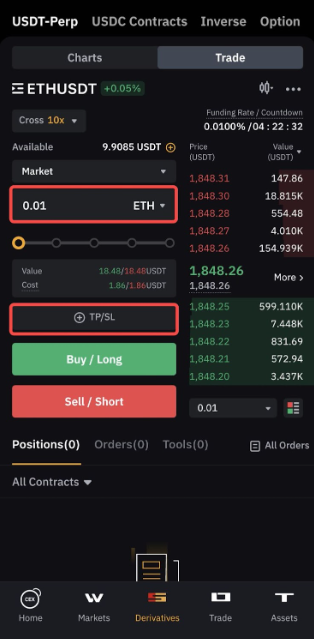
Langkah 2: Untuk mengatur parameter pesanan TP/SL Anda sesuai dengan langkah-langkah berikut:
a) Tambahkan TP/SL pada saat pembuatan pesanan
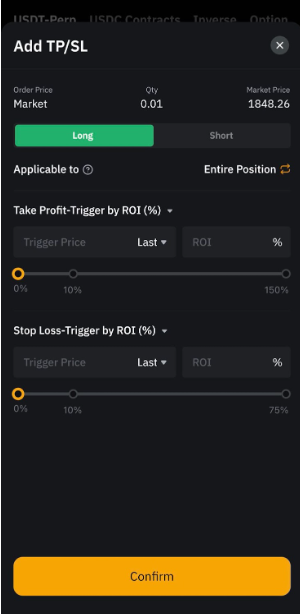
- Pilih arah posisi: Long atau Short
- Masukkan level TP/SL yang Anda inginkan
- Pilih preferensi Anda: Seluruh Posisi atau Pesanan Saat Ini
Catatan:
– Seluruh Posisi: TP/SL berlaku untuk seluruh posisi. Setelah pesanan Terisi seluruhnya atau sebagian, pesanan TP/SL akan ditempatkan untuk seluruh posisi. Ketika pesanan TP/SL untuk seluruh posisi terpicu, pesanan pasar akan ditempatkan dan dieksekusi untuk menutup seluruh posisi.
– Pesanan Saat Ini: TP/SL berlaku untuk jumlah pesanan saat ini yang ditetapkan pada saat pembuatan pesanan. Setelah pesanan Terisi seluruhnya atau sebagian, pesanan TP/SL akan ditempatkan. Ketika Harga Pemicu TP (atau SL) dari pesanan TP/SL individu tercapai, jumlah pesanan TP/SL masing-masing akan ditutup baik melalui Pesanan Pasar atau Pesanan Terbatas, dan pesanan SL (atau TP) yang sesuai akan dibatalkan. Untuk informasi lebih lanjut, silakan merujuk ke Skenario 4 yang dinyatakan di sini.
- Pilih apakah Anda ingin melakukan TP atau SL dengan ROI%, % Perubahan, atau L&R.
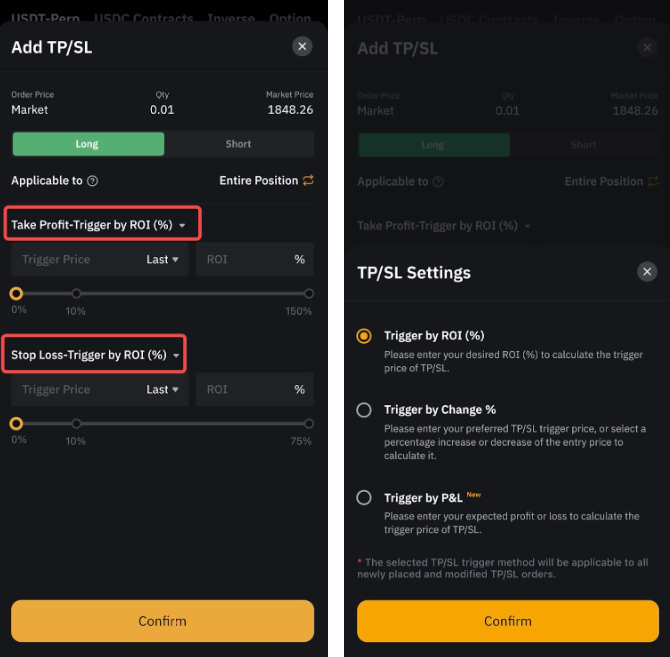
Catatan:
– Dengan menetapkan TP/SL dengan ROI%, Anda memasukkan ROI (%) yang diinginkan dan sistem akan menghitung harga pemicu TP/SL berdasarkan ROI (%) dan harga referensi Anda (Harga Terakhir, Indeks, atau Harga Mark).
– Dengan menetapkan TP/SL dengan % Perubahan, Anda menetapkan harga pemicu untuk TP/SL berdasarkan harga referensi (Harga Terakhir, Indeks, atau Harga Mark), atau memilih persentase kenaikan atau penurunan harga entri. Sistem akan menghitung estimasi L&R dan % ROI sebagai referensi Anda.
– Dengan menetapkan TP/SL dengan L&R, Anda memasukkan ekspektasi laba atau rugi posisi Anda (tidak termasuk biaya) dan sistem akan menghitung harga pemicu TP/SL berdasarkan ekspektasi L&R dan harga referensi Anda (Harga Terakhir, Indeks, atau Harga Mark).
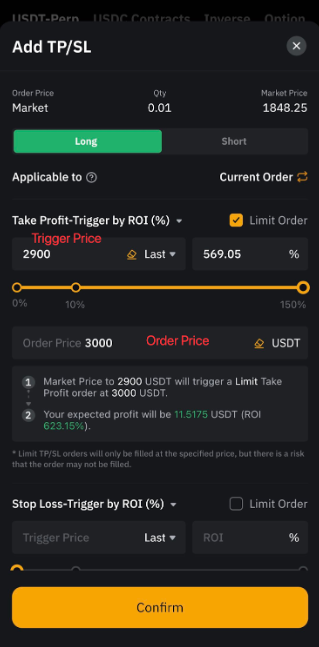
- Di bawah TP/SL untuk pesanan saat ini atau posisi parsial, Anda dapat mengatur Pesanan Terbatas TP/SL. Pesanan Terbatas TP/SL bekerja mirip dengan Pesanan Terbatas Bersyarat dengan tutup saat dipicu. Anda perlu mengatur harga pemicu TP/SL dan harga Pesanan Terbatas. Harap dicatat bahwa tidak ada jaminan eksekusi untuk Pesanan Terbatas TP/SL. Untuk mempelajari lebih lanjut tentang Pesanan Terbatas Bersyarat, silakan merujuk ke artikel bantuan di sini.
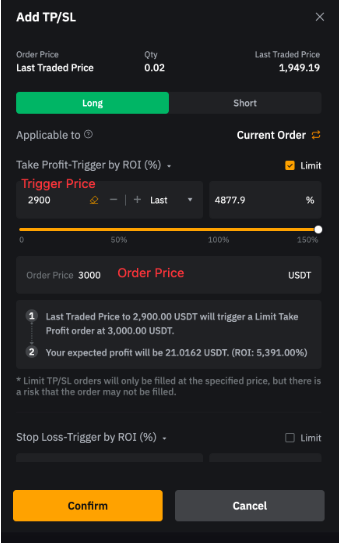
Kemudian klik Konfirmasi.
b) Tambahkan TP/SL ke posisi terbuka
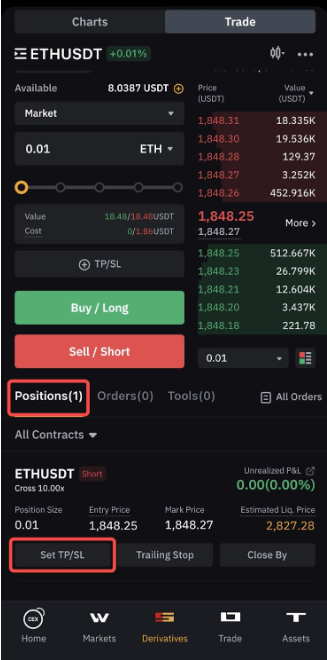
- Ketuk Atur TP/SL pada posisi Anda
- Masukkan level TP/SL yang Anda inginkan
- Pilih mode TP/SL pilihan Anda: Seluruh Posisi atau Posisi Parsial
– Seluruh Posisi: TP/SL berlaku untuk seluruh posisi. Setelah pesanan Terisi seluruhnya atau sebagian, pesanan TP/SL akan ditempatkan untuk seluruh posisi. Ketika pesanan TP/SL untuk seluruh posisi terpicu, pesanan pasar akan ditempatkan dan dieksekusi untuk menutup seluruh posisi.
– Posisi Parsial: TP/SL berlaku untuk jumlah pesanan yang ditetapkan saat ini. Anda dapat menetapkan beberapa TP/SL untuk posisi tersebut, dan menentukan jumlah pesanannya. Ketika Harga Pemicu TP (atau SL) dari masing-masing pesanan TP/SL tercapai, jumlah pesanan TP/SL yang bersangkutan akan ditutup baik melalui Pesanan Pasar atau Pesanan Terbatas, dan pesanan SL (atau TP) yang sesuai akan dibatalkan.
- Pilih apakah Anda ingin melakukan TP atau SL dengan ROI(%), % Perubahan, atau L&R.
Kemudian klik Konfirmasi.
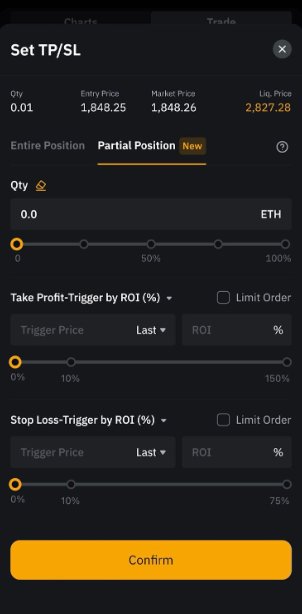
Dengan parameter yang telah diatur ini, pesanan TP/SL Anda akan diterapkan secara otomatis ke posisi Anda setelah pesanan terisi sebagian/seluruhnya, berdasarkan preferensi yang Anda pilih.
Modifikasi Pesanan TP/SL Anda
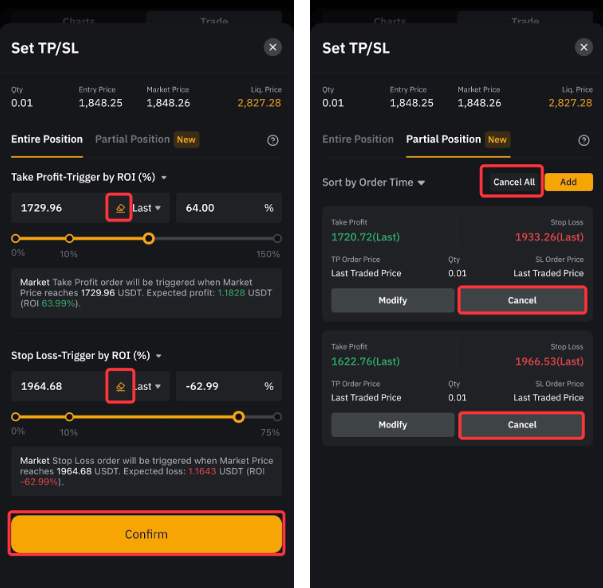
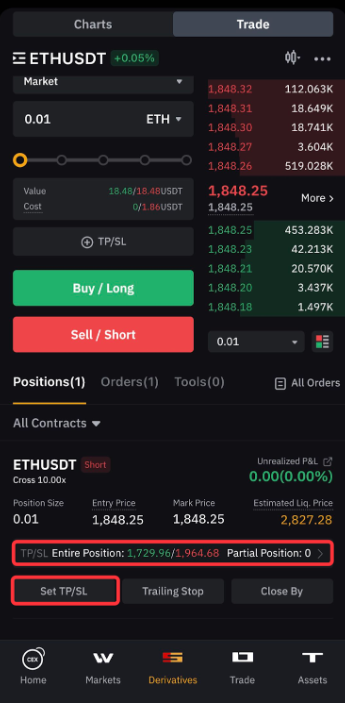
Langkah 1: Ketuk TP/SL pada posisi Anda seperti yang ditunjukkan di bawah ini.
Langkah 2: Di jendela TP/SL, Anda dapat menyesuaikan Jml TP/SL (Untuk Posisi Parsial TP/SL) dan parameter TP/SL lainnya.
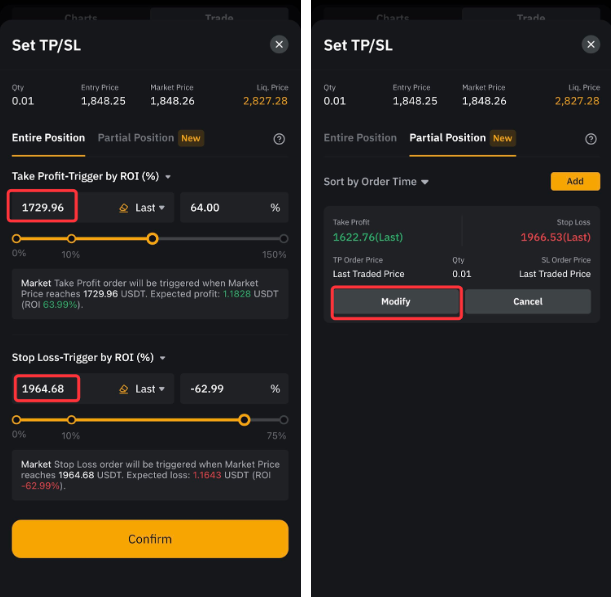
Kemudian klik Konfirmasi.
Batalkan Pesanan TP/SL Anda
Langkah 1: Ketuk TP/SL pada posisi Anda seperti yang ditunjukkan di bawah ini.
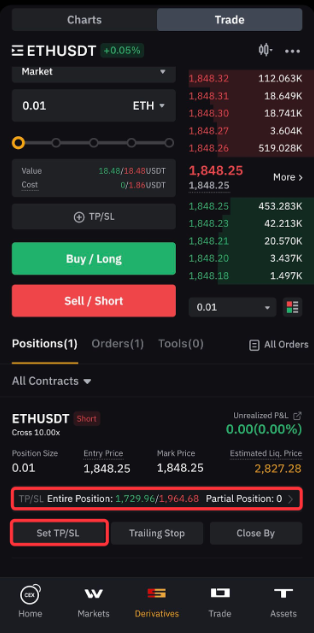
Langkah 2: Batalkan pesanan TP/SL Anda berdasarkan preferensi TP/SL Anda:
- Seluruh Posisi: Ketuk ikon hapus di sebelah pengaturan pemicu Anda, lalu klik Konfirmasi.
- Posisi Parsial: Ketuk Batal pada pesanan TP/SL masing-masing yang ingin Anda hapus. Anda juga dapat mengetuk Batal Semua di sudut kanan atas untuk membatalkan semua TP/SL pesanan untuk posisi parsial.